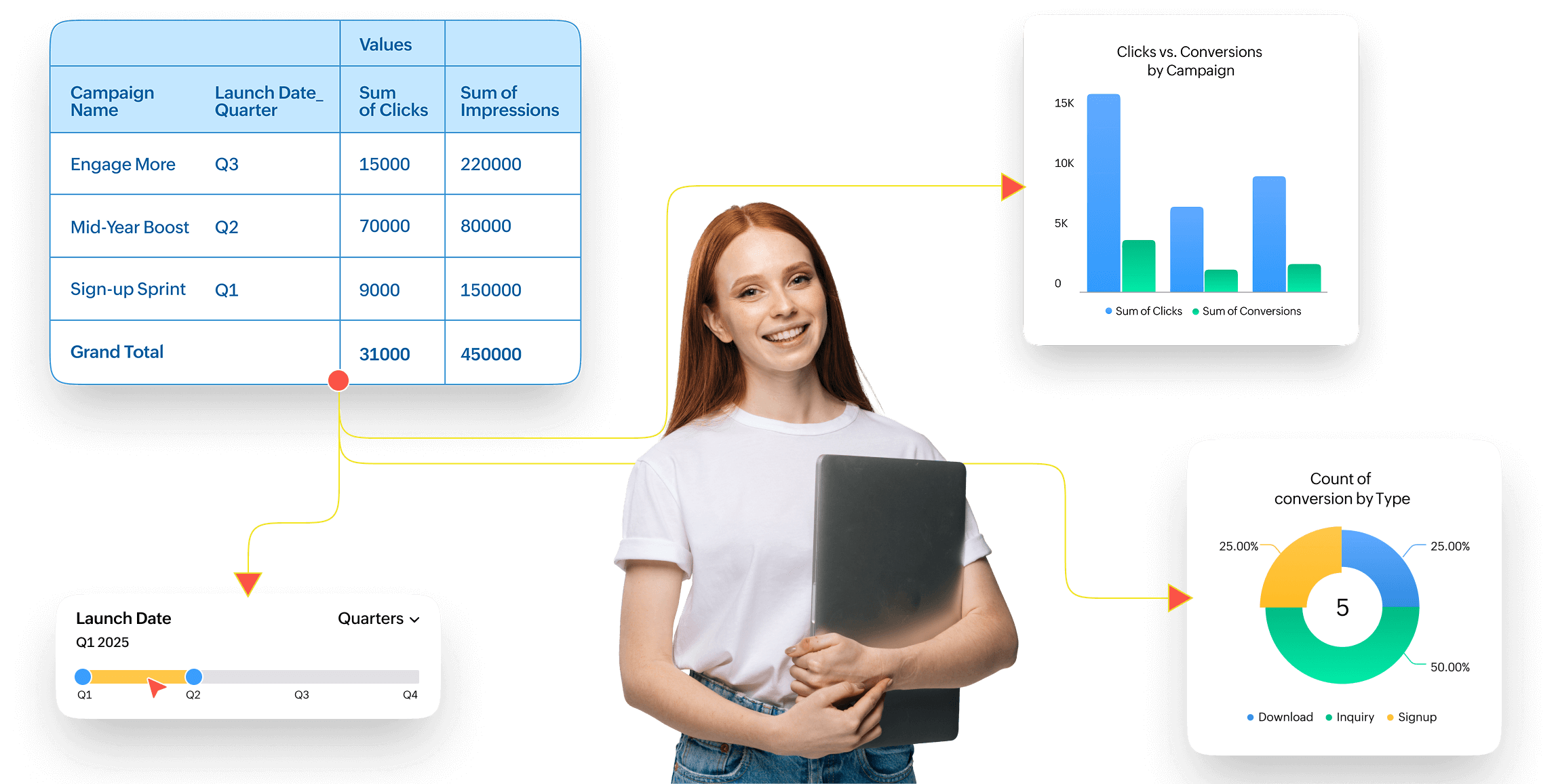
ピボットテーブルでデータを理解する
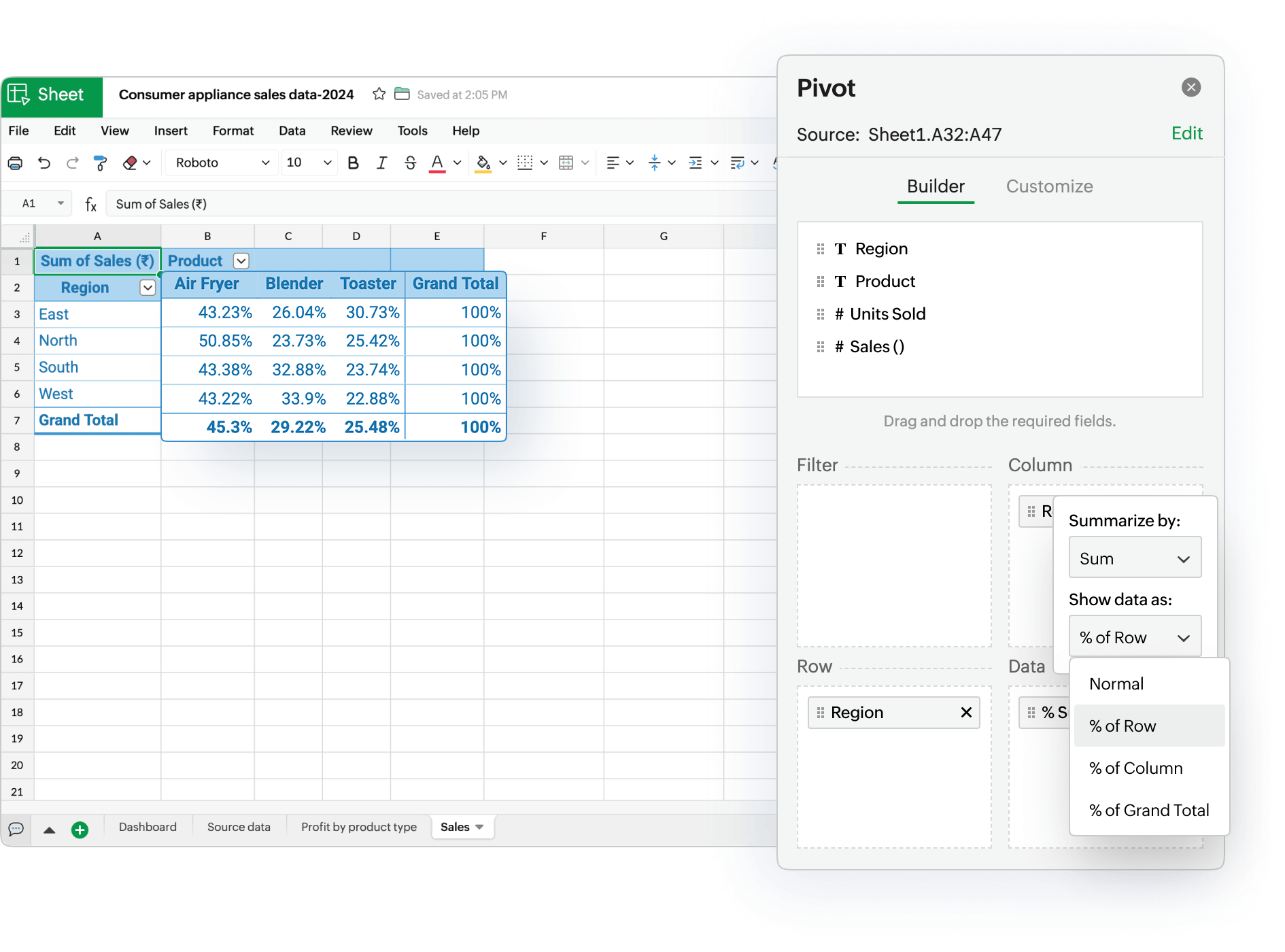
ピボットテーブルを使用すると、主要なデータポイントを理解しやすいスナップショットにグループ化して分析できます。財務アナリスト、営業担当者、マーケティング担当者がレポートやダッシュボードを作成する場合、ピボットテーブルがもっとも適しています。
ピボットテーブルでは、データをグループ化するだけでなく、小計を追加して各グループが全体に占める割合を確認したり、行や列に対する割合として値を表示したりすることで、傾向をひとめで把握し、データに関するより深い洞察を得ることができます。
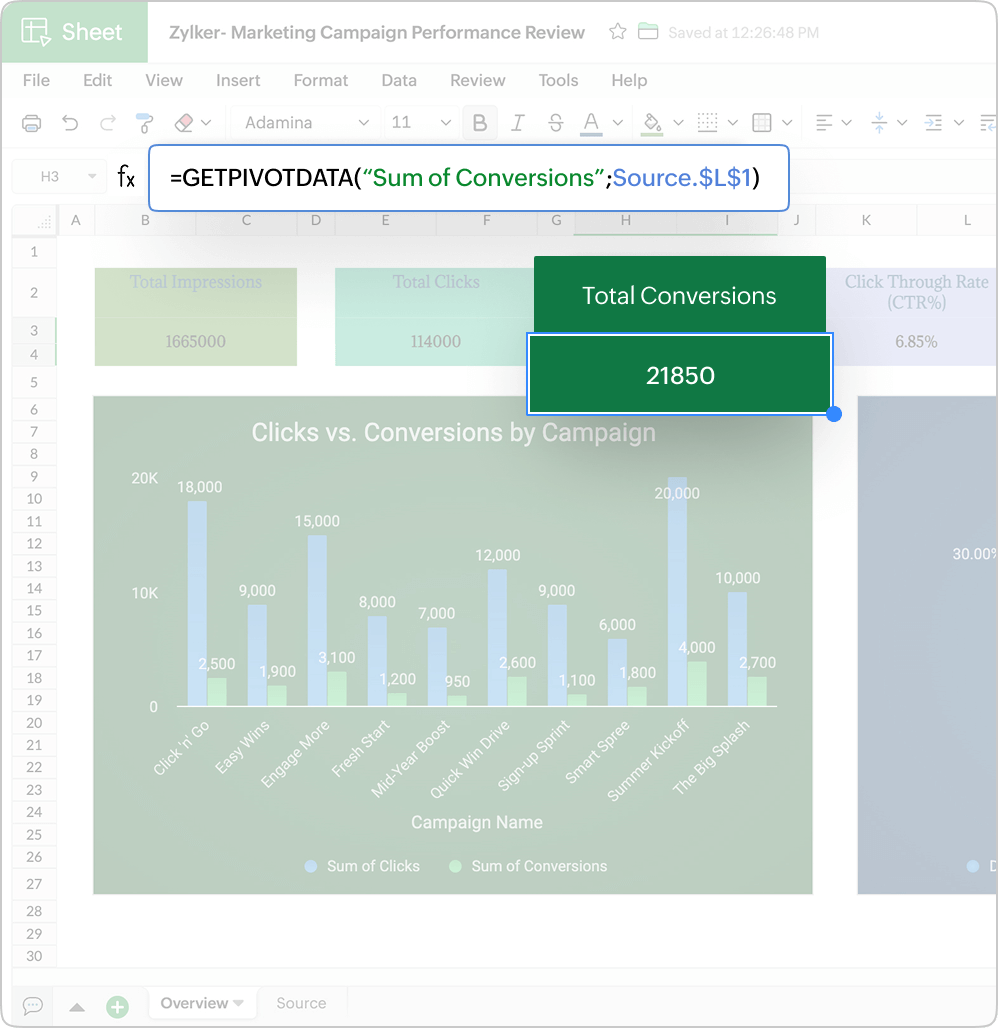
ピボットテーブルから動的にデータを取得する
GETPIVOTDATA()関数を使用すると、ピボットテーブルのレイアウトが変更された場合でも、ピボットテーブル内の値を手動で特定する代わりに、ピボットテーブルから集計データを動的に取得できます。
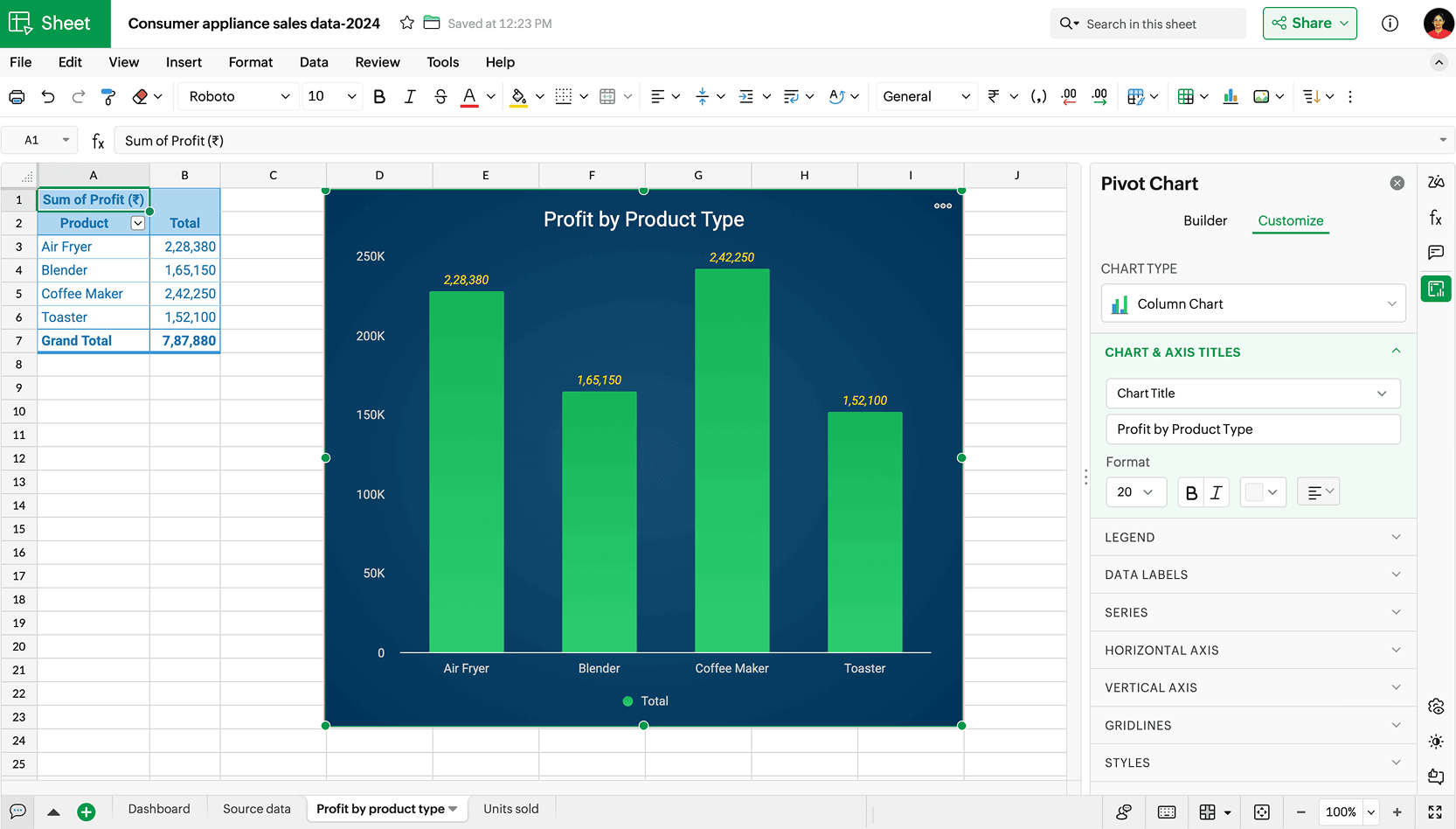
データの全体像を見る
ピボットチャートは、ピボットテーブルを視覚的な概要に変換し、傾向の特定、パターンの観察、主要指標の強調がかんたんにできます。
Zoho Zia を活用して、最適なピボットテーブルとピボットチャートを作成する
会議用にかんたんな洞察が必要な場合は、Zoho の自社開発AIであるZoho Zia が、データに基づいて最適なピボットテーブルとピボットチャートを提案します。手動設定を省略して時間を節約できるため、すぐにピボットテーブルを使用して洞察を深められます。
スタイルを維持してデータをフィルタリングする
対話型ダッシュボードを構築する場合は、フィルターや対話型要素がどこにあるのかを明確にする必要があります。複数のピボットテーブルを1か所で管理したい場合は、スライサーを使用すると、データを対話型で操作し、可視化して明確化できます。
スライサーの作成と編集方法についてはこちら
データをタイムラインで表示する
タイムラインを使用して特定の日付範囲を拡大または縮小することで、時間ベースのデータの傾向を分析します。タイムラインは、対話型のスライダーを使用して日、月、四半期、年を基準にデータをフィルタリングできる視覚的な日付フィルターです。
タイムラインの作成と編集方法についてはこちら
ピボットテーブルは、ピボットチャート、スライサー、タイムラインなど、対話型の視覚要素と組み合わせると最も効果的に機能し、便利で魅力的なスプレッドシートダッシュボードを作成できます。