ユーザーアカウントのレポート
ユーザーのレポートセクションでは、組織内のすべてのユーザーに関する情報が表示されます。ユーザーアカウントのレポートでは、各ユーザーの最終ログイン日時、メールプロトコルの有効/無効のステータス、ユーザーが所属するメールグループ、使用容量などの広範な情報を得ることができます。
ユーザーのレポートの利用
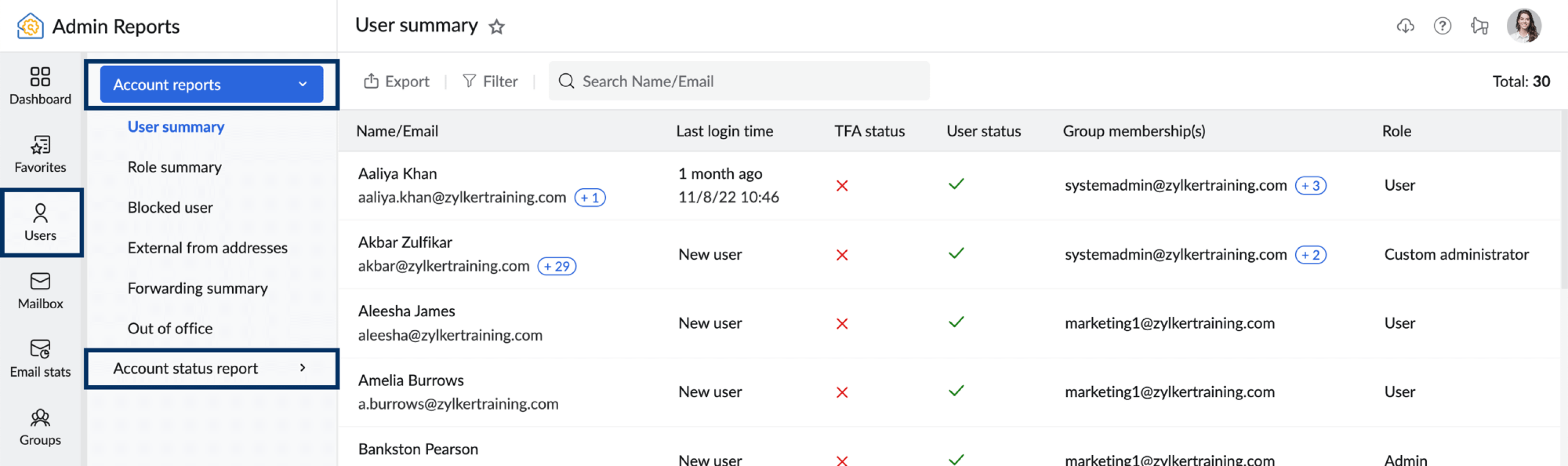
- Zoho Mail管理画面にログインして、画面左側の[レポート]を選択します。[管理レポート]画面が新しいタブで開きます。
- 画面左側の[ユーザー]を選択します。初期設定では、[ユーザーの概要]レポート画面が表示されます。
- 該当するレポートページに移動します。
アカウントのレポート
ユーザーアカウントのレポートで利用可能なすべてのレポートの一覧は以下のとおりです。
ユーザーの概要
ユーザーに関する概要レポートには、組織内のすべてのユーザーに関する詳細情報が表示されます。ユーザー概要レポートで確認可能な詳細情報は、以下のとおりです。
- 名前/メールアドレス:ユーザー名とユーザーのメールアドレスが表示されます。
- 最終ログイン日時:ユーザーの最終ログイン日時とログインしたことのない新しいユーザーが表示されます。
- 2段階認証のステータス:ユーザーの2段階認証が有効になっているかどうかが表示されます。
- ユーザーのステータス:ユーザーのステータスが有効になっているかどうかが表示されます。
- グループのメンバー設定:ユーザーが所属しているグループのアドレスの一覧が表示されます。
- 役割:ユーザーがZoho Mailメンバー/カスタム管理者/管理者/特権管理者かどうかが表示されます。
ユーザーの概要レポートを管理するには、以下の手順に従ってください。
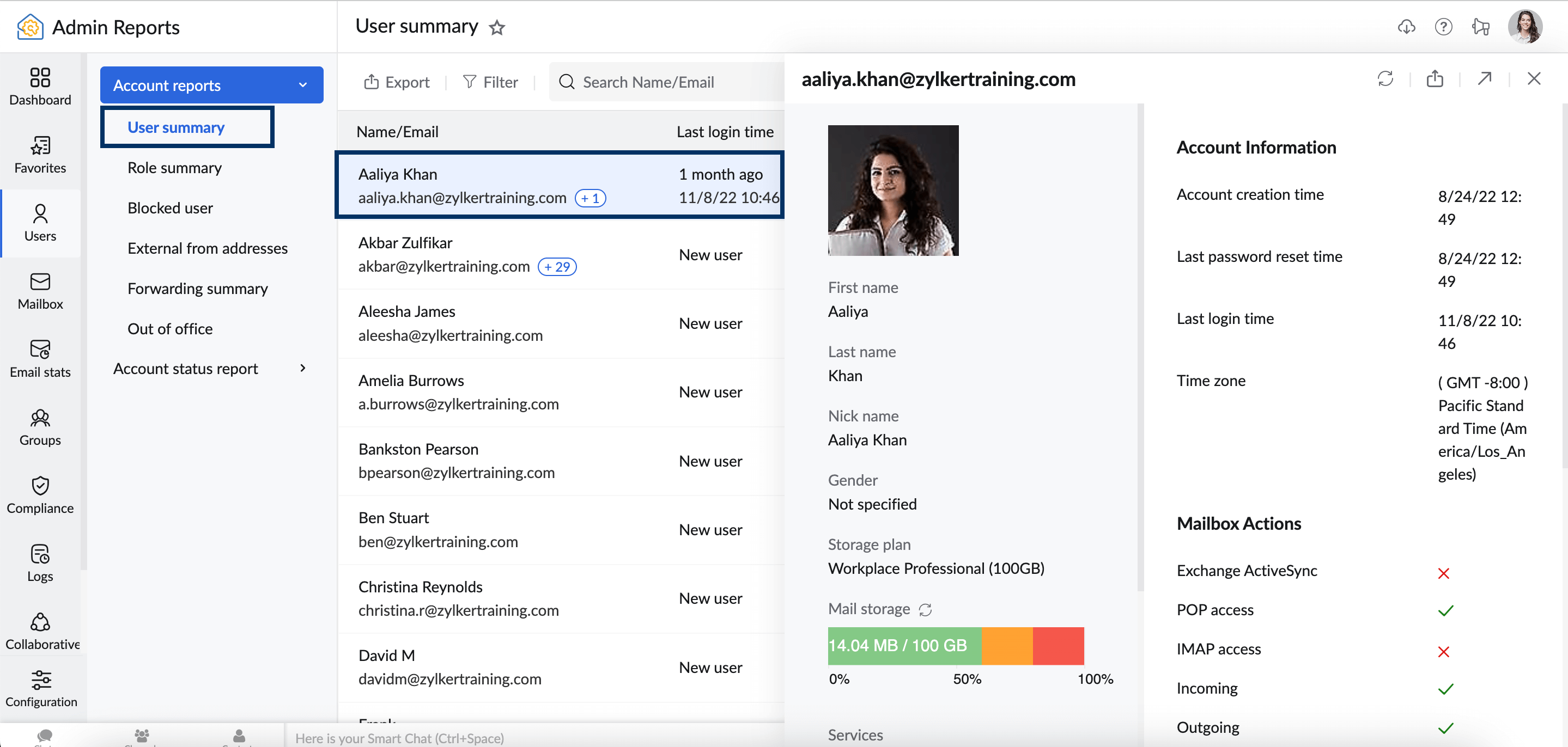
- 任意のユーザーをクリックすると、該当するユーザーに関する以下のような詳細情報を確認することができます。
- アカウント情報:アカウントの作成日時、最終ログイン日時、最終パスワードの設定日時やタイムゾーンが表示されます。
- メールアカウントの処理:Exchange ActiveSync、IMAPアクセス、POPアクセス、受信/送信の処理が有効になっているかどうかが表示されます。
- 連絡先情報:住所や電話番号が表示されます。
- 画面上部の[フィルター]機能をクリックし、[役割]、[ユーザーのステータス]、[プラン]に基づいてレポートデータを抽出します。
- 画面上部の[検索]バーを使用して、名前またはメールアドレスによってデータを絞り込みます。
- データをCSV形式のファイルでエクスポートして分析するには、[エクスポートする]機能を使用します。また、ファイルを[追加の項目を含めてエクスポート]し、[パスワードで暗号化]することができます。
役割の概要
役割の概要レポートには、すべての独自の管理者の一覧と、それぞれの管理者に割り当てられた役割が含まれています。独自の管理者カテゴリーごとのユーザー数は、レポートページの上部で確認することができます。役割の概要レポートで確認可能な詳細情報は以下のとおりです。
- 名前/メールアドレス:ユーザー名とユーザーのメールアドレスが表示されます。
- 割り当てられた役割:ユーザーに割り当てられた独自の管理者の役割の一覧が表示されます。
- 最終ログイン日時:ユーザーの最終ログイン日時とログインしたことのない新しいユーザーが表示されます。
- ユーザーのステータス:ユーザーが有効になっているかどうかが表示されます。
[ユーザー管理の管理者]、[ポリシー管理者]の一覧、[迷惑メール管理者]の一覧、[顧客サポート管理者]の一覧を表示するには、[フィルター]設定を使用することができます。フィルターを選択すると、[有効なフィルター]が画面上部の検索バーの隣に表示されます。[検索]バーでは、ユーザーの名前またはメールアドレスに基づいて結果を絞り込むことができます。 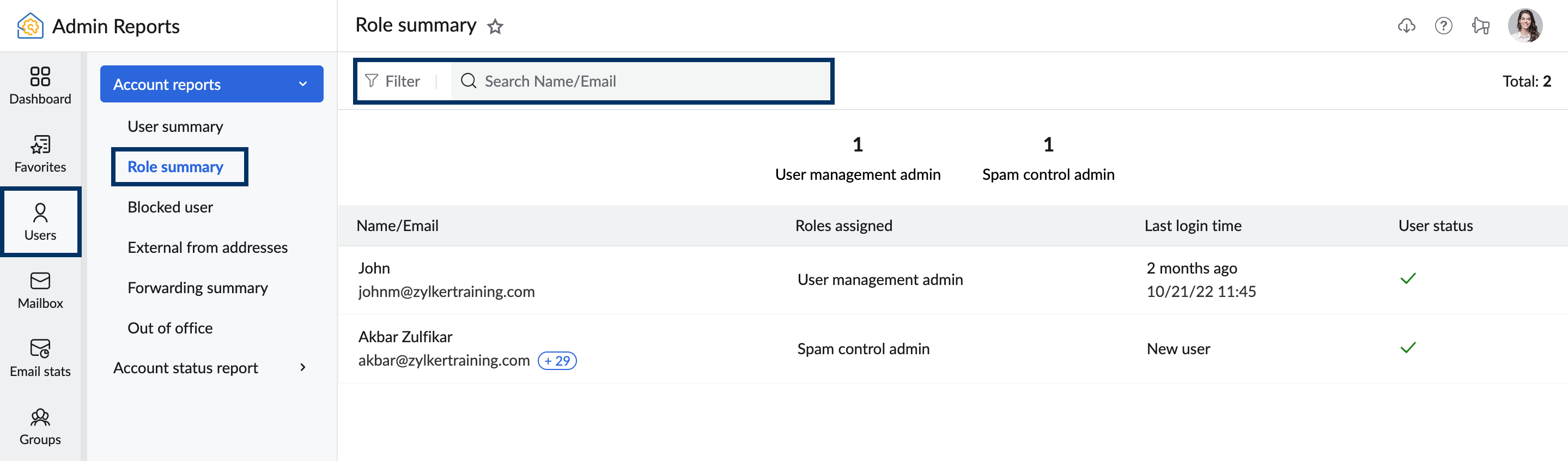
メモ:
この機能は、有料プランをご利用の組織でのみ利用可能です。
ブロックされたユーザー
ブロックされたユーザーの概要レポートには、以下の情報が表示されます。
- 名前/メールアドレス:ユーザー名とユーザーのメールアドレスが表示されます。
- ブロックされた日時:ユーザーがブロックされた日時や期間が表示されます。
- 種類:送受信メール、ユーザーへのPOP/IMAPのアクセス、ユーザーへのWebメールアクセスがブロックされた場合は、その一覧が表示されます。
- 詳細:アカウントがブロックされた理由の説明が表示されます。
画面上部の[検索]バーを使用して、名前またはメールアドレスでデータを絞り込むことができます。ユーザーをクリックすると、アカウント情報、メールアカウントの処理、連絡先情報といったユーザーの詳細情報が表示されます。 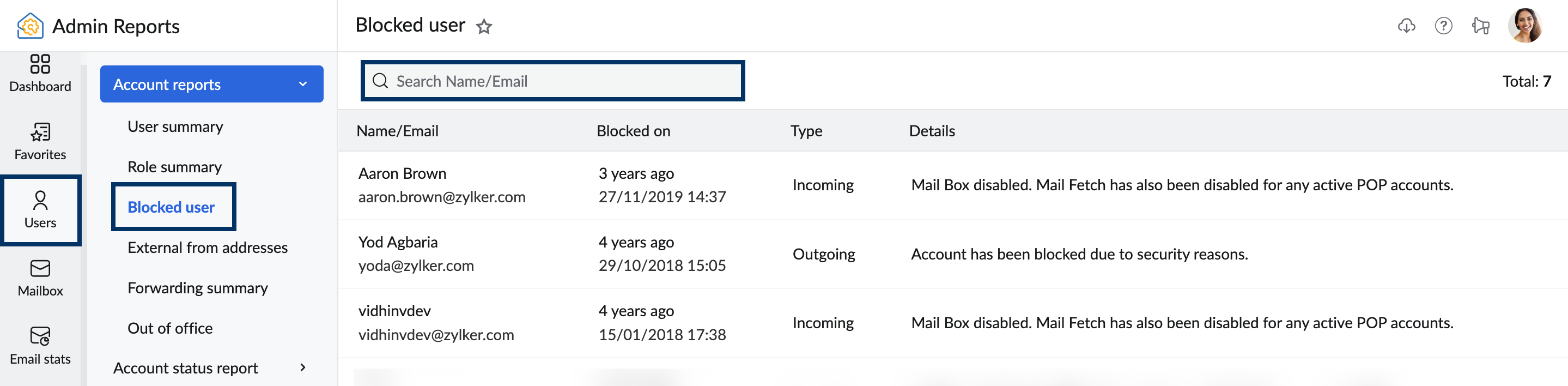
メモ:
この機能は、有料プランをご利用の組織でのみ利用可能です。
外部の差出人アドレス
外部の差出人アドレスのレポートには、ユーザーによって設定された外部メールアドレスの件数、認証ステータス、サーバー名が含まれています。このレポートには、以下の情報が表示されます。レポート内の各ユーザーをクリックすると、より詳細な情報を確認できます。
- 名前、メールアドレス、ユーザーが設定した外部メールアドレスの件数が表示されます。
- 差出人アドレス:ユーザーの外部差出人アドレスが表示されます。
- 認証ステータス:外部の差出人アドレスの認証ステータスが表示されます。
- サーバー名およびサーバーポート:外部の差出人アドレスが設定されたサーバー名やサーバーポートが一覧表示されます。
- 接続の種類:外部の差出人アドレスのサーバー名、サーバーポート、接続の種類が表示されます。
- 返信先:メールアドレスに返信があった場合、こちらに表示されます。
画面上部の[検索]バーを使用し、データを名前またはメールアドレスで絞り込みます。レポートをCSV形式のファイルとしてエクスポートするには、画面上部から[エクスポートする]をクリックします。データへの不正アクセスを防ぐためにファイルをパスワードで暗号化することもできます。 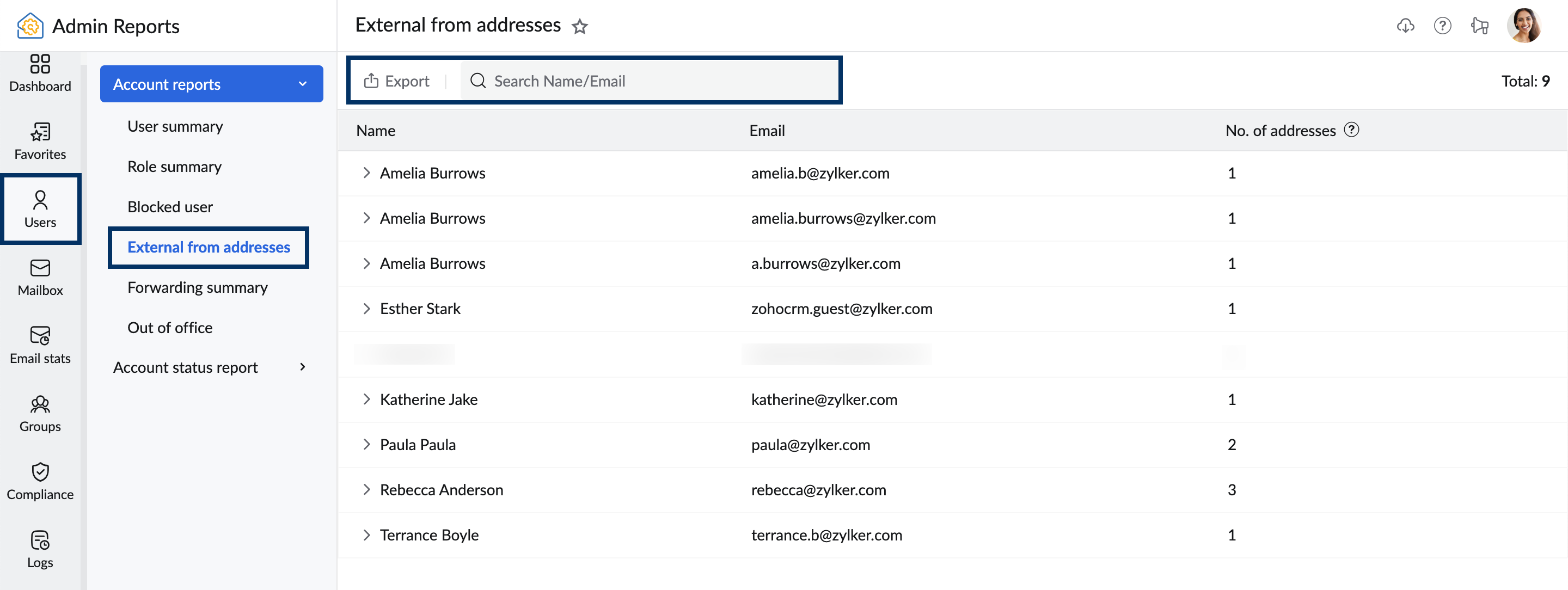
メモ:
この設定は、有料プランをご利用の組織でのみ利用可能です。
転送の概要
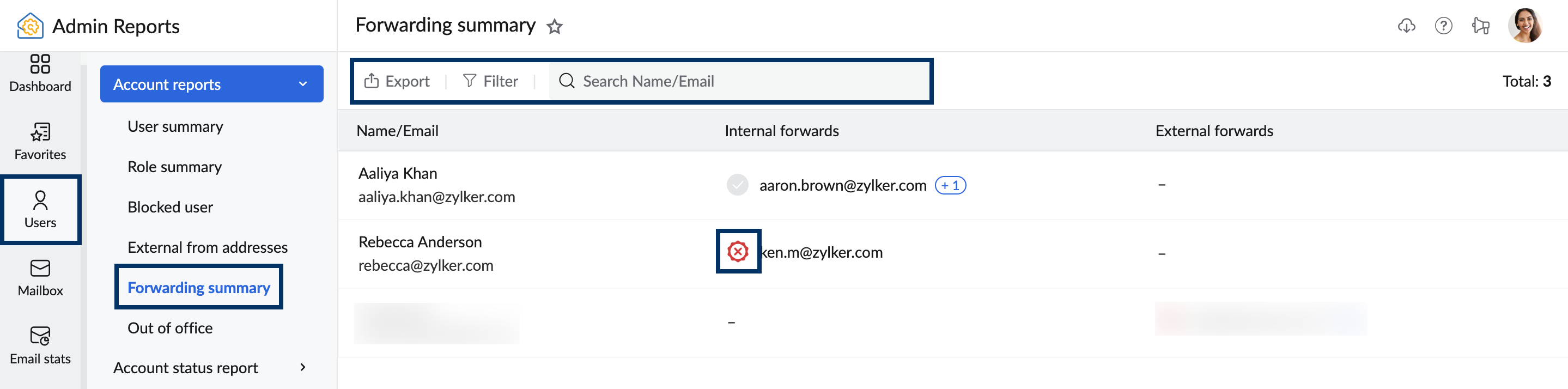
転送の概要レポートには、転送リストを設定したユーザーのみが一覧として表示されます。このレポートには、以下の情報が表示されます。
- 名前/メールアドレス:転送一覧を設定したユーザーが表示されます。
- 内部転送:組織内で、ユーザーがメール転送のために設定した内部メールアドレスが表示されます。
- 外部転送:組織外で、ユーザーがメール転送のために設定した外部メールアドレスが表示されます。
転送の概要レポートを管理するには、以下の手順に従ってください。
- 画面上部の[検索バー]を使用し、データを名前またはメールアドレスで絞り込みます。
- 画面上部の[フィルター]設定をクリックして、レポートデータを抽出します。[検索]バーの隣にある画面上部で、有効なフィルターを確認することもできます。
- 転送メールが有効か無効かを[有効化または無効化]のタグで確認します。また、メールアドレスが未認証かどうかを[未認証]タグで確認することもできます。ツールチップには、設定されたメールの件数が表示されます。ツールチップの上にカーソルを合わせると、すべての転送メールを確認できます。
- 転送の概要レポートをCSV形式のファイルとしてエクスポートするには、画面上部の[エクスポートする]をクリックします。データへの不正アクセスを防ぐためにパスワードでファイルを暗号化することもできます。
- 任意のユーザーをクリックすると、管理画面のユーザーのメール転送設定セクションにリダイレクトします。そちらで設定を変更することができます。
不在通知
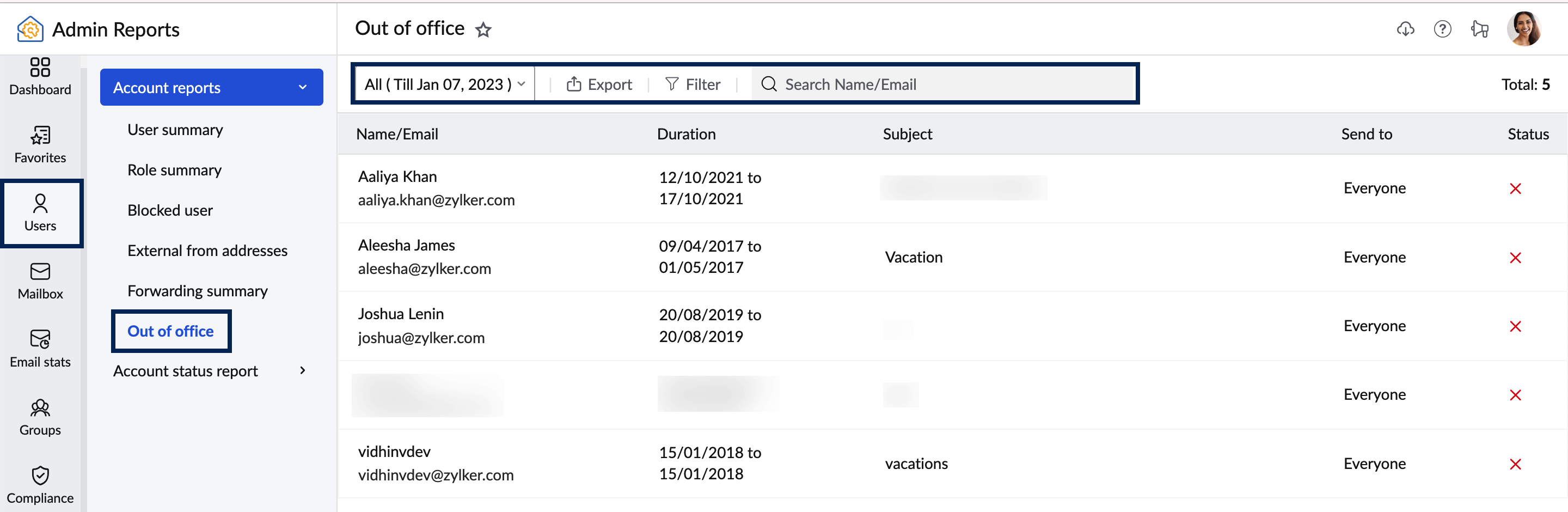
不在通知のレポートは、不在時の自動応答を設定したユーザーの一覧と、応答が設定された期間や応答の件名などの情報が含まれています。このレポートには、以下の情報が表示されます。
- 名前/メールアドレス:不在通知を設定されたユーザーが表示されます。
- 期間:ユーザーが不在時の自動応答の期間が表示されます。
- 件名:不在時の自動応答の件名が表示されます。
- 送信先:応答が送信されたユーザーの一覧が表示されます。
- ステータス:不在時の自動応答が有効かまたは無効かが表示されます。
不在時の自動応答を管理するには、以下の手順に従ってください。
- 画面上部からのドロップダウンをクリックして、不在通知のレポートを表示したい期間を選択します。利用可能な期間から選択します。または、要件に基づいて[指定の範囲]を設定します。
- 不在時の応答ステータスに基づいてレポートを表示するには、フィルターを選択して、[現在進行中]または[無効]を選択します。有効なフィルターは、[検索]バーの隣の画面上部にあります。
- 画面上部の利用可能な[検索]バーを使用して、データを名前またはメールアドレスで絞り込みます。
- ユーザーが複数のアカウントを設定している場合、メインのメールアドレスは[☆](星)付きで表示されます。
- 不在通知のレポートをCSV形式のファイルとしてエクスポートするには、画面の上部から[エクスポートする]をクリックします。データへの不正アクセスを防ぐために、ファイルをパスワードで暗号化することもできます。
アカウントステータスのレポート
アカウントステータスのレポートには、ユーザーアカウントの作成、削除、およびアカウントステータスに基づいた重要な情報が表示されます。[ユーザー]セクションで、[アカウントステータスのレポート]を選択します。
メモ:
アカウントステータスのレポートで利用可能なレポートは、有料プランをご利用の組織でのみ利用可能です。
アカウントステータスのレポートで利用可能なすべてのレポートは、以下のとおりです。
最近作成した項目
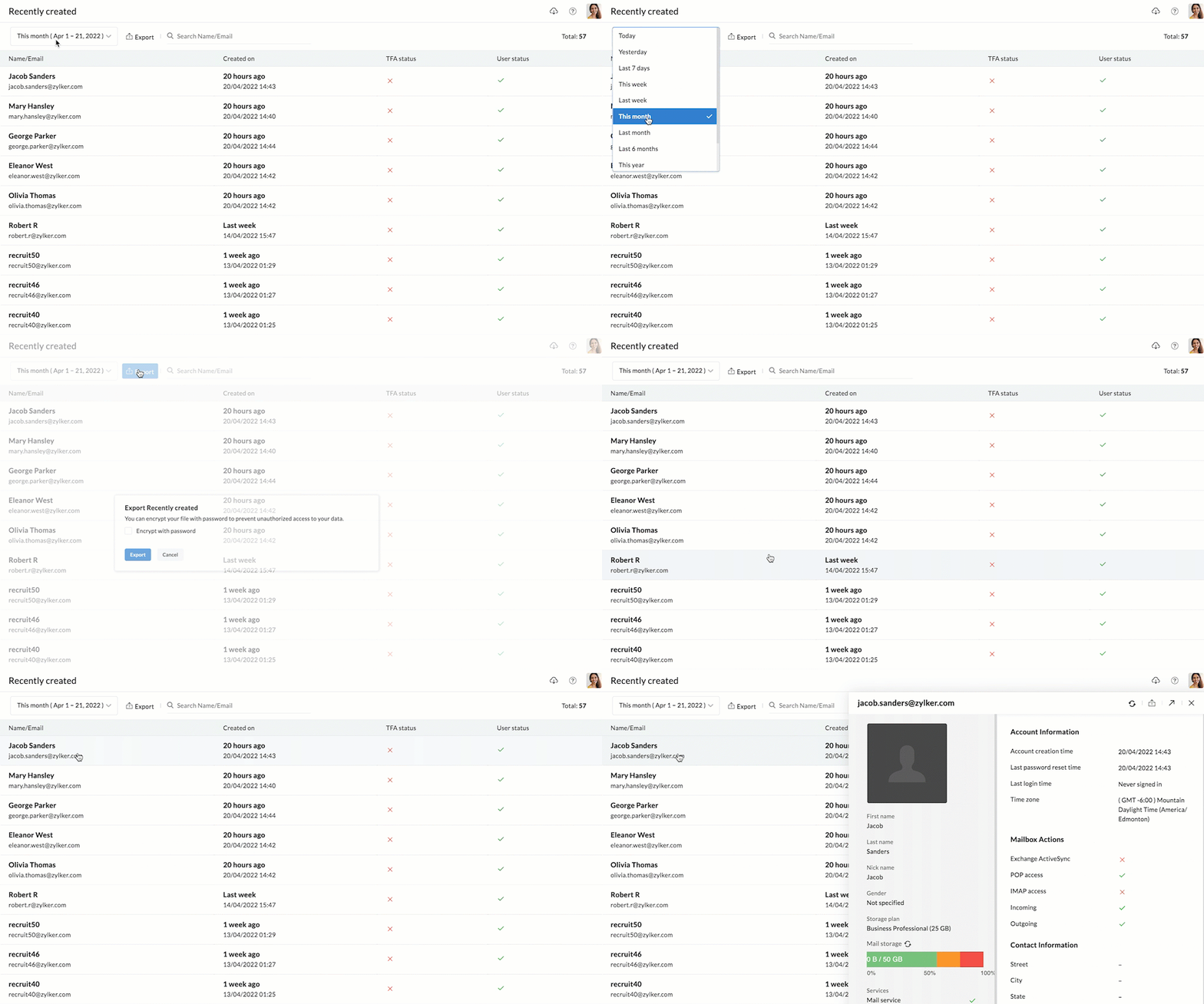
最近作成したレポートには、最近作成されたユーザーの詳細が含まれています。このレポートには、以下の情報が表示されます。
- 名前/メールアドレス:最近追加されたユーザーの名前やメールアドレスが表示されます。
- 作成した日時:アカウントを作成された日時が表示されます。
- 2段階認証のステータス:ユーザーの2段階認証が有効か無効かどうかが表示されます。
- ユーザーのステータス:ユーザーが有効か無効かが表示されます。
最近作成したレポートを管理するには、以下の手順に従ってください。
- [日付フィルター]をクリックして、レポートを表示したい期間を選択します。
- 各ユーザーをクリックすると、アカウント情報、メールアカウントの処理、連絡先情報など、ユーザーに関する詳細情報を確認できます。
- 画面上部の[検索]バーを使用して、データを名前またはメールアドレスで絞り込みます。
- 最近作成されたレポートをCSV形式のファイルとしてエクスポートするには、画面上部から[エクスポートする]をクリックします。データへの不正アクセスを防ぐために、ファイルをパスワードで暗号化することもできます。
最近削除した項目
最近削除したレポートには、最近削除されたユーザーの詳細が含まれています。このレポートには、以下の情報が表示されます。
- 名前とメールアドレス:アカウントが削除されたユーザーの名前とメールアドレスが表示されます。
- 実行者:ユーザーアカウントを削除したユーザーの名前が表示されます。
- 削除された日時:アカウントが削除された日時が一覧表示されます。
最近削除したレポートを管理するには、以下の手順に従ってください。
- レポートを表示したい期間を選択するには、[日付フィルター]をクリックします。
- 最近削除したレポートをCSV形式のファイルとしてエクスポートするには、画面上部から[エクスポートする]をクリックします。データへの不正アクセスを防ぐために、ファイルをパスワードで暗号化することもできます。
- 画面上部の利用可能な[検索]バーを使用して、データを名前またはメールアドレスで絞り込みます。
期限切れのアカウント
期限切れのアカウントのレポートには、有効期限が切れたユーザーアカウントの詳細な一覧が表示されます。有効期限とは、アカウントが自動的に無効化される予定の特定の日付を指し、無効化された場合、ユーザーはアカウントにアクセスできなくなることがあります。期限切れのアカウントに関するレポートを定期的に確認することで、組織は可能なリスクを軽減し、セキュリティ対策全般を強化することができます。期限切れのアカウントを管理するには、以下の手順に従ってください。
- ユーザーの名前またはメールアドレスに基づき、[検索]を使用して結果を絞り込むことができます。
- 指定したメールアドレスまたは名前に対して、期限切れのアカウントのレポートが表示されます。レポートで確認可能な詳細情報は以下のとおりです。
- 名前/メールアドレス:ユーザー名とメールアドレスが表示されます。
- 有効期限が切れた日時:ユーザーアカウントの有効期限が切れた日時が表示されます。
- 作成された日時:ユーザーアカウントが作成された日時が表示されます。
- 最終ログイン日時:ユーザーの最終ログイン日時とログインしたことのない新しいユーザーが表示されます。
- 役割:ユーザーがZoho Mailメンバー/カスタム管理者/管理者/特権管理者かどうかが表示されます。
- 画面右上の[列の管理]アイコンを選択して、表示する優先列を選択します。
- 2段階認証のステータス:ユーザーの2段階認証が有効か無効かが表示されます。
- 使用中の容量:ユーザーが使用中の容量の合計(GB単位)が表示されます。
- 割り当てられた容量:ユーザに割り当てられた容量の合計(GB単位)と、ベーシックプランとアドオンプラン(該当する場合)間の容量配分(GB単位)。
- [列の管理]で列をドラッグ&ドロップするとレポートの順番を並べ替えられます。列一覧をリセットすると、初期設定の列が表示されます。
- 一覧から任意のデータをクリックすると、ユーザーアカウントに関する詳細情報が表示されます。
- ユーザーの詳細プロフィールページの右上には、操作項目の一覧が表示され、以下の操作を行うことができます。
- 更新:ユーザープロフィールページを更新して、最新のユーザーのプロフィールデータを表示する。
- エクスポート:期限切れのアカウントのレポートをCSV形式のファイルとしてエクスポートする。データへの不正アクセスを防ぐために、ファイルをパスワードで暗号化することもできます。
- プロフィールを編集する:管理画面の特定のユーザーのプロフィール画面にリダイレクトし、ユーザーのプロフィール詳細を編集できるようにします。
期限切れ間近のアカウント
期限切れ間近のアカウントのレポートには、有効期限が切れる寸前のユーザーアカウントが一覧されており、各アカウントがいつ無効になるかの詳細が表示されます。管理者は、フィルター機能を使用して、特定の日時の範囲内で期限切れが近づいているアカウントを表示することもできます。期限切れ間近のアカウントのレポートを管理するには、以下の手順に従ってください。
- 画面上部のドロップダウンメニューをクリックして、設定された期間またはカスタム範囲を選択します。
- [カスタム範囲]を選択された場合、開始日と終了日を選択します。
- 結果をさらに絞り込むには、[検索]バーにユーザー名前/メールアドレスを入力します。
- 期限切れ間近のアカウントのレポートが、検索クエリーに対して表示されます。レポートで利用可能な詳細は以下のとおりです。
- 名前/メールアドレス:ユーザー名とメールアドレスが表示されます。
- 期限日時:ユーザーアカウントの期限切れの日付と時刻が表示されます。
- 有効期限:アカウントの有効期限が切れるまでの期間が表示されます。
- 作成日時:ユーザーアカウントが作成された日時が表示されます。
- 最終ログイン:ユーザーの最終ログイン日時とログインしたことのない新しいユーザーが表示されます。
- 画面右上の[列の管理]アイコンを選択して、表示する優先する列を選択します。
- 役割:ユーザーがZoho Mailメンバー/カスタム管理者/管理者/特権管理者かどうかが表示されます。
- 2段階認証のステータス:ユーザーの2段階認証が有効か無効かどうかが表示されます。
- 使用中の容量:ユーザーが使用中の容量の合計(GB単位)。
- 割り当てられた容量:ユーザーに割り当てられた容量の合計(GB単位)と、ベーシックプランとアドオンプラン(該当する場合)間の容量配分(GB単位)。
- 列をドラッグ&ドロップすると、レポートの順番を並べ替えられます。[列一覧をリセットする]と、初期設定の列が表示されます。
- 一覧から任意のデータをクリックすると、ユーザーに関する詳細情報が表示されます。
- ユーザーの詳細プロフィールページの右上には、操作項目の一覧が表示され、以下の操作を行うことができます。
- 更新:ユーザープロフィールページを更新して、最新のユーザーのプロフィールデータを表示する。
- エクスポート:期限切れのアカウントのレポートをCSV形式のファイルとしてエクスポートする。データへの不正アクセスを防ぐために、ファイルをパスワードで暗号化することもできます。
- プロフィールを編集する:管理画面の特定のユーザーのプロフィール画面にリダイレクトし、ユーザーのプロフィール詳細を編集できるようにします。
未ログイン
未ログインのレポートには、アカウント作成日以降一度もログインしていないユーザーの一覧が含まれています。未ログインのレポートには、以下の情報が表示されます。
- 名前:ユーザー名が表示されます。
- メールアドレス:ユーザーのメールアカウントのアドレスが表示されます。
- ログインしていない日数:ユーザーがログインしていない日数が表示されます。
- 作成日時:アカウントの作成日時が表示されます。
結果をさらに絞り込むには、[検索]バーにユーザーの[名前/メールアドレス]を入力して、[Enter]キーを押します。レポートをCSV形式のファイルとしてエクスポートするには、画面上部から[エクスポートする]をクリックします。データへの不正アクセスを防ぐために、パスワードで暗号化することもできます。 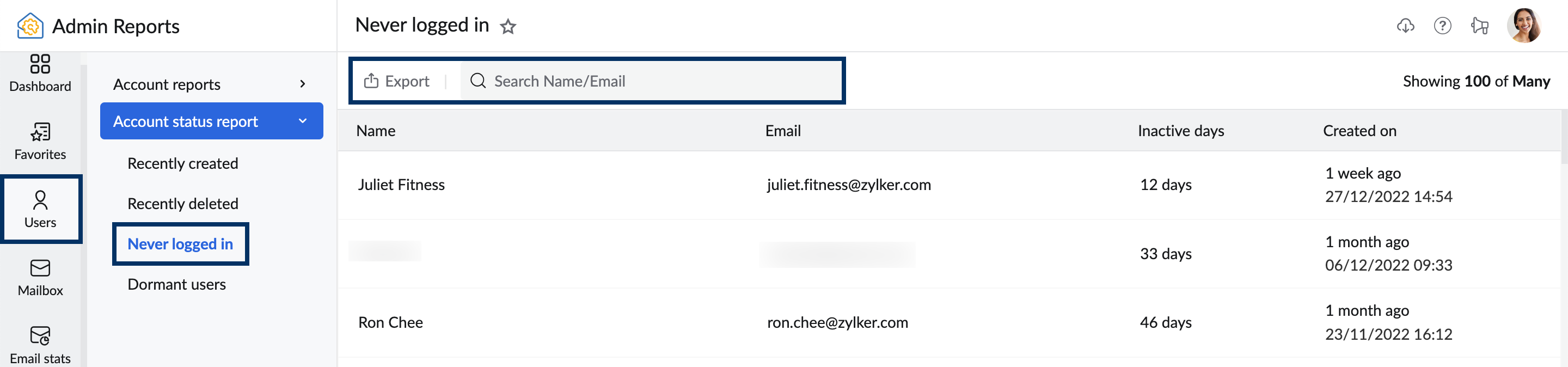
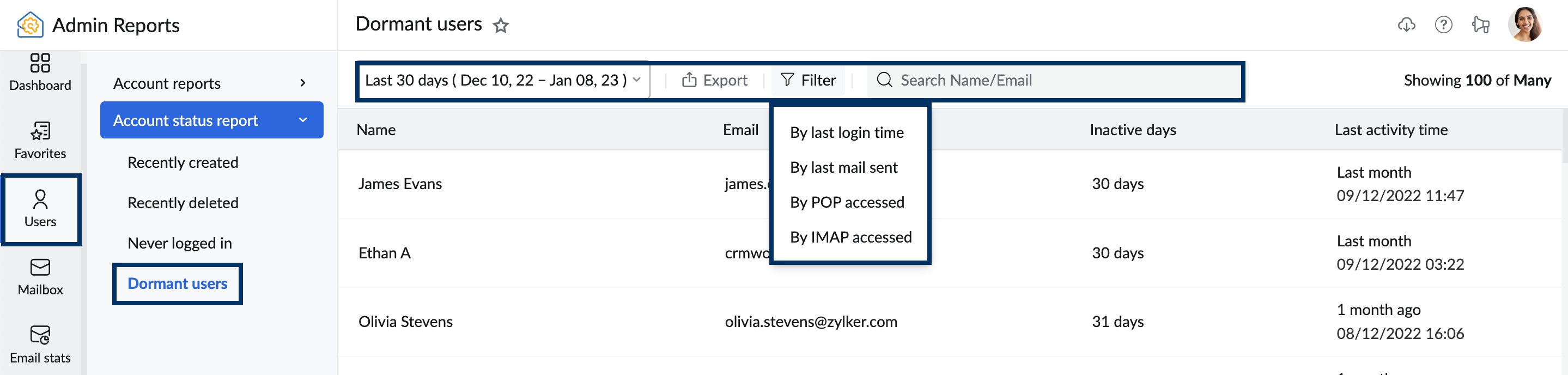
休眠中のユーザー
休眠中のユーザーのレポートには、すべての無効なユーザーの一覧、最終の操作日時、休眠中の日数が含まれています。以下の詳細が表示されます。
- 名前:ユーザー名が表示されます。
- メールアドレス:ユーザーのメールアカウントのアドレスが表示されます。
- 無効な日数:ユーザーが無効となっている日数が表示されます。
- 最終の操作日時:ユーザーの最終の操作日時が表示されます。
休眠中のユーザーのレポートを管理するには、以下の手順に従ってください。
- 画面上部のメニューで、ドロップダウンから対象の期間を選択します。
- [フィルター]ドロップダウンから以下を選択して絞り込むことができます。
- 最終ログイン日時
- 最終のメール送信
- POPアクセス
- IMAPアクセス
- 結果をさらに絞り込むには、[検索]バーにユーザーの[名前/メールアドレス]を入力して、[Enter]キーを押します。
- レポートをCSV形式のファイルとしてエクスポートするには、画面上部から[エクスポートする]をクリックします。データへの不正アクセスを防ぐために、パスワードで暗号化することもできます。