商品のフィルタリングと並べ替え
作成またはインポートしたすべての商品は、商品モジュールに表示されます。特定の条件に基づいてフィルタリングしたり、名前、SKU、単価によって並べ替えたりすることができます。
商品のフィルタリング
シナリオ:デビッドは、販売する商品と提供するサービスのすべてをZoho Invoiceの商品モジュールに追加しており、それらはまとめて一覧表示されます。デビッドはその一覧からサービスの商品だけを表示したいと考えます。デビッドは、フィルタリングオプションで[サービス]を選択することで、サービスの商品の一覧を簡単に表示できます。
商品をフィルタリングすることで、特定の条件に基づく商品グループを一覧表示できます。商品モジュールに用意されている初期設定フィルターを使用して、商品をフィルタリングできます。また、ビジネスニーズに応じて条件を設定し、独自のカスタムビューを作成することもできます。このセクションでは、初期設定フィルターの使用と新しいカスタムビューの作成について説明します。
初期設定の商品フィルター
初期設定フィルターを使用すると、属性に基づいて商品をすばやくフィルタリングできます。以下の表は、Zoho Invoiceで利用可能な初期設定フィルターの一覧です。
| フィルター名 | 説明 |
|---|---|
| すべて | Zoho Invoiceのすべての商品が表示されます。初期設定では、商品モジュールにはすべての商品が表示されます。 |
| 有効 | 有効な商品が表示されます。初期設定では、作成した商品は、無効に設定しない限り、すべて有効のステータスになります。 |
| 無効 | 無効な商品が表示されます。 |
| サービス | 商品の種類をサービスとして登録した商品が表示されます。 |
商品をフィルタリングするには:
- 左サイドバーの[商品]タブに移動してください。
- [すべての商品]のドロップダウンから、フィルタリングする項目をクリックしてください。
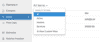
- 対象のフィルターに該当する商品のリストが表示されます。
カスタムビュー
カスタムビューは、独自の条件を指定して作成するカスタマイズフィルターです。商品にカスタムビューを適用すると、指定した条件でフィルタリングされた商品が一覧表示されます。
シナリオ:デビッドは、300ドル以上で販売している家具をすべて表示したいと考えます。そこでデビッドは、単価が300ドル以上のすべての商品を抽出する条件を設定して、カスタムビューを作成します。カスタムビューを保存して適用することで、商品がフィルタリングされ、一覧で表示されます。
カスタムビューを作成するには:
- [商品]モジュールに移動してください。
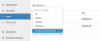
- フィルターのドロップダウンをクリックし、リストの下から [+ 新しいデータの一覧]を選択してください。
- カスタムビューの名前を入力してください。
- [条件の設定]のドロップダウンをクリックし、対象の項目を選択してください。
- 次のドロップダウンをクリックし、該当する条件を選択してください。
- 次の項目に適切な値を入力してください。
- 別の条件を追加するには、[+ Add Criteria](条件の追加)をクリックし、上記の3つの手順を繰り返してください。
- [選択した列]テーブルに項目を追加するには、[利用可能な列]テーブルの各項目にある [+]をクリックしてください。
ヒント:フィルタリングされた商品の一覧は、[選択した列]に追加された項目を基に表示されます。
- このフィルターを表示できるユーザーの対象を指定してください。[自分のみ]、[選択したユーザーと役割のみ]、[全員]から選択できます。
- [保存]をクリックしてください。
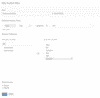
上記で作成されたフィルターは初期設定フィルターの下に表示されます。新しく設定した条件に基づいて、商品をフィルタリングできるようになります。
カスタムビューの編集
作成したカスタムビューを編集するには:
- [商品]モジュールに移動してください。
- フィルターのドロップダウンをクリックし、編集するフィルターを選択してください。
- フィルター名の横にマウスカーソルを合わせて、鉛筆(編集)アイコンをクリックしてください。
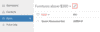
- 編集画面が表示されます。カスタムビューを編集してください。
- [保存]をクリックしてください。
商品の並べ替え
商品を並べ替えることで、すべての商品が特定した順のとおり表示されます。商品モジュールで利用可能な初期設定の並べ替えオプションに基づいて、任意の商品リストを並べ替えることができます。以下の表は、利用可能な並べ替えオプションの一覧です。
シナリオ:デビッドは、販売している全商品の中で、最も安価な商品の上位5つを表示したいと考えます。そこでデビッドは、Zoho Invoiceで、商品モジュールの3点リーダーアイコンをクリックし、[単価]による並べ替えを選択して商品リストを簡単に並び替えます。そうすると、最も安価な商品が一番上に、最も高価な商品は一番下に表示するように再配置されます。上記の場合だけでなく、特定の条件を基に商品を並べ替えて、必要に応じた表示に切り替えることができます。
| 並べ替え | 説明 |
|---|---|
| 名前 | 商品の名前のアルファベット昇順または降順で表示できます。初期設定では、商品はアルファベット昇順で表示されています。 |
| SKU | 商品のSKUのアルファベット昇順または降順で表示できます。 |
| 単価 | 商品の単価の昇順または降順で表示できます。 |
商品を並べ替えるには:
- 左サイドバーの[商品]タブに移動してください。
- 3点リーダーアイコンをクリックし、[名前]、[SKU]、[単価]を選択してください。
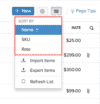
- 同じオプションを再度選択すると、商品の並べ替え順序が逆になります。項目の表示は、昇順または降順いずれにも変更可能です。
アドバイス:別の方法として、項目名をクリックすることで、商品を並べ替えることもできます。もう一度クリックすると、並び替え順を逆にすることができます。