倉庫の概要
Zoho Inventoryでは、在庫を保管または管理する倉庫を複数作成できます。注文を作成する時には、商品を出荷(販売)または受領(購入)するための倉庫を指定できます。さらに、倉庫間で在庫を移動するための指示もできます。
複数の倉庫の有効化
Zoho Inventoryの各種設定で複数の倉庫を有効にするには:
- [設定]アイコンをクリックして、組織の下にある[倉庫]に移動します。
- 画面右上の設定アイコンをクリックし、[複数の倉庫を有効にする]をクリックすると、追加の倉庫を設定できます。

新しい倉庫の追加
Zoho Inventoryに新しい倉庫を追加するには:
- [設定]アイコンをクリックして、組織の下にある[倉庫]に移動します。
- 画面右上の[+ 新しい倉庫]をクリックします。

- 新しい倉庫の情報を入力して[保存する]をクリックすると、新しい倉庫が作成されます。
倉庫のステータスの変更
メインの倉庫の指定
初期設定では、Zoho Inventoryで複数の倉庫を有効にした場合、最初に作成した倉庫はメインの倉庫として設定されます。取引が記録されると、まずメインの倉庫が使用されるため、メインの倉庫の在庫が増減します。
メインの倉庫を変更するには:
- [設定]アイコンをクリックして、組織の下にある[倉庫]に移動します。
- 対象の倉庫の隣にある歯車アイコンのドロップダウンボタンをクリックします。

- [Mark as Organization's Primary](組織のメインの倉庫)を選択します。
- 次のポップアップ画面で倉庫の選択を確定します。対象の倉庫はメインの倉庫として設定されます。
倉庫の無効化と再有効化
倉庫を一時的に利用しない場合は、倉庫のステータスを無効に設定することができます。
アドバイス: 倉庫を無効化すると、倉庫の在庫を取引に利用できません。無効化する倉庫の在庫を有効な倉庫に移動する在庫の移動指示を実行してから倉庫を無効化することをお勧めします。
倉庫を無効にするには:
- [設定]アイコンをクリックして、組織の下にある[倉庫]に移動します。
- 対象の倉庫の隣にある歯車アイコンのドロップダウンボタンをクリックします。

- [無効にする]を選択します。
倉庫が無効化され、その倉庫の在庫が取引で利用できなくなります。
アドバイス: 現在のメインの倉庫を無効化する前に、別の倉庫をメインの倉庫として設定する必要があります。手順は以下のとおりです。
無効化した倉庫を再度有効にするには:
- 無効化した倉庫の隣にある歯車アイコンのドロップダウンボタンをクリックします。
- [有効にする]を選択します。
上記の手順が完了すると倉庫が有効になります。また、倉庫の在庫が取引で利用できるようになります。
倉庫の編集
作成済みの倉庫の情報を編集するには:
- [設定]アイコンをクリックして、組織の下にある[倉庫]に移動します。
- 対象の倉庫の隣にある[編集]をクリックします。
- 対象の項目を変更し、[保存する]をクリックします。

倉庫の削除
Zoho Inventoryでは、今後使用する予定のない倉庫を削除することが可能です。倉庫を削除する
には:
- [設定]アイコンをクリックして、組織の下にある[倉庫]に移動します。
- 対象の倉庫の隣にある歯車アイコンのドロップダウンボタンをクリックします。

- [削除する]を選択し、表示されるポップアップ画面で倉庫の削除を確定します。
メモ:倉庫に取引が関連付けられている場合、削除を行うことはできませんが、無効化することは可能です。
倉庫の制限
Zoho Inventoryの初期設定では、複数の倉庫の運用を有効にしている場合、すべての倉庫がユーザーにアクセスすることが可能です。ただし、特定の倉庫に対してアクセスを制限することが可能です。
倉庫制限の有効化
倉庫の制限を有効にするには:
- [設定]アイコンをクリックして、組織の下にある[倉庫]に移動します。
- 複数の倉庫を有効にしていない場合は、まず有効にします。すでに有効にしている場合、次のステップに進みます。
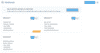
- [ユーザー単位での倉庫の制限を設定]というバナー内の[制限を有効にする]ボタンをクリックします。倉庫の制限を有効にできるのは管理者のみです。
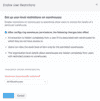
- 次のポップアップ画面で、移動指示の設定に、[すべての倉庫]または[権限が付与されている倉庫]のいずれかを選択します。
- [有効にする]をクリックします。
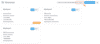
- 移動指示の設定を変更するには、ページ右上の[設定]をクリックします。
倉庫へのアクセス権限の設定
Zoho Inventoryには、倉庫ごとにユーザーのアクセス権限を設定することが可能です。
倉庫ごとにユーザーのアクセス権限を設定するには:
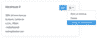
- 倉庫名の隣にある[歯車アイコン]をクリックして、[権限を設定]を選択します。
- [権限を設定]のポップアップ画面で、[選択したユーザーのみ]を選択し、アクセスを許可するユーザーをドロップダウンから選択します。
- [保存する]をクリックします。
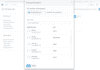
倉庫をユーザーに割り当てるには、以下の手順に従います。
- [設定]→[ユーザーと役割]の順に移動します。
- 倉庫に割り当てるユーザーを選択します。
- ユーザーの[その他の詳細]タブで、許可された倉庫の隣の[設定]をクリックします。ユーザーがアクセス可能な倉庫のリストが表示されます。
- [設定する]をクリックします。
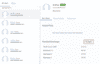
- 画面左側の対象の倉庫名をクリックして、アクセス可能な倉庫のリストに追加します。
- このユーザーの[メインの倉庫]として機能する倉庫を選択します。
- [保存する]をクリックします。
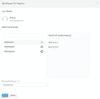
最終の結果
倉庫制限のユーザーへの影響
倉庫の権限を設定すると、以下の変更が反映されます。
- すべての倉庫にアクセス可能なユーザーに対しては、ダッシュボードとレポートに変更はありません。しかし、制限があるユーザーに対しては、ダッシュボードとレポートにアクセス可能な倉庫の販売および購入の情報のみが表示されます。
- ユーザーは、アクセス可能な倉庫の取引のみをリストページで表示できます。しかし、取引内のすべての倉庫にアクセスできない限り、取引の詳細を表示することができません。
- 制限があるユーザーは、商品の概要ページに在庫の詳細を表示することができません。ただし、アクセス可能な倉庫の各商品の計上の在庫および実際の在庫を確認することはできます。
- 倉庫の制限を有効にしている組織では、組織名の隣にロックアイコンが表示されます。
- 倉庫の作成/編集の権限を持つ一般のユーザーは、以下の操作が可能です。
- 倉庫を作成し、ユーザーにアクセス権限を割り当てること。
- ユーザーのアクセス可能な倉庫のリストを編集すること。
倉庫制限の無効化
倉庫の制限を無効にするには:
- [設定]アイコンをクリックして、組織の下にある[倉庫]に移動します。
- 画面右上にある歯車アイコンをクリックします。
- ドロップダウンから[倉庫のユーザー制限を無効にする]選択肢をクリックします。
- 次のポップアップ画面で[無効にする]をクリックして、制限の無効化を確定します。
複数の倉庫の無効化
Zoho Inventoryで複数の倉庫を無効化するには:
- [設定]アイコンをクリックして、組織の下にある[倉庫]に移動します。
- 複数の倉庫がある場合は、まず、すべての倉庫を削除する必要があります。
- ページ右上の[複数の倉庫を無効にする]をクリックします。
