仕入先のクレジット
仕入先のクレジットとは、仕入先が、自社に対して支払いをするべき金額の代わりに受け取るクレジットです。仕入先のクレジットを使用することで、仕入先からの支払い、返金、請求に適用されるまで、Zoho Inventoryで管理できます。
利用例1: 仕入先に前払いを行い、最終請求額が支払った金額よりも少ない場合を考えてみましょう。仕入先は残額をクレジットとして発行します。この場合、仕入先のクレジットを、同じ仕入先の今後の受取請求書に適用できます。受取請求書に適用すると、請求書の金額からクレジット分が減額されます。
利用例2: 別の例をみてみましょう。仕入先は、注文した携帯電話を10箱納入しましたが、そのうち2箱には故障した携帯電話が含まれていました。仕入先に通知すると、仕入先はその2箱の価値に相当するクレジットを発行しました。この場合も、仕入先のクレジットを、同じ仕入先からの今後の受取請求書に適用できます。
仕入先の記録
Zoho Inventory で仕入先のクレジットを作成できます。
- 画面左側のメニューから[購入]→[仕入先のクレジット]の順に移動します。
- 画面右上の[ + 新規]をクリックします。
- [仕入先名]や[貸方表番号]を入力します。[注文番号]や[仕入先のクレジットの日付]を入力することもできます。
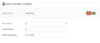
- [商品]を選択して、クレジットが発行された[数量]を入力します。
- [割引]や[調整]があれば追加します。
- [保存する]をクリックします。

仕入先のクレジットのインポート
すでに仕入先のクレジットの一覧がある場合、それらをCSV、TSV、XLS形式でZoho Inventoryにインポートできます。
インポートファイルの形式、つまりインポートファイルに含める列とデータは、以下の 手順で示される参照用のサンプルインポートファイルをダウンロードすることで確認できます。
- [購入]→[仕入先のクレジット]に移動します。
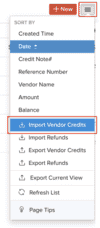
- 画面右のハンバーガーアイコンをクリックします。
- [仕入先のクレジットのインポート]を選択します。
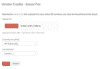
- [ファイルのアップロード]の下の[ファイルの選択]ボタンをクリックします。サンプルCSVファイルを参照用にダウンロードするには、[サンプルファイル]をクリックします。
- 項目の関連付け画面に移動するには、[次へ]をクリックします。
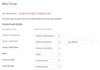
- インポートファイルの見出しに対応するZoho Inventoryの項目を関連付けます。項目の関連付け画面で、すべての項目が正しく関連付けられていることを確認します。
- [次へ]をクリックします。
- インポート可能なデータ、スキップしたデータ、関連付けられていない項目などの概要をプレビュー画面から確認できます。
- プレビュー画面でインポート をクリックするか、変更が必要な場合は[前へ]をクリックします。
