リマインダー
個人や組織に関わらず、支払いにクレジット決済を利用することは一般的です。ただし、売り手の立場に立つと、売上金の金額を予定通りに回収できない場合、キャッシュフローの混乱を招きます。
Zoho Inventoryを使用すると、顧客に対して期限または期限を過ぎた未払いの請求書の支払いリマインダーを送信できます。また、このプロセスを自動化し、効率よく支払いを回収することもできます。
請求書のリマインダーの設定
請求書を作成した顧客に対して、メールでリマインダーを送信できます。リマインダーを送信できるのは、次の2つのケースです。
- 期限切れ請求書のリマインダー:期限切れの請求書の支払いを促すためのリマインダーを送信します。
- 送信済み請求書のリマインダー:支払い期限が近づいたときにリマインダーを送信します。
これらのリマインダー設定は、Zoho Inventoryのすべての未払い請求書において初期設定で有効になっています。設定を変更したい場合は以下の手順に従ってください。
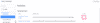
- [設定]→[リマインダー]→[手動リマインダー]に移動します。
- 期限切れ請求書リマインダーの横にある[編集]ボタンをクリックします。
- 内容とフォーマットを必要に応じて変更します。
- 追加の項目をリマインダーに含めるには、[差し込み項目の挿入]
オプションをクリックします。 - [保存する]をクリックします。
請求書の手動リマインダーの送信
リマインダーメールのテンプレートを設定すると、未払いまたは期限切れの請求書につ
いて支払いリマインダーを送信できます。送信するには:
- [請求書]タブに移動します。
- 未払いまたは期限切れの請求書を開きます。
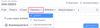
- メニューバーの[リマインダー]ドロップダウンをクリックします。
- [今すぐ送信]をクリックします。
- 必要に応じて、メールの内容を変更します。
- 添付ファイルがある場合は追加します。
- [送信する]をクリックします。
請求書のリマインダーの自動化
顧客の請求書に自動支払いリマインダーを設定し、効率よく支払いを回収することができます。次のタイミングでリマインダーを設定できます。
請求書の支払い期限
Zoho Inventoryを使用すると、顧客の請求書の支払期日に基づいてリマインダーを設定できます。 初期設定では、3件までの自動リマインダーを任意の間隔で設定できます。 また、 リマインダーは追加することもできます。
利用例 : 木村さんは、クレジット支払いで顧客に商品を販売するビジネスを運営しています。運営にあたり、支払い期限に関する顧客へのフォローアップが徐々に負担になっています。そこで、Zoho Inventoryを利用して自動リマインダーメールを設定することで、支払い期限に関する顧客へのフォローアップの負担が激減しました。
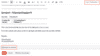
支払い期限に基づいて請求書のリマインダーを自動化するには:
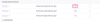
- [設定]→[リマインダー]→[自動リマインダー - 請求書]に移動します。
- 各リマインダーの右側の[オンにする]をクリックして設定します。
- テンプレートの名前を入力し、リマインダーの送信先を選択します。これは、自分か顧客または両方に設定することが可能です。
- リマインダーを送信するタイミング(期限の何日前または何日後)を設定します。
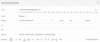
- 編集オプションを使用して、内容とフォーマットを必要に応じて変更します。
- 追加の項目をリマインダーに含めるには、[差し込み項目の挿入]
オプションをクリックします。 - [このリマインダーを有効にする]オプションのチェックボックスをオンにして、リマインダーを有効にします。
- [保存する]をクリックします。
支払い予定日
支払い予定日に基づくリマインダーは、特定の支払いが期限を過ぎると、組織のすべてのユーザーに通知が送信されます。これを有効にするには:
- [設定]→[リマインダー]→[自動リマインダー - 請求書]に移動します。
- [支払い予定日]の下で、リマインダーの横にある[オンにする]ボタンをクリックして設定します。

- リマインダーの期間と受信者を選択します。
- [このリマインダーを有効にする]をチェックして、リマインダーを有効にし、[保存する]をクリックします。
支払い予定日に基づいてリマインダーを送信するには:
- [請求書]タブに移動します。
- 未払いまたは期限切れの請求書を開きます。
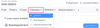
- メニューバーの[リマインダー]ドロップダウンをクリックします。
- [支払い予定日]オプションをクリックします。
- この支払いが行われる予定の日付を選択します。
- [支払い期限まではリマインドしない]オプションにチェックを入れると、この請求書の支払い期限までリマインダーは送信されません。
- [保存する]をクリックします。

その他の操作
請求書のリマインダーの停止
請求書の自動リマインダーの送信を停止するには:
- [請求書]タブに移動します。
- 未払いまたは期限切れの請求書を開きます。
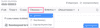
- メニューバーの[リマインダー]ドロップダウンをクリックします。
- [リマインダーの停止]をクリックします。
- 次の確認画面で[OK]をクリックします。
リマインダーの削除
自動リマインダーを削除するには:
- [設定]→ [リマインダー]に移動します。
- [自動リマインダー- 請求書]の下のリマインダー名をクリックします。
- 一番下の[このリマインダーを削除する]ボタンをクリックします。
リマインダーの無効化
リマインダーをオフまたは無効にするには:
- [設定]→[リマインダー]に移動します。
- [自動リマインダー- 請求書]に進み、有効になっているリマインダーの横にある[オフにする]ボタンをクリックします。

リマインダーがオフになると、Zoho Inventoryは該当のリマインダーの送信を停止します。
新しいリマインダーの追加
新しい自動リマインダーを追加するには:
- [設定]→[リマインダー]に移動します。
- [自動リマインダー- 請求書]の下の[+ 新しいリマインダー]ボタンをクリックします。
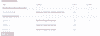
- リマインダーの名前を入力し、内容とフォーマットを必要に応じて変更します。
- 追加の項目をリマインダーに含めるには、[差し込み項目の挿入]オプションをクリックします。
- [このリマインダーを有効にする]オプションのチェックボックスをオンにして、リマインダーを有効にします。
- [保存する]をクリックします。
