自動化
Zoho Inventoryの自動化では、各タブに対していくつかのルールを定義し、適切な処理が実行されるように設定できます。たとえば、顧客が100,000円以上の商品の見積書を承認した場合、チームメンバーにお礼のメールが自動的に送信されるように設定できます。
以下のワークフローの詳細を説明します。
- ワークフローの作成と詳細
- ワークフローを実行するタイミングの決定
- ワークフローの実行条件の設定
- Webhookを使用して外部のWebサービスプロバイダーに接続する
注意:Webhookを設定して外部のWebサービスプロバイダーに接続すると、連絡先の詳細情報(名前、電話番号、住所、メールアドレス)が通知先のURLと共有されます。例えば、SMSサービスプロバイダに接続するWebhookを設定した場合、連絡先の電話番号はSMSサービスプロバイダと共有されます。
ワークフローを設定するには、[設定]→[自動化]の順に移動します。
メール通知
ワークフロールールは、メール通知、特定項目の更新、Webhooksなどを処理することで、タスクの実行に重要な役割を果たします。メール通知を設定するには、[設定]→[自動化]→[メール通知]の順に移動して[+ 新しいメール通知]ボタンをクリックします。
メモ: この機能は特定の有料プランでのみ利用できます。
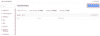
ワークフロー名の入力
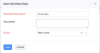
| 項目 | 説明 |
|---|---|
| ワークフロールール名 | ワークフロールールに重複しない名前を付けます。 |
| タブ | ワークフローを作成するタブを選択します。 |
| 説明 | ワークフロールールについての詳細情報を入力します。 |
実行条件の選択
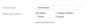
以下の項目から選択するパラメーターに基づいて、ワークフローを起動するタイミングを選択できます。
ワークフローの種類
ワークフローには2種類あります。
- 予定基準
- 日付基準
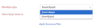
予定基準:ワークフローが予定基準の場合、対象のタブで以下の操作が行われた場合に実行されます。
- 作成
- 編集
- 作成または編集
- 削除
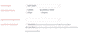
タブの操作を[編集済み]/[作成済みまたは編集済み]と選択した場合、以下の追加項目が表示されます。
| 項目 | 説明 |
|---|---|
| 次の時にワークフローを実行する | 以下の3つのタイミングから選択できます。 - いずれかの項目が更新された時 - 選択した項目のいずれかが更新された時 - 選択した項目のすべてが更新された時 ドロップダウンで[選択した項目のいずれかが更新された時]または[選択した項目のすべてが更新されたとき]を選択すると、タブの3つの項目を選択できる追加ボックスが表示されます。 |
| 実行頻度 | 一度のみ - 条件が初めて満たされた時際にワークフローを実行します。 毎回 - 条件が満たされるたびにワークフローを実行します。 |
日付基準:ワークフローが日付基準の場合、以下の追加項目が表示されます。

| 項目 | 説明 |
|---|---|
| 実行日 | ワークフローを実行するタイミングを設定します。注文日、出荷日、作成日などをドロップダウンから選択し、その前または後の日数を指定できます。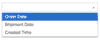 |
| 実行時間 | [hh]と[mm]から実行時間を選択できます。 |
| 実行頻度 | ワークフローを実行する頻度として、ドロップダウンから[一度のみ]、[毎週]、[毎月]、[年間]を選択できます。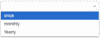 |
実行条件のフィルター
実行条件のフィルターセクションでは、処理を実行するための条件を設定できます。

| 項目 | 説明 |
|---|---|
| 条件 | 設定した条件に基づいて、フィルターが適用されます。[+ 条件を追加する]をクリックすることで、ワークフロールールが実行される複数の条件を追加できます。 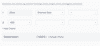 次の条件は、両方の条件を含めるかどちらかの条件を含めるかに応じて、ANDまたはORになります。また、[条件を変更する]を選択すると、条件のパターンを自由に変更できます。 |
| 属性の項目 | この項目は、タブに関連する用語を広くカバーするリストから属性を選択するために使用されます。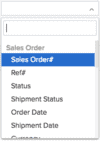 |
| ルール | システムが実行条件を抽出する際の基準となるルールを選択します。 項目に英数字の値が含まれる場合、ルールは次のようになります。 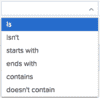 項目が数値だけの場合、ルールは次のようになります。 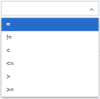 |
| 値の項目 | フィルターを適用する属性の値を入力します。 |
条件の編集
要件に合わせて条件パターンを編集することができます。編集では、論理演算子の「AND」「OR」を使用して、自分の選択したパターンを定義できます。たとえば、[受注書]の日付が「2016年7月20日」かつ[参考番号]が「54321」または「ステータスが未確定」の場合、パターンは「(((1)AND 2) OR 3)」になります。条件パターンが要件に合わない場合は、「(1AND (2 OR 3))」のように編集することができます。
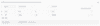

[保存する]をクリックします。
メモ:各ワークフロールールごとに、最大10件の条件を設定できます。
メールテンプレートの設定
ルールの設定後、メール通知を設定できます。通知はカスタマイズでき、すぐに送信することも、特定の時間に送信することもできます。
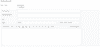
| 項目 | 説明 |
|---|---|
| メールの受信者 | メール通知を送信する受信者をドロップダウンから選択します。 |
| 追加の受信者 | より多くの人に通知メールを送信したい場合は、メールアドレスを入力してください。最大10人まで追加できます。 |
| 送信元 | このメールの送信元となるメールアドレスを設定できます。 |
| 件名 | メール通知の件名です。 |
すぐに実行する処理
特定の時間に処理したい場合、[時間基準の処理を追加しますか?]のチェックボックスにチェックを入れてください。これにより、ワークフローの処理を実行する時間を入力するための追加項目が表示されます。
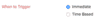
[実行するタイミング] が [すぐに実行する] に設定されている場合、ワークフローで設定された条件が満たされるとすぐにメール 通知が送信されます。
時間規準の処理: 特定の時刻にメールを送信したい場合は、実行するタイミングを時間規準に設定します。

| 項目 | 説明 |
|---|---|
| 実行日時 | 以下のように表示される基準日を選択して、その前後の日数を入力します。 |
最後に、[保存する]をクリックすると、ワークフロールールが作成され、Zoho Inventoryのタブに実装されます。
特定項目の更新
ワークフロールールは、メール通知、特定項目の更新、Webhooks などを処理することで、タスクの実行に重要な役割を果たします。特定項目の更新を設定するには、[設定]→[自動化]→[特定項目の更新]に移動し、[+ 新しい特定項目の更新の設定]をクリックします。
ヒント:この機能は、特定の料金プランでのみ利用できます。
ワークフロー名の入力
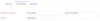
| 項目 | 説明 |
|---|---|
| ワークフロールール名 | ワークフロールールに重複しない名前を付けます。 |
| タブ | ワークフローを作成するタブを選択します。 |
| 説明 | ワークフロールールについての詳細情報を入力します。 |
実行条件の選択
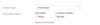
以下の項目から選択するパラメーターに基づいて、ワークフローを起動するタイミングを選択できます。
ワークフローの種類
ワークフローには2種類あります。
- 予定基準
- 日付基準
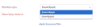
予定基準:ワークフローが予定基準の場合、対象のタブで以下の操作が行われた場合に実行されます。
- 作成
- 編集
- 作成または編集
- 削除
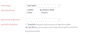
タブの操作を[編集済み]/[作成済みまたは編集済み]と選択した場合、以下の追加項目が表示されます。
| 項目 | 説明 |
|---|---|
| 次の時にワークフローを実行する | 以下の3つのタイミングから選択できます。 - いずれかの項目が更新された時 - 選択した項目のいずれかが更新された時 - 選択した項目のすべてが更新された時 ドロップダウンで[選択した項目のいずれかが更新されたとき]または[選択した項目のすべてが更新されたとき]を選択すると、タブの3つの項目を選択できる追加ボックスが表示されます。 |
| 実行頻度 | 一度のみ - 条件が初めて満たされた時にワークフローを実行します。 毎回 - 条件が満たされるたびにワークフローを実行します。 |
日付基準:ワークフローが日付基準の場合、以下の追加項目が表示されます。

| 項目 | 説明 |
|---|---|
| 実行日 | ワークフローを実行するタイミングを設定します。注文日、出荷日、作成日などをドロップダウンから選択し、その前または後の日数を指定できます。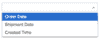 |
| 実行時間 | [hh]と[mm]から実行時間を選択できます。 |
| 実行頻度 | ワークフローを実行する頻度として、ドロップダウンから[一度のみ]、[毎週]、[毎月]、[年間]を選択できます。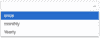 |
実行条件のフィルター
実行条件のフィルターでは、処理を実行するための条件を設定できます。

| 項目 | 説明 |
|---|---|
| 条件 | 設定した条件に基づいて、フィルターが適用されます。[+ 条件を追加する]をクリックすることで、ワークフロールールが実行される複数の条件を追加できます。 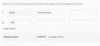 次の条件は、両方の条件を含めるかどちらかの条件を含めるかに応じて、ANDまたはORになります。また、[条件を変更する]を選択すると、条件のパターンを自由に変更できます。 |
| 属性の項目 | この項目は、タブに関連する用語を広くカバーするリストから属性を選択するために使用されます。 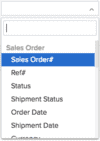 |
| ルール | システムが実行条件を抽出する際の基準となるルールを選択します。 項目に英数字の値が含まれる場合、ルールは次のようになります。 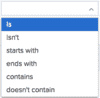 項目が数値だけの場合、ルールは次のようになります。 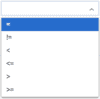 |
| 値の項目 | フィルターを適用する属性の値を入力します。 |
条件の編集
要件に合わせて条件パターンを編集することができます。編集では、論理演算子の「AND」「OR」を使用して、自分の選択したパターンを定義できます。たとえば、[受注書]の日付が「2016年7月20日」かつ[参考番号]が「54321」または「ステータスが未確定」の場合、
パターンは「(((1)AND 2) OR 3)」になります。条件パターンが要件に合わない場合は、「(1AND (2 OR 3))」のように編集することができます。

[保存する]をクリックします。
メモ :各ワークフロールールごとに、最大10件の条件を設定できます。
メールテンプレートの設定
ルールの設定後、メール通知を設定できます。通知はカスタマイズできすぐに送信することも、特定の時間に送信することもできます。
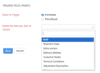
ドロップダウンリストから更新したい項目を選択します。
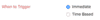
すぐに実行する処理
特定の時間に処理したい場合、[時間基準の処理を追加しますか?]のチェックボックスにチェックを入れてください。これにより、ワークフローの処理を実行するための追加項目が表示されます。
[実行するタイミング]が [すぐに実行する] に設定されている場合、ワークフローで設定された条件が満たされるとすぐにメール 通知が送信されます。
時間規準の処理:特定の時刻にメールを送信したい場合は、実行するタイミングを時間規準に設定します。

| 項目 | 説明 |
|---|---|
| 実行日時 | 以下のように表示される基準日を選択して、その前後の日数を入力します。 - ルールの実行日 - 注文日 - 出荷日 - 作成日時 - 更新日時 |
最後に、[保存する]をクリックすると、ワークフロールールが作成され、Zoho Inventoryのタブに実装されます。
Webhooks
Webhookは、Zoho Books内でイベントが発生するたびにWeb通知を送ることで、外部サービスとの連携を密接にします。Webhookを使用すると、httpおよびhttpsのURLを設定し、ワークフロールールと関連付けて通知プロセスを自動化することができます。
たとえば、Zoho InventoryアカウントとSMSプロバイダーをWebhookで関連付けると、支払総額が100,000円を超えた場合にお礼のメールが自動的に送信されるように設定できます。Webhookの一般的な情報については、webhooks.orgをご参照ください。
Zoho Inventoryでワークフローのルールを設定するには、[設定]→[自動化]→[ワークフローのルール]→[+ 新しいワークフロールール]の順に移動します。
注: この機能は、特定の料金プランでのみ利用できます。
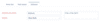
ワークフロー名の入力
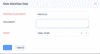
| 項目 | 説明 |
|---|---|
| ワークフロールール名 | ワークフロールールに重複しない名前を付けます。 |
| タブ | ワークフローを作成するタブを選択します。 |
| 説明 | ワークフロールールについての詳細情報を入力します。 |
実行条件の選択
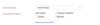
以下の項目から選択するパラメーターに基づいて、ワークフローを起動するタイミングを選択できます。
ワークフローの種類
ワークフローには2種類あります。
- 予定基準
- 日付基準
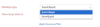
予定基準:ワークフローが予定基準の場合、対象のタブで以下の操作が行われた場合に実行されます。
- 作成
- 編集
- 作成または編集
- 削除
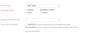
タブの操作を[編集済み]/[作成済みまたは編集済み]と選択した場合、以下の追加項目が表示されます。
| 項目 | 説明 |
|---|---|
| 次の時にワークフローを実行する | 以下の3つのタイミングから選択できます。 - いずれかの項目が更新された時 - 選択した項目のいずれかが更新された時 - 選択した項目のすべてが更新された時 ドロップダウンで[選択した項目のいずれかが更新されたとき]または[選択した項目のすべてが更新されたとき]を選択すると、タブの3つの項目を選択できる追加ボックスが表示されます。 |
| 実行頻度 | 一度のみ - 条件が初めて満たされるされた時にワークフローを実行します。 毎回 - 条件が満たされるたびにワークフローを実行します。 |
日付基準:ワークフローが日付基準の場合、以下の追加項目が表示されます。

| 項目 | 説明 |
|---|---|
| 実行日 | ワークフローを実行するタイミングを設定します。注文日、出荷日、作成日などをドロップダウンから選択し、その前または後の日数を指定できます。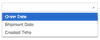 |
| 実行時間 | [hh]と[mm]から実行時間を選択できます。 |
| 実行頻度 | ワークフローを実行する頻度として、ドロップダウンから[一度のみ]、[毎週]、[毎月]、[年間]を選択できます。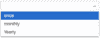 |
実行条件のフィルター
実行条件のフィルターでは、処理を実行するための条件を設定できます。

| 項目 | 説明 |
|---|---|
| 条件 | 設定した条件に基づいて、フィルターが適用されます。[+ 条件を追加する]をクリックすることで、ワークフロールールが実行される複数の条件を追加できます。 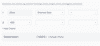 次の条件は、両方の条件を含めるかどちらかの条件を含めるかに応じて、ANDまたはORになります。また、[条件を変更する]を選択すると、条件のパターンを自由に変更できます。 |
| 条件 | この項目は、タブに関連する用語を広くカバーするリストから属性を選択するために使用されます。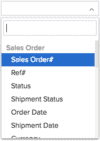 |
| ルール | システムが実行条件を抽出する際の基準となるルールを選択します。 項目に英数字の値が含まれる場合、ルールは次のようになります 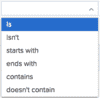 項目が数値だけの場合、ルールは次のようになります。 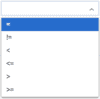 |
| 値の項目 | フィルターを適用する属性の値を入力します。 |
条件の編集
要件に合わせて条件パターンを編集することができます。編集では、論理演算子の「AND」「OR」を使用して、自分の選択したパターンを定義できます。たとえば、[受注書]の日付が「2016年7月20日」かつ[参考番号]が「54321」または「ステータスが未確定」の場合、
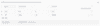
パターンは「(((1)AND 2) OR 3)」になります。条件パターンが要件に合わない場合は、「(1AND (2 OR 3))」のように編集することができます。

[保存する]をクリックします。
メモ: 各ワークフロールールごとに、最大10件の条件を設定できます。
Webhookトリガーの設定
ルールが設定されると、Webhookを設定することができます。ニーズに合わせて更新をカスタマイズし、即時または特定の時間に動作するように設定することができます。
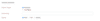
| 項目 | 説明 |
|---|---|
| 通知するURL | 外部サービス プロバイダーのAPIのURL を入力します。たとえば、Zoho InventoryでZoho CRMのデータを追加または変更する場合、URLは https://crm.zoho.com/crm になります。 |
| 方法 | 外部サービスで呼び出す関数を指定します。 POST:送信されたデータを新規としてみなすよう要求します。 PUT:送信されたデータを、既に存在するデータの修正バージョンとみなすよう要求します。 DELETE:データを削除するよう要求します。 |
| カスタムパラメーター | カスタムパラメーターを追加できます。認証トークン、セキュリティトークン、APIキーなどのWebhookで、URLが追加されます。「パラメーター名」に必須パラメーターを入力し、「パラメーター値」に対応する値を入力します。複数のパラメーターを追加する場合は、[+ カスタムパラメーターの追加] を選択します。 |
| 項目パラメータ | すべてのパラメーターを追加 - すべてのパラメーターをZoho Inventoryから外部サービスに送信するには、こちらを選択します。 選択したパラメーターを追加 - 選択したパラメーターをZoho Inventoryから外部サービスに送信するには、こちらを選択します。 |
| URLプレビュー | このWebhook用に生成されたURLがこちらに表示されます。 |
カスタムパラメーター
APIキー、認証トークンなどのカスタムパラメーターを指定する場合は、カスタムパラメーター機能を利用できます。

HTTPヘッダー
WebhookでHTTPヘッダーを指定する場合は、[INCLUDE HTTP HEADERS]にチェックを入れます。

グループパラメーター
外部サービスとデータをやりとりする場合、以下のいずれかを選択します。
- すべてのパラメーターを追加:すべてのデータが作成時にやりとりされます。
- 選択したパラメーターを追加:送信するデータのみを転送します。こちらを選択すると、追加の項目が表示されます。

| 項目 | 説明 |
|---|---|
| パラメーター名 | 追加するパラメーターの名前を入力し、対応するタブのボックスを選択します。 |
| パラメーター値 | ドロップダウンから該当のパラメーターを選択します。 |
ヒント : [+ グループパラメーターの追加]を選択すると、複数のグループパラメーターを追加できます。最大10件のグループパラメーターを追加できます。
ユーザー定義パラメーター
外部サービスへのアクセス中にユーザー定義のパラメーターを追加する場合は、[ユーザー定義パラメータの追加]ボックスを選択します。
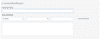
| 項目 | 説明 |
|---|---|
| パラメーター名 | 更新するパラメーターの名前を入力します。 |
| 値の説明 | 最初のドロップダウンからZoho Inventoryのタブを選択し、横のボックスのドロップダウンから対応するパラメーターを選択します。これにより、そのパラメーターのプレースホルダー文字列が生成されます。 カスタムコードはさまざまな形式で入力できます。たとえば、受注書からパラメーター値を含む JSON または XML文字列を送信する場合は、ユーザー定義のパラメーターと差し込み項目形式を使用できます。 文字列に差し込み項目を含める場合は、「プレースホルダーの挿入」を選択します。 |
[保存する] をクリックしてWebhookを作成します。ワークフロールールが実行されたときに外部サービスプロバイダーに接続するために作成されたWebhookから1つを選択できるようになりました。
カスタム関数
Zoho Inventoryのカスタム関数を使用すると、多くの業務を自動化できます。顧客の請求書に特別割引を提供したり、請求書が期限切れになったときに延滞料を追加したりする場合など、ワークフロールールのDelugeスクリプトを使用してコードを書くだけで、自動化が処理されます。
Delugeは、Zoho Creatorと連携されたオンラインスクリプト言語です。これにより、ユーザーはアプリケーションに機能や処理を段階的に追加することができます。
Delugeについての詳細は、Delugeガイドをご参照ください。
コードサンプルを記述してDelugeを学びたい場合は、こちらをクリックしてください。
カスタム関数の作成と実行
カスタム関数を作成するには、
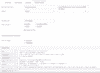
- 歯車アイコンをクリックし、[自動化]に移動します
- [+ 新しいワークフロールール] の横にあるドロップダウンボタンをクリックします。
- [カスタム関数] を選択します。
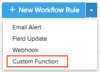
- カスタム関数の名前を入力し、簡単な説明を入力します。
- カスタム関数を作成するタブを選択します。
- スクリプトボックスの左側に記載されているパラメーターを入力またはドラッグします。これにより、関数の構文が配置されます。
- 任意のパラメーターを選択し、カスタム関数の条件を設定します。
- 「保存する」をクリックして、変更を有効にします。
これで、条件が満たされるたびに、カスタム関数を含むワークフロールールが実行されます。
初期設定の項目
現在、カスタム関数は、請求書、受注書、発注書、受取請求書をサポートしています。
これらのタブには、カスタム関数に必要なパラメーターを取得できる次の項目があります。
請求書
請求書では、次の項目がサポートされています。
| キー 項目 | 説明 |
|---|---|
| due_date | 請求書の期限 |
| payment_expected_date | 請求書の支払い予定日 |
| reference_number | 請求書の参照番号 |
| customer_id | 顧客ID |
| customer_name | 請求書に割り当てられている顧客の名前 |
| currency_id | 通貨ID |
| currency_code | 通貨コード |
| currency_symbol | 通貨記号 |
| exchange_rate | 請求書に含まれる為替レート |
| discount_amount | 請求書に含まれる割引額 |
| discount 割引 | 請求書に含まれる割引 |
| shipping_charge | 請求書に入力された配送料 |
| adjustment | 調整 |
| sub_total | 請求書の小計 |
| tax_total | 請求書の税額の合計 |
| total トータル | 総額 |
| balance 残高 | 残高 |
| price_precision | 小数点以下の桁数 |
| billing_address | 顧客の請求先住所 |
| shipping_address | 顧客の配送先住所 |
| notes メモ | メモ |
| terms 条件 | 条件 |
| custom_fields | 請求書のカスタム項目 |
| salesperson_id | 営業担当者のID |
{
 "total": "0.0",
 "payment_terms": "0",
 "terms": “Checking”,
 "price_precision": "2",
 "payment_expected_date": "2016-06-31”,
 "date": "2016-06-30",
 "shipping_address": {
 "zip": "94588",
 "country": "USA",
 "address": "4910 Hopyard Rd",
 "city": "Pleasanton",
 "state": "CA",
 "fax": "Fax Number"
 },
 "balance": "0.0",
 "adjustment": "0.0",
 "currency_symbol": "Rs.",
 "salesperson_id": “7605000000336089”, "currency_code": "INR",
 "shipping_charge": "0.0",
 "custom_fields": [
 {
 "customfield_id": "7605000000336081",
 "is_active": true,
 "show_in_all_pdf": false,
 "value_formatted": "INV-8",
 "data_type": "autonumber",
 "index": 1,
 "label": "AutoNumber",
 "show_on_pdf": false,
 "value": "INV-8"
 },
 {
 "customfield_id": "7605000000351027",
 "is_active": true,
 "show_in_all_pdf": true,
 "value_formatted": "01 Aug 2016",
 "data_type": "date",
 "index": 2,
 "label": "Date",
 "show_on_pdf": true,
 "value": "2016-08-01"
 }
 ],
 "currency_id": "7605000000000099",
 "exchange_rate": "1.0",
 "status": "draft",
 "sub_total": "12000.0",
 "customer_name": “Customer”, "invoice_number": "INV-000087",
 "discount_amount": "12000.0",
 "discount": "100.00%",
 "tax_total": "0.0",
 "reference_number": “checking”,
 "due_date": "2016-06-30",
 "invoice_id": "7605000000369043",
 "notes": "Thanks for your business.",
 "customer_id": "7605000000258011",
 "billing_address": {"zip": "94588",
 "country": "USA",
 "address": "4910 Hopyard Rd",
 "city": "Pleasanton",
 "state": "CA",
 "fax": "Fax Number"
 }
 }
受注書
| キー項目 | 説明 |
|---|---|
| date | 受注書の日付 |
| tax_total | 受注書の合計税額 |
| zcrm_potential_id | Zoho CRMの商談ID |
| discount_amount | 受注書に関連する割引金額 |
| salesorder_id | 受注書ID |
| discount | 割引 |
| shipment_date | 出荷日 |
| billing_address | 顧客の請求先住所 |
| line_items | 明細商品 |
| currency_code | 通貨コード |
| total | 総額 |
| delivery_method_id | 配信方法ID |
| terms | 条件 |
| delivery_method | 配送方法 |
| shipping_address | 顧客の配送先住所 |
| exchange_rate | 受注書に関連する為替レート |
| currency_symbol | 通貨記号 |
| custom_fields | 受注書のカスタム項目 |
| estimate_id | 見積りID |
| reference_number | 受注書の参照番号 |
| salesperson_name | 関係する営業担当者の名前 |
| salesperson_id | 関係する営業担当者のID |
| shipping_charge | 受注書に入力された出荷費用 |
| salesorder_number | 受注書番号 |
| sub_total | 受注書の小計 |
| zcrm_potential_name | Zoho CRMの潜在顧客の名前 |
| adjustment | 調整内容 |
| customer_name | 受注書に割り当てられている顧客の名前 |
| customer_id | 受注書に割り当てられている顧客のID |
| currency_id | 通貨ID |
| status | 受注書のステータス |
構文例
{
"date": "2016-05-23",
 "tax_total": "0.0",
 "zcrm_potential_id": "",
 "discount_amount": "1200.0",
 "salesorder_id": "7605000000295003",
 "discount": "10.00%",
 "shipment_date": "2016-05-23",
 "billing_address": {
 "zip": "94588",
 "country": "USA",
 "address": "4910 Hopyard Rd",
 "city": "Pleasanton",
 "state": "CA",
 "fax": "Fax Number"
 },
 "line_items": [
 {
 "bcy_rate": 12000,
 "line_item_id": "7605000000295011",
 "quantity": 1,
 "item_id": "7605000000259147",
 "tax_name": "",
 "description": "",
 "discount": 0,
 "item_total": 12000,
 "item_custom_fields": [
 ],
 "tax_id": "",
 "is_invoiced": true,
 "item_order": 0,
 "tags": [
 ],
 "stock_on_hand": "",
 "unit": "",
 "rate": 12000,
 "tax_type": "tax",
 "name": "Moto",
 "tax_percentage": 0
 }
 ],
 "currency_code": "INR",
 "total": "10820.0",
 "delivery_method_id": "7605000000461053",
 "terms": "Terms & Conditions",
 "delivery_method": "Door Delivery",
 "shipping_address": {
 "zip": "",
 "country": "",
 "address": "",
 "city": "",
 "state": "",
 "fax": ""
 },
 "exchange_rate": "1.0",
 "currency_symbol": "Rs.",
 "custom_fields": [
 {
 "customfield_id": "7605000000321009",
 "is_active": true,
 "show_in_all_pdf": true,
 "value_formatted": "Text",
 "data_type": "string",
 "index": 1,
 "label": "Text",
 "show_on_pdf": true,
 "value": "Text"
 }
 ],
 "estimate_id": "7605000000405047",
 "reference_number": "Reference",
 "salesperson_name": "Arun",
 "salesperson_id": "7605000000135003",
 "shipping_charge": "10.0",
 "salesorder_number": "SO-00002",
 "sub_total": "12000.0",
 "zcrm_potential_name": "",
 "adjustment": "10.0",
 "customer_name": "Arun",
 "customer_id": "7605000000101007",
 "currency_id": "7605000000000099",
 "status": "invoiced"
 }
発注書
発注書では、次の項目がサポートされています。
| キー項目 | 説明 |
|---|---|
| date | 発注書の日付 |
| delivery_address | 配送先住所 |
| tax_total | 発注書の合計税額 |
| delivery_org_address_id | 配信組織アドレスのID |
| purchaseorder_id | 発注書ID |
| expected_delivery_date | 出荷予定日 |
| billing_address | 発注書の請求先住所 |
| line_items | 発注書の明細 |
| currency_code | 通貨コード |
| total | 発注書の合計 |
| delivery_customer_id | 配送顧客ID |
| exchange_rate | 発注書に関連する換算レート |
| currency_symbol | 通貨記号 |
| custom_fields | 発注書のカスタム項目 |
| ship_via_id | 出荷モードのID |
| vendor_name | 仕入先の名前 |
| reference_number | 発注書の参照番号 |
| purchaseorder_number | 発注書番号 |
| delivery_date | 納期 |
| vendor_id | 仕入先ID |
| sub_total | 発注書の小計 |
| ship_via | 配送手段 |
| attention | 注意 |
| crm_owner_id | Zoho CRM担当者のID |
| currency_id | 通貨ID |
| status | ステータス |
構文例
{
 "date": "2016-07-11",
 "delivery_address": {
 "zip": "94588",
 "country": "USA",
 "address": "4910 Hopyard Rd",
 "city": "Pleasanton",
 "state": "CA",
 "fax": "Fax Number"
 },
 "tax_total": "0.0",
 "delivery_org_address_id": "7605000000054013",
 "purchaseorder_id": "7605000000378500",
 "expected_delivery_date": "",
 "billing_address": {
 "zip": "94588",
 "country": "USA",
 "address": "4910 Hopyard Rd",
 "city": "Pleasanton",
 "state": "CA",
 "fax": "Fax Number"
 },
 "line_items": [
 {
 "bcy_rate": 1000,
 "line_item_id": "7605000000378504",
 "quantity": 1,
 "item_id": "7605000000298021",
 "tax_name": "",
 "description": "",
 "item_total": 1000,
 "tax_id": "",
 "item_order": 0,
 "tags": [
 ],
 "unit": "No",
 "account_id": "7605000000000403",
 "rate": 1000,
 "tax_type": "tax",
 "account_name": "Advertising And Marketing",
 "name": "Moto G Turbo Edition",
 "tax_percentage": 0
 }
 ],
 "currency_code": "INR",
 "total": "1000.0",
 "delivery_customer_id": "",
 "exchange_rate": "1.0",
 "currency_symbol": "Rs.",
 "custom_fields": "[]",
 "ship_via_id": "7605000000461053",
 "vendor_name": "Mr. Vendor",
 "reference_number": "Reference",
 "purchaseorder_number": "PO-00006",
 "delivery_date": "2016-07-11",
 "vendor_id": "7605000000112009",
 "sub_total": "1000.0",
 "ship_via": "Door Delivery",
 "attention": "Arun",
 "crm_owner_id": "",
 "currency_id": "7605000000000099",
 "status": "billed"
 }
受取請求書
請求書は、次の項目をサポートしています。
| キー項目 | 説明 |
|---|---|
| date | 受取請求書の日付 |
| bill_id | 受取請求書のID |
| purchaseorder_ids | 関連する発注書のID |
| tax_total | 受取請求書の税額の合計 |
| exchange_rate | 受取請求書に含まれる為替レート |
| currency_symbol | 通貨記号 |
| custom_fields | 受取請求書のカスタム項目 |
| due_date | 受取請求書の支払い期限 |
| vendor_name | 関係する仕入先の名前 |
| billing_address | 受取請求先住所 |
| line_items | 受取請求書明細 |
| payment_terms | 仕入先に関連付けられた支払い条件 |
| payment_expected_date | 支払い予定日 |
| reference_number | 受取請求書の参照番号 |
| currency_code | 通貨コード |
| total | 受取請求書の合計 |
| bill_number | 受取請求書番号 |
| payment_made | 受取請求書の支払い |
| balance | 残高額 |
| recurring_bill_id | 繰り返し受取請求書のプロフィールID |
| vendor_id | 関係する仕入先のID |
| sub_total | 受取請求書の小計 |
| status | 受取請求のステータス |
構文例
{
"date": "2016-10-12",

"bill_id": "348960000000193039",

"purchaseorder_ids": "[]",

"tax_total": "0.0",

"exchange_rate": "1.0",

"currency_symbol": "£",

"custom_fields": "[]",

"due_date": "2016-10-15",

"vendor_name": "Vendor",

"billing_address": {"zip":"","fax":"","address":"","state":"","country":"","city":""},

"line_items": [{"tags":[],"tax_name":"","project_name":"","tax_type":"tax","account_id":"348960000000000412","customer_name":"","is_billable":false,"product_type":"goods","line_item_id":"348960000000193047","invoice_number":"","sku":"","purchaseorder_item_id":"","account_name":"Credit Card Charges","unit":"1","item_order":0,"rate":33000,"bcy_rate":33000,"item_id":"348960000000087031","description":"","project_id":"","name":"refrigerator","tax_id":"","quantity":1,"invoice_id":"","tax_percentage":0,"customer_id":"","item_total":33000}],

"payment_terms": "3",

"payment_expected_date": "",

"reference_number": "1",

"currency_code": "GBP",

"total": "33000.0",

"bill_number": "Bill-001",

"payment_made": "0.0",

"balance": "33000.0",

"recurring_bill_id": "",

"vendor_id": "348960000000051033",

"sub_total": "33000.0",

"status": "open"

}Delugeスクリプトを使用してカスタム関数を記述する方法の詳細については、Delugeガイドをご参照ください。
カスタム関数が役立つさまざまな利用例の詳細については、カスタム関数の利用例のページをご参照ください。
カスタムスケジューラー
Zoho Inventoryでは、指定した時間間隔で設定済みのタスクを作成して実行するためにスケジュール機能を利用することができます。Delugeスクリプトを使ってタスクを作成し、そのタスクを特定の時間や定期的なスケジュールで実行することができます。
注意:この機能は、Zoho Inventoryの特定のプランでのみご利用いただけます。
利用例
ここでは、カスタム操作を実行するためのスケジュールを作成する利用例を紹介します。ニーズに基づいてカスタムスケジュールを作成することができます。
利用例1: 木村さんはスーパーマーケットを経営しています。その月の合計購入額が所定の金額(たとえば30,000円)を超えた顧客に対して、次回購入時に10%の割引を提供しようと木村さんは考えました。そこで木村さんは、購入特典が記載されたメールを、毎月の最終日に対象の顧客に送信するスケジュールを作成します。
利用例2: 木村さんは、顧客と従業員のデータベースを社内的に管理するために、外部アプリケーションを使用しています。木村さんは、定期的にZoho Inventoryから他のアプリケーションにすべてのデータを同期したいと考えました。そこで木村さんは、毎日午後6時にデータを同期するカスタムスケジュールを作成します。
新しいスケジュールの作成
新しいカスタムスケジュールを作成するには
- [設定]→[自動化]→[カスタムスケジューラー]→[+ 新しいカスタムスケジューラー]の順に選択します。
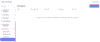
- [カスタムスケジューラーの名前]を入力してください。
- スケジュールを実行する頻度と繰り返しパターンを設定します。毎日、毎週、毎月、毎年から選択できます。
- 毎時:タスクは 1 時間ごとに(または繰り返しパターンに基づいて)実行されます。
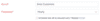
- 毎日:タスクは毎日(または繰り返しパターンに基づいて)実行されます。週末を除外することもできます。
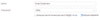
- 毎週:タスクは週に1回実行されます。タスクを実行する曜日を選択します。
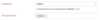
- 毎月:タスクは月に1回実行されます。特定の日を指定することもできます。たとえば、毎月5日や毎月第2土曜日に実行するように設定できます。

- 毎年:タスクは1年に1回実行されます。月を選択して実行日を指定するか、日を指定することができます。例えば、タスクは1月の最初の日曜日に実行することも、1月5日だけに実行するように設定することもできます。

開始日時を設定します。
注意: スケジュールの開始日は、作成日から1年を超えることはできません。
- スケジュールの期限を選択してください。実行数または設定された日付に期限が切れるように設定することも、期限なしに設定することもできます。
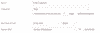
- 関数をドラッグ&ドロップして、Deluge関数を作成します。
ヒント: Deluge(Data Enriched Language for the Universal Grid Environment)は、Zohoサービスと連携されたオンラインのスクリプト言語です。これにより、自分自身の関数を作成してアプリケーションに必要な機能や処理を段階的に追加することができます。
- [保存する]または[保存して実行する]をクリックして実行します。
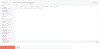
ヒント: カスタムスケジュールは最大10件まで作成できます。
利用例
利用例1のサンプル関数です。
organizationID = organization.get("organization_id");
name = organization.get("name");
orgEmail = organization.get("email");
salesResponse = invokeUrl
[
url: "https://inventory.zoho.com/api/v1/organizations?organization_id=" + organizationID + "&from_date=" + toStartOfMonth(today).toString("YYYY-MM-dd") + "&to_date=" + eomonth(today,0).toString("YYYY-MM-dd")
type: GET
connection: "inventory_api_connection"
];
salesDetails = salesResponse.get("sales").toList();
for each sales in salesDetails
{
amount = sales.get("sales_with_tax");
if(amount > "<ENTER AMOUNT>")
{
customerName = sales.get("customer_name");
customerResponse = invokeUrl
[
url: "https://inventory.zoho.com/api/v1/contacts/" + sales.get("customer_id") + "?organization_id=" + organizationID
type: GET
connection: "inventory_api_connection"
];
customerDetails = customerResponse.get("contact");
customerEmail = customerDetails.get("email");
sendmail
[
from :zoho.adminuserid
to :customerEmail
subject :"Thank you for shopping! Here's a 10% discount!"
message :"<div>Dear " + customerName + ",<br></div><div><br></div><div>We just wanted to take a moment of our time to thank you for your continuous support.<br></div><div><br></div><div> Based on your recent purchases, we'd like to offer you a 10% off on your next purchase with us. <br></div><div><br></div><div>Please show this email during billing to avail this discount!<br></div><div><br></div><div>Regards,<br></div><div>" + name + "<br></div><div><br></div><div><br></div><div><br></div><div><br></div>"
]
}
}詳細はコネクションのヘルプ記事をご参照ください。
その他の操作
自動化を有効または無効として設定する
自動化処理が利用しなくなった場合は、その自動化を「無効」として設定できます。これを行うには、無効化する自動化処理にカーソルを合わせ、[無効化として設定] ボタンをクリックします。同じ操作で有効化することもできます。

自動化の編集:
自動化の詳細を編集するには、対象の自動化処理にカーソルを合わせ、[編集]ボタンをクリックします。
ワークフロールールの抽出
自動化リストを抽出するには、次の手順に従います。
- [設定] → [自動化] に移動します。
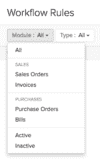
- [自動化タブ]で、ドロップダウンから 1 つを選択し、ワークフローが作成されたタブに基づいてワークフローを抽出します。
また、ワークフロールールを「有効」/「無効」で抽出することもできます。選択内容に基づいて、対応するワークフロールールが一覧表示されます。