請求書における支払いの記録
顧客への請求に対して最も安全で迅速に支払いを収集する方法の1つは、オンラインによる決済です。
オンライン決済
Zoho Inventoryを一般的な決済サービスと連携することで、顧客がオンラインで支払えるようになります。顧客は、クレジットカード、デビットカード、ネットバンキング、決済サービスが提供するその他の支払い方法を使用して支払うことができます。
請求書におけるオンライン決済の仕組み
決済サービスの連携を設定すると、請求書のオンライン支払いに決済サービスが標準で設定されます。この請求書を顧客に送信すると、顧客は利用可能な支払いオプションから 1 つを使用してオンラインで支払うことができます。
複数の決済サービスを設定している場合、顧客から支払いを受け取りたい決済サービスを選択できます。以下の方法で行います。
- 画面左側のメニューから[売上]の[請求書]タブに移動します。
- 該当の決済サービスを選択する請求書を選択します。
- [編集する]ボタンをクリックします。
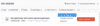
- 支払い条件のセクションの下までスクロールすると、Zoho Inventoryと連携した決済サービスの一覧が表示されます。
- 顧客から支払いを受け取る際に使用する決済サービスを選択します。
2つ以上の決済サービスを選択すると、Zoho Inventoryは最後に連携した決済サービスを自動で適用します。
- [保存する]をクリックし、メールで顧客に送信します。

顧客は、送信した請求書のメールまたはリンクから支払いを行うことができるようになります。
顧客への請求
顧客からの支払いを収集するもう1つの方法は、オンライン決済サービスを使用して直接顧客のカードに請求書を請求することです。顧客のカードに請求可能な決済サービスが選択されていることを確認してください。
ヒント:顧客のカードに請求を行うことができる決済サービスは、Authorize.net、PayPal Payflow Pro、PayPal Payments Pro、Razorpay、Paytmです。請求を行う前に、対象顧客のカード情報と、その顧客が請求書の支払いにカードを使用することに同意していることを必ず確認してください。
顧客に請求を行うには:
- 画面左側のメニューから[売上]の[請求書]タブに移動します。
- 顧客のカードに請求したい請求書を選択します。
- 請求書のメニューバーの[支払いを記録]のドロップダウンボタンをクリックし、[顧客に請求する]を選択します。

- 請求する金額を入力し、ドロップダウンから決済サービスを選択します。
- 必要なすべての詳細を入力します。
- 顧客が、今後もこのカードを使用して支払いを行うことを希望している場合、[今後の取引でこのカードを使用する]を選択します。
- [続ける]をクリックします。

取引が成功すると、請求書のステータスが[支払済み]に変更されます。
オフライン支払いの記録
顧客が現金、小切手、その他のオフライン媒体で請求書を支払った場合、その支払いを手動で記録できます。
- 画面左側のメニューから[売上]→[請求書]の順に移動します。
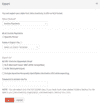
- 請求書の詳細画面から[支払いの記録]のドロップダウンをクリックし、[支払いの記録]を選択します。
- 受領額、支払日、支払い方法、預金先、参照番号などの必要な情報を入力します。
- 全額を記録することも、[受取額]項目に受け取った金額を入力することもできます。
- 顧客に通知するには、[この支払いについての確認・お礼メールを送信する]選択肢をクリックします。
- [支払いの記録]ボタンをクリックします。


全額の支払いが記録されている場合、請求書のステータスは[支払い済み]に変更されます。全額ではない場合、[一部支払い済み]として記録されます。
データのインポート
Zoho Inventoryでは、組織のすべてのデータをインポートできます。
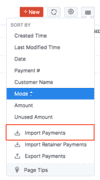
- 画面左側のメニューから[売上]の[入金]タブに移動します。
- 入金タブの画面右上の[メニュー]アイコンをクリックします。
- そのドロップダウンから[支払いのインポート]を選択します。
- ファイルを選択します。CSV(コンマ区切り値)、TSV(タブ区切り値)、XLS(Excelスプレッドシート)形式のファイルをアップロードできます。
- [次へ]をクリックします。
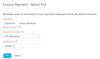
- インポートファイルの見出しに対応するZoho Inventoryの項目を関連付けます。
- 次回のインポートでも同じ関連付けの形式を使用したい場合、[選択した項目を、今後インポートする時に使用する]にチェックを入れます。
- [次へ]をクリックすると、プレビュー画面が表示されます。
- 変更がある場合、[前へ]をクリックして必要な変更を行います。[インポート]をクリックすると、ファイルのインポートが完了します。
データのエクスポート
Zoho Inventoryでは、組織のすべてのデータをエクスポートできます。
受領したすべての支払いをZoho Inventoryアカウントからエクスポートするには:
- 画面左側のメニューから[売上]の[入金]タブに移動します。
- 入金タブの画面右上の[メニュー]アイコンをクリックします。
- そのドロップダウンから[支払いのエクスポート]を選択します。
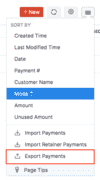
- エクスポートする取引を抽出するには、次のいずれかを選択します。
- すべての取引:すべての取引のデータをエクスポートします。
- カスタム:独自の日付範囲を設定して該当期間のデータをエクスポートします。
- データをエクスポートする形式を、CSV、XLS(Microsoft Excel 1997-2004との互換性)、XLSX(Microsoft Excel)から選択します。
- セキュリティを強化するため、Zoho Inventoryでエクスポートするデータをパスワードで保護することができます。
- [エクスポート]をクリックします。エクスポートしたファイルはデバイスに保存されます。