請求書
請求書は、仕入先や顧客との間で商品やサービスのやり取りが行われたことを示す財務書類です。
請求書のステータス
| ステータス | 説明 |
|---|---|
| 下書き | 下書きのステータスにあるすべての請求書を表示します。 |
| 発行済み | 支払期日がまだ先にあるものを含めて、支払いが完了していない請求書を表示します。 |
| 期限超過 | 請求書の期限が過ぎると、ステータスが[期限超過]に変わります。 |
| 一部支払い済み | 一部支払い済みの請求書を表示します。 |
| 支払い済み | 支払いが完了している請求書を表示します。 |
| 無効 | 無効化した請求書を表示します。 |

請求書の作成
基本情報の設定
| 項目 | 説明 |
|---|---|
| 顧客名 | 請求書の対象となる顧客の名前です。 |
| 請求書番号 | 一意の請求書番号を入力します。設定アイコンをクリックして、自動生成することもできます。 |
| 注文番号 | 受注書または発注書の注文番号を記録する項目です。 |
| 請求日 | 請求書が作成される日付です。 |
| 支払い条件 | 顧客が請求金額を支払う期限を設定できます。 |
| 営業担当者 | 各請求書に営業担当者を割り当てることができます。 |
| 商品の詳細 | 商品を入力するか、ドロップダウンから選択してください。 |
| 価格表 | 価格表をこの請求書に関連付けます。商品の価格は、関連する価格表に基づいて変更されます。 |
商品や支払い情報の設定
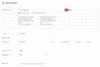
- [商品の詳細]セクションでは、商品を検索して追加したり、商品のバーコード情報をスキャンしたりできます。「[新しい行を追加する]をクリックすると別の商品を追加できます。」
- アドバイス:商品は、バーコード情報をスキャンすることでかんたんに検索して追加することができます。同じバーコード情報を再度スキャンすると、商品の数量が自動的に増加します。
- 商品の[割引率]、[配送料]、および必要に応じて[調整額]を入力します。
- 請求書には、最大5,000文字の顧客メモと最大10,000文字の支払い条件を記録できます。
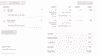
- 支払いを受領する選択肢では、決済サービスの設定を有効にすることで、顧客からオンラインで支払いを収集できます。
- いくつかの決済サービスと連携している場合は、顧客から支払いを受け取る優先決済サービスを選択します。
- この請求書に対して顧客に部分支払いを許可する場合は、[この請求書に対して顧客に部分支払いを許可する]チェックボックスにチェックを入れます。
- [メールの宛先] セクションでメールアドレスを選択すると、顧客に直接メールを送信できます。
- ファイルのアップロード ボタンをクリックすると、参照ファイルを添付できます。
- 請求書を保存して顧客に送信します。
ヒント:個別の請求書を作成するときに、[出荷済み]に設定すると、対象商品の在庫を調整することができます。詳細はこちらをご参照ください。
受注書から請求書の作成
受注書から請求書を作成するには:
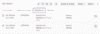
- 画面左側のメニューから[売上]→[受注書]の順に移動します。
- 請求書を作成する受注書をクリックします。
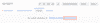
- [作成する]ドロップダウンから[インスタント請求書]をクリックします。または、[請求書に変換]をクリックします。
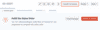
- 新しい請求書画面が表示されます。必要に応じて編集します。。
メモ:請求書と販売注文の名前が同じである必要があるため、[顧客名]項目は編集できません。
- 支払い条件、料金を入力し、支払い方法を設定します。
- 請求書を保存して顧客に送信します。
- 受注書用に作成された請求書は、[請求書]タブで確認できます。
複数の受注書に対する請求書の作成
まだ請求処理をしていない複数の受注書がある場合は、すべての受注書をまとめて単一の請求書を作成できます。ただし、受注書は同じ顧客からのものであり、確認済みステータスである必要があります。
複数の受注書に対する請求書を作成するには:
- 画面左側のメニューから[請求書]タブに移動し、新しい請求書画面を開きます。
- 請求書を発行したい顧客を選択します。
- その顧客に関連付けられた未請求の受注書がある場合、[商品詳細]セクションの[確定済みの受注書を含む]から確定済みの受注書を確認できます。

- [確定済みの受注書を含む]をクリックして、請求書に追加する受注書を選択します。

- 選択した受注の項目が請求書に追加されます。
- 追加の詳細を入力し、保存をクリックして複数の受注書の請求書を作成します。

メモ:
- このオプションは、請求書の作成中にのみ使用できます。
- 直送済み/取り寄せ注文として設定された受注書や、すでに請求書が関連付けられている受注書は、使用できません。
商品の一括追加
請求書で商品を一括追加するには:
- 新しい請求書画面を開きます。
- 請求書に基本情報を入力し、商品の詳細セクションに移動します。
- [新しい行を追加する] ボタンの横にあるドロップダウンをクリックし、[商品の一括追加]を選択します。
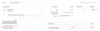
- 商品の一括追加のポップアップ画面が表示されます。
- 一括追加する商品の数量を設定します。
- [商品の追加]をクリックして、商品を追加します。
請求書のインポート
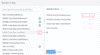
請求書をインポートするには:
- [売上]→[請求書]の順に移動します。
- 画面右上にあるメニューアイコンをクリックします。 ドロップダウンから[受注書のインポート]を選択します。
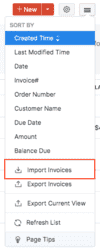
- インポートしたいデータをアップロードするための新しいページが表示されます。
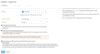
- データファイルを選択します。CSV(コンマ区切り値)、TSV(タブ区切り値)、XLS(Excelスプレッドシート)形式のファイルをアップロードできます。サンプルファイルをダウンロードし、インポートファイルと比較することで、インポートを迅速かつ効率的に行うことができます。
- インポートファイルに合わせた文字コード(UTF-8)を選択して、[次へ]をクリックします。
- 請求書番号を自動的に生成するには、請求書の自動生成番号を選択します。
- 請求書を受注書に関連付けるには、対応する受注書に請求書を関連付けます。
- [次へ]をクリックします。
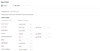
- インポートファイルの見出しに対応するZoho Inventoryの項目を関連付けます。
- 次回のインポートでも同じ関連付けの形式を使用したい場合、[選択した項目を、今後インポートする時に使用する]にチェックを入れます。
- [次へ]をクリックします。
- インポート可能なデータ、スキップしたデータ、関連付けられていない項目などの概要をプレビュー画面から確認できます。
- 変更がある場合、[前へ]をクリックして必要な変更を行います。
- [インポート]をクリックすると、ファイルのインポートが完了します。