ユーザーと役割
ユーザー
ユーザーとは、Zoho Books組織にアクセスできる人のことです。Zoho Booksの組織には、複数人のユーザーを登録できます。
役割
役割とは、ユーザーの組織内のアクセス権のレベルを示します。Zoho Booksには、管理者、スタッフ、特定顧客に割り当てられたスタッフ、工数表のスタッフなどの標準の役割が用意されています。
これらの役割の詳細については:
- ページの右上隅にある[設定]に移動してください。
- [ユーザーと役割]の下の[役割]を選択してください。
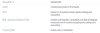
Zoho Booksでは、初期設定の役割は、編集や削除をすることができません。自社のニーズに合わせて役割を作成したい場合は、カスタムの役割を作成できます。
目次
ユーザーの追加
Zoho Booksのアカウントを作成すると、自身が組織の初期設定の管理者になります。Zoho Booksの管理者は、さまざまな役割や権限設定でユーザーを追加することができます。
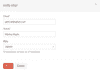
ユーザーを追加する手順は以下のとおりです。
- ページの右上隅にある[設定]に移動してください。
- [ユーザーと役割]の下の[ユーザー]を選択してください。
- ページ右上の[ユーザーの招待]をクリックしてください。
- 招待するユーザーのメールアドレス、名前、役割を入力してください。
- [保存]をクリックしてください。
上記の設定が完了すると、新しいユーザーに招待メールが送信されます。ユーザーは招待メールに記載されたリンクからメールアドレスの確認処理を行い、パスワードを作成して、Zoho Booksの組織にログインすることができます。
メモ: 管理者の権限を持つユーザーのみが新規ユーザーを追加できます。
ユーザーの編集
新しいユーザーを追加した後、必要に応じて、そのデータを編集することも可能です。
以下にその方法を説明します。
- ページの右上隅にある[設定]に移動してください。
- [ユーザーと役割]の下の[ユーザー]を選択してください。
- [編集]をクリックしてください。
- 必要な変更を加え、[保存]をクリックしてください。
メモ: 管理者の権限を持つユーザーのみがユーザー情報を編集できます。

カスタムの役割
Zoho Booksでは、標準の役割(管理者、スタッフなど)に加え、さまざまなアクセス権を持つカスタムの役割を作成できます。
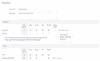
カスタムの役割を追加するには:
- ページの右上隅にある[設定]に移動してください。
- [ユーザーと役割]の下の[役割]を選択してください。
- ページの右上にある[新しい役割]ボタンをクリックしてください。
- 役割に提供したいモジュールとアクセスレベルを選択してください。
- その他のアクセスオプションを確認するには、[その他の権限]をクリックしてください。
- [保存]をクリックしてください。
ユーザー向けの追加項目
Zoho Booksでは、名前とメールアドレスは初期設定でユーザーの詳細に含まれます。それ以外の情報をユーザーの詳細に追加するには、追加の項目を作成することが必要です。
ユーザー向けの追加項目を作成するには:
- ページの右上隅にある[設定]に移動してください。
- [ユーザーと役割]の下の[ユーザーの各種設定]を選択してください。
- ページ上部にある[項目のカスタマイズ]のタブを選択してください。
- ページの右上にある[+ 新しいカスタム項目]ボタンをクリックしてください。
- ラベル名を入力して、ラベルのデータの種類を選択し、その他の必要事項を記入してください。
- 追加する項目が個人を特定できる情報(PII)である場合は、[PII]項目で該当するオプションを選択してください。
- [保存]をクリックしてください。
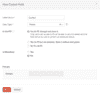
上記の手順で作成した項目は、[項目のカスタマイズ]のタブの下に保存されます。項目にカーソルを合わせ、その横にある[編集]またはドロップダウンをクリックすると、さまざまな処理を行うことができます。

[項目のカスタマイズ]で作成したカスタム項目は、新しいユーザーを組織に追加する際に表示されます。
ユーザーの無効化
自社の組織に特定ユーザーのアクセスを制限する場合もあります。その場合、ユーザーを無効に設定することができます。ユーザーにアクセス権を復元する場合は、ユーザーを再度有効にすることができます。
ユーザーを無効にするには:
- ページの右上隅にある[設定]に移動してください。
- [ユーザーと役割]の下の[ユーザー]を選択してください。
- 無効として設定するユーザーを選択してください。
- [無効にする]をクリックしてください。

ユーザーの有効化
無効にしたユーザーを有効にすることができます。その方法は、以下のとおりです。
- ページの右上隅にある[設定]に移動してください。
- [ユーザーと役割]の下の[ユーザー]を選択してください。
- 有効として設定する無効なユーザーを選択してください。
- [有効にする]をクリックしてください。
ユーザーの削除
ユーザーにZoho Books組織のアクセスを取り消す場合には、該当ユーザーを削除することもできます。
Zoho Booksのユーザーを削除するには:
- ページの右上隅にある[設定]に移動してください。
- [ユーザーと役割]の下の[ユーザー]を選択してください。
- 削除対象のユーザーを選択してください。
- [削除]をクリックしてください。

Zoho Books組織のユーザーでは、削除せずにアクセスを制限する場合、無効に設定することができます。