リマインダー
掛けでの商品売買は、多くの企業で一般的に行われています。掛け取引は売上の増加につながる一方、このような取引を適切に管理し、支払期日前に顧客へ支払いを促すことが重要です。
Zoho Booksでは、顧客やユーザーにメールを送信し、請求書や受取請求書の支払いを促すことができます。リマインダーは手動で送信できるほか、処理を自動化して支払いを早期に回収することもできます。
請求書の手動リマインダーの設定
請求書を作成した顧客に、メールでリマインダーを送信できます。リマインダーは、次の2つの場合に送信できます。
期限切れの請求書に関するリマインダー:支払期日を過ぎた場合に、期限切れの請求書の支払いを促すメールを顧客に送信します。
送信済みの請求書に関するリマインダー:支払期日が近づいていることを顧客に通知します。
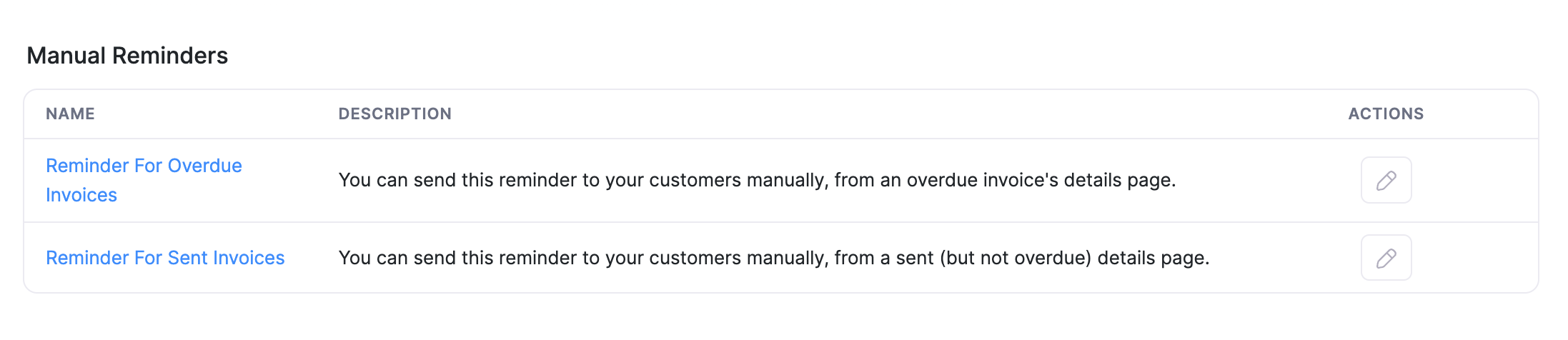
これらは、初期設定ですべての顧客に対して有効になっています。設定を変更するには、次の手順を実行します。
- ページ右上の[設定]に移動します。
- [リマインダー&通知]の[リマインダー]を選択します。
- ページ上部の[請求書]タブを選択します。
- [手動リマインダー]で、[期限切れの請求書に関するリマインダー]の横にある[編集]アイコンをクリックします。
- 表示される編集設定を使用して、内容と形式を必要に応じて変更します。
- リマインダーに項目を追加するには、[差し込み項目を挿入]をクリックします。
- [保存]をクリックします。
リマインダーの設定後、次の手順を実行します。
- 左サイドバーの[売上]に移動し、[請求書]を選択します。
- 期限切れの請求書を選択します。
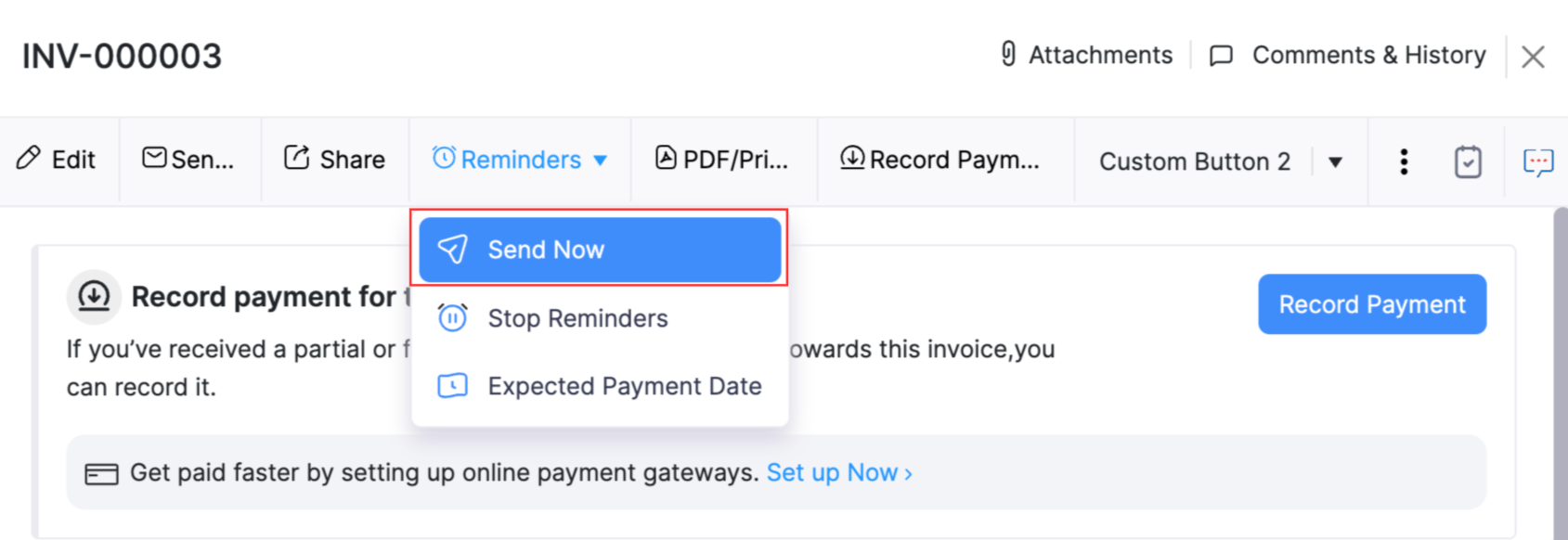
- 顧客にリマインダーを送信するには、[リマインダー]をクリックし、ドロップダウンから[今すぐ送信]を選択します。
請求書のリマインダーの自動化
顧客の請求書に対する支払いリマインダーを自動化し、支払いを早期に受け取ることができます。リマインダーは、次の基準で設定できます。
請求書の支払期日に基づくリマインダー
Zoho Booksでは、支払期日に基づいて顧客にリマインダーを送信できます。初期設定では、3件のリマインダーが用意されています。リマインダーは、支払期日の前または後に送信できます。必要に応じて、顧客にリマインダーを送信する間隔を設定できます。
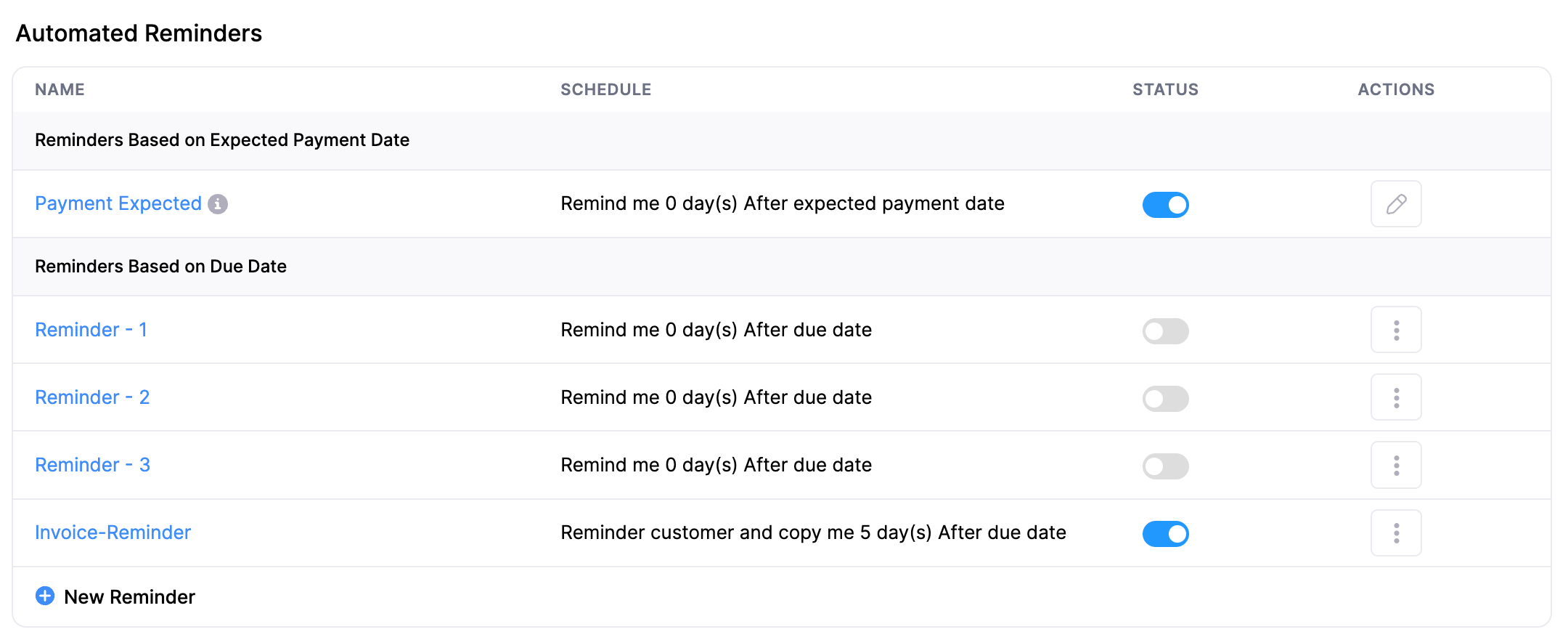
ヒント:リマインダーを予約して、支払いを早期に受け取りましょう。リマインダー1(最初のリマインダー)は、請求書の支払期日の数日前に送信できます。リマインダー2は支払期日に、リマインダー3(最後のリマインダー)は顧客が支払期日を過ぎた後に送信できます。
支払期日に基づいて請求書のリマインダーを自動化するには、次の手順を実行します。
- ページ右上の[設定]に移動します。
- [リマインダー&通知]の[リマインダー]を選択します。
- ページ上部の[請求書]タブを選択します。
- [自動リマインダー]で、設定するリマインダーの右側にある切り替えボタンをオンにします。
- テンプレート名を入力し、リマインダーの送信先を選択します。自分のみ、顧客のみ、またはその両方を選択できます。
- リマインダーの送信時期を設定します。支払期日の前または後を指定できます。
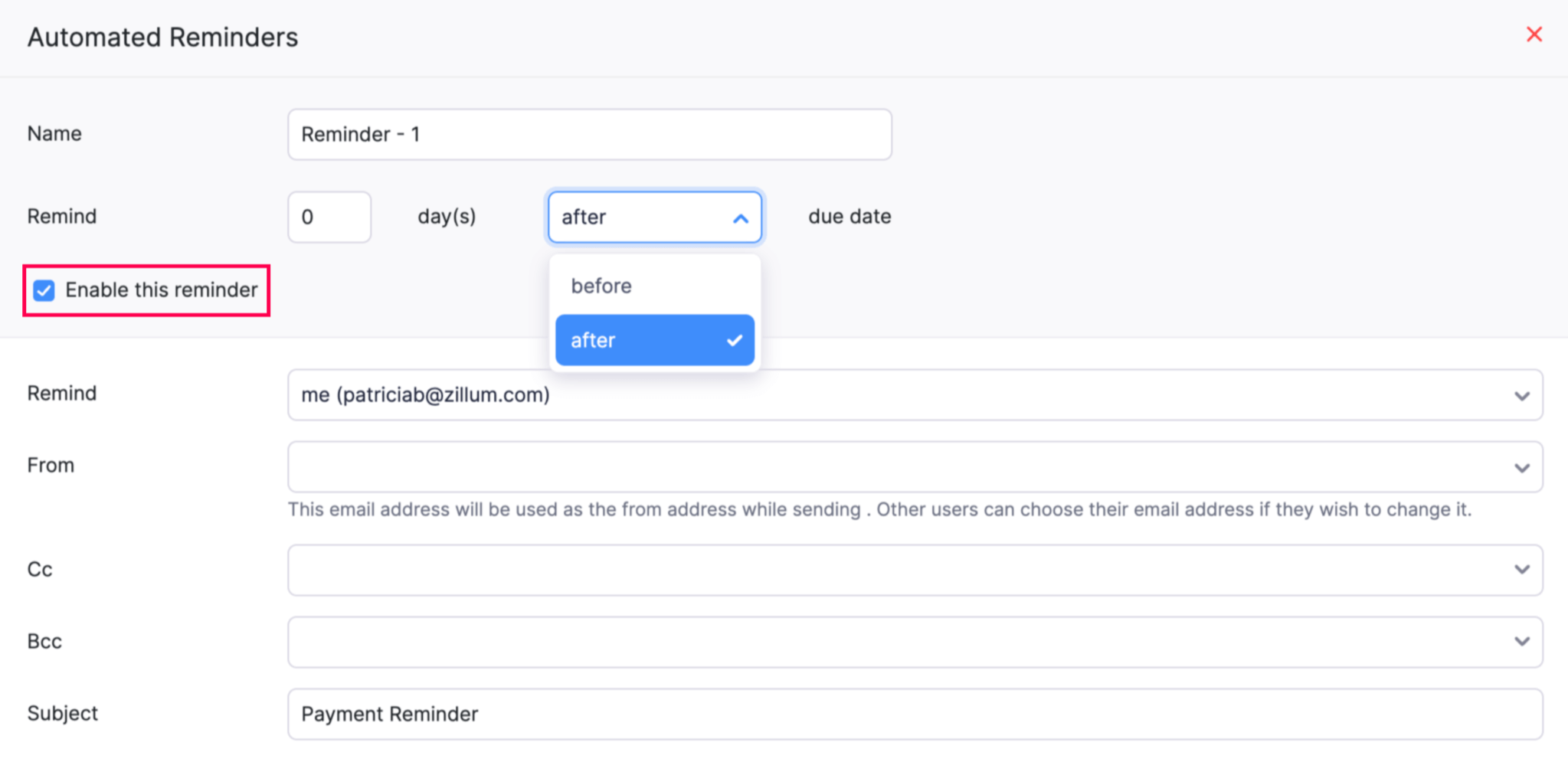
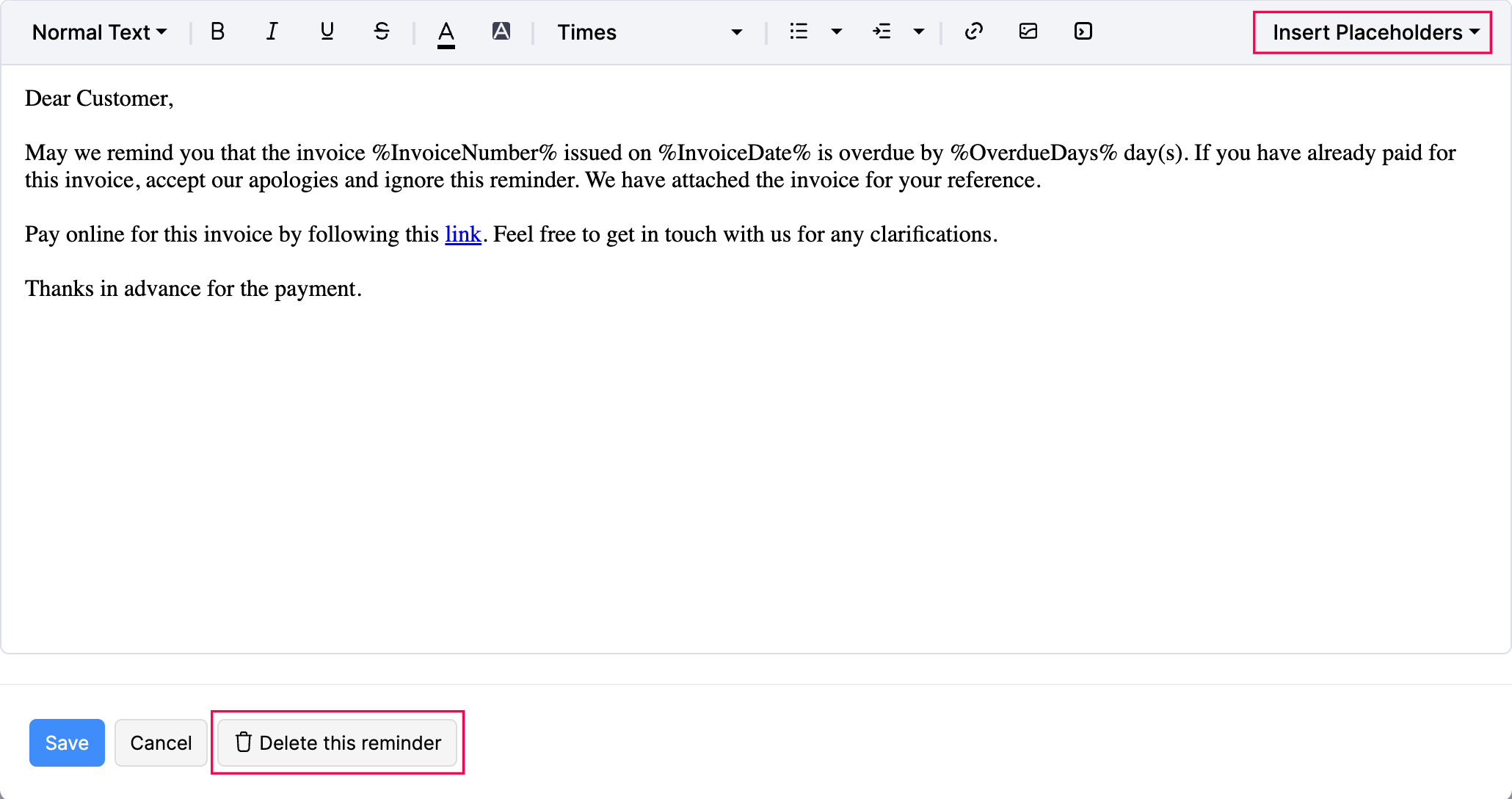
- 表示される編集設定を使用して、内容と形式を必要に応じて変更します。
- リマインダーに項目を追加するには、[差し込み項目を挿入]をクリックします。
- [このリマインダーを有効にする]の横にあるチェックボックスをオンにし、[保存]をクリックします。
- テンプレートを削除するには、[リマインダーを削除]をクリックします。
リマインダーの設定後、次の手順を実行します。
- 左サイドバーの[売上]に移動し、[請求書]を選択します。
- 期限切れの請求書を選択します。
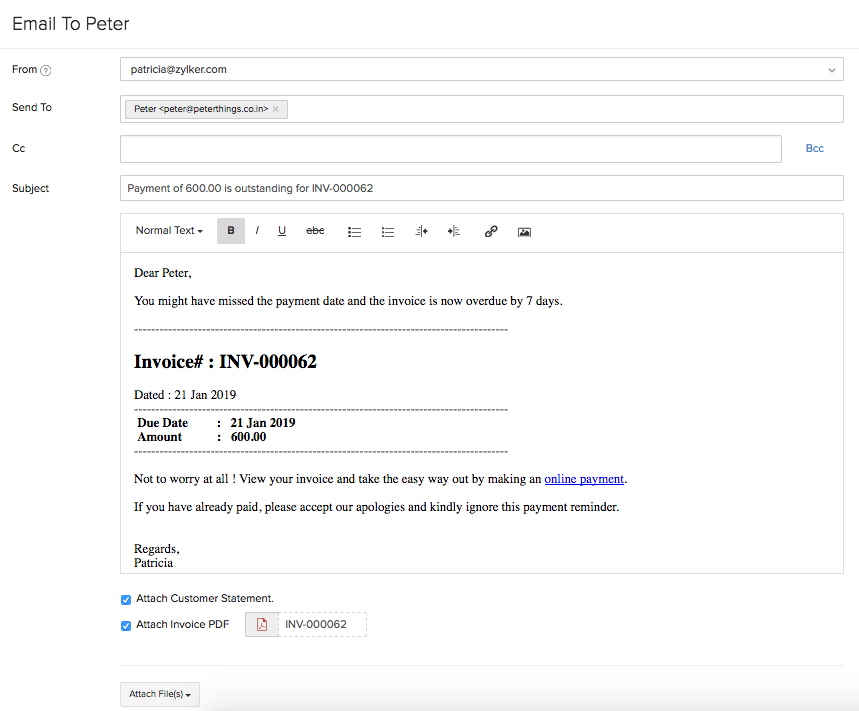
- 顧客にリマインダーを送信するには、[リマインダー]をクリックし、ドロップダウンから[今すぐ送信]を選択します。
特定の請求書に対する支払いを受け取った場合:
リマインダーの設定後、次の手順を実行します。
- 左サイドバーの[売上]に移動し、[請求書]を選択します。
- 期限切れの請求書を選択します。
- 顧客へのリマインダーを停止するには、[リマインダー]をクリックし、ドロップダウンから[リマインダーを停止]を選択します。
支払予定日に基づくリマインダー
支払予定日に基づくリマインダーでは、特定の支払いの期日が到来したことを組織のユーザーに通知します。有効にするには、次の手順を実行します。
- ページ右上の[設定]に移動します。
- [リマインダー&通知]の[リマインダー]を選択します。
- [請求書]タブに切り替えます。
- [自動リマインダー]で、設定するリマインダーの右側にある切り替えボタンをオンにします。
- リマインダーの期間と受信者を選択します。
- [このリマインダーを有効にする]の横にあるチェックボックスをオンにし、[保存]をクリックします。
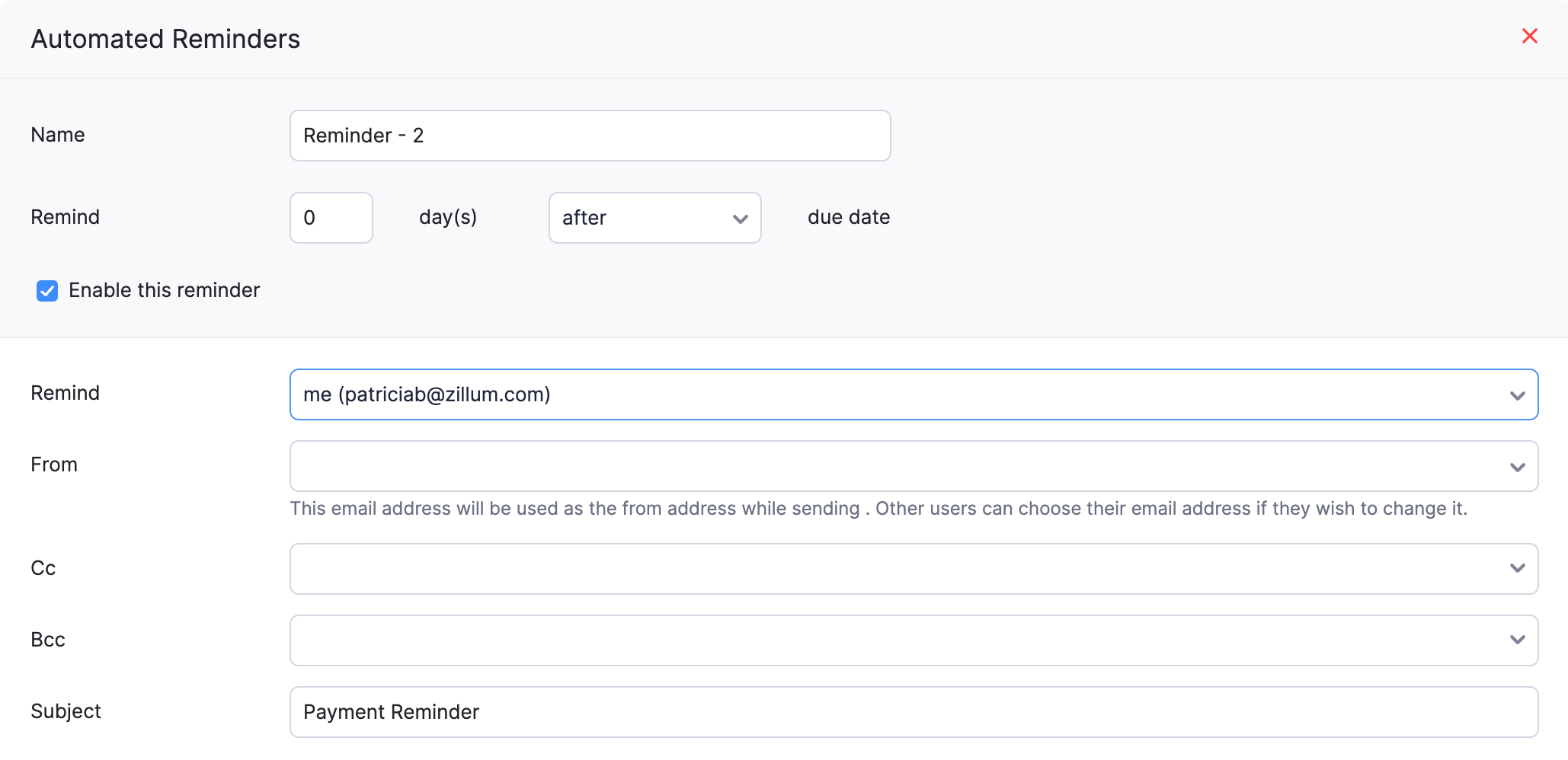
支払予定日に基づいてリマインダーを送信するには、次の手順を実行します。
- 左サイドバーの[売上]に移動し、[請求書]を選択します。
- 期限切れの請求書を選択します。
- 顧客にリマインダーを送信するには、[リマインダー]をクリックし、[支払予定日]を選択します。
- 顧客が支払いを行う予定の日付を選択します。
- 顧客に送信する通常のリマインダーを無効にするには、[それまでは支払いに関するリマインダーを送信しない]の横にあるチェックボックスをオンにします。
- [保存]をクリックします。
受取請求書のリマインダーの自動化
受取請求書の支払いに関するリマインダーも設定できます。設定すると、管理者が指定した支払期日またはその前に、アカウントのユーザーへメールでリマインダーが送信されます。リマインダーは、受取請求書の支払期日または支払予定日に基づいて送信できます。
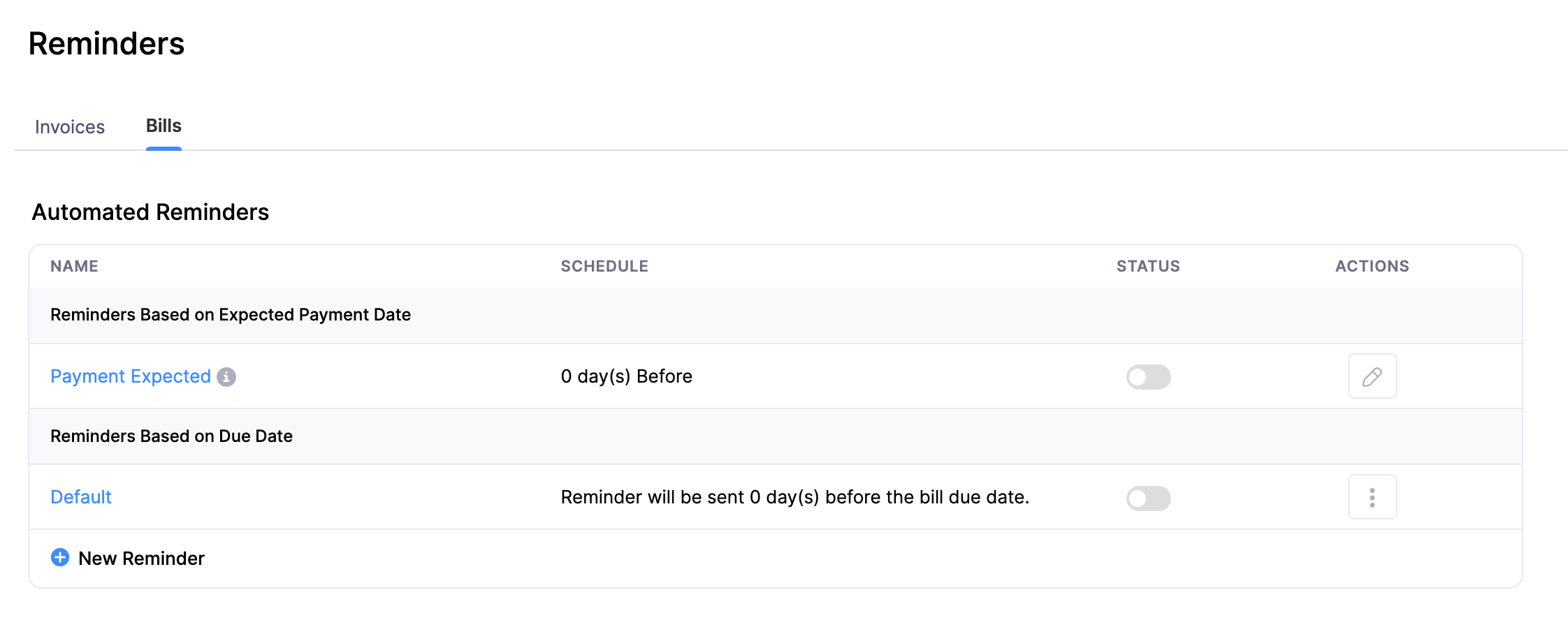
受取請求書のリマインダーを送信するには、次の手順を実行します。
- ページ右上の[設定]に移動します。
- [リマインダー&通知]の[リマインダー]を選択します。
- ページ上部の[受取請求書]タブを選択します。
- [自動リマインダー]で、設定するリマインダーの右側にある切り替えボタンをオンにします。
- 名前を入力し、リマインダーの期間と受信者を選択します。
- [このリマインダーを有効にする]の横にあるチェックボックスをオンにし、[保存]をクリックします。
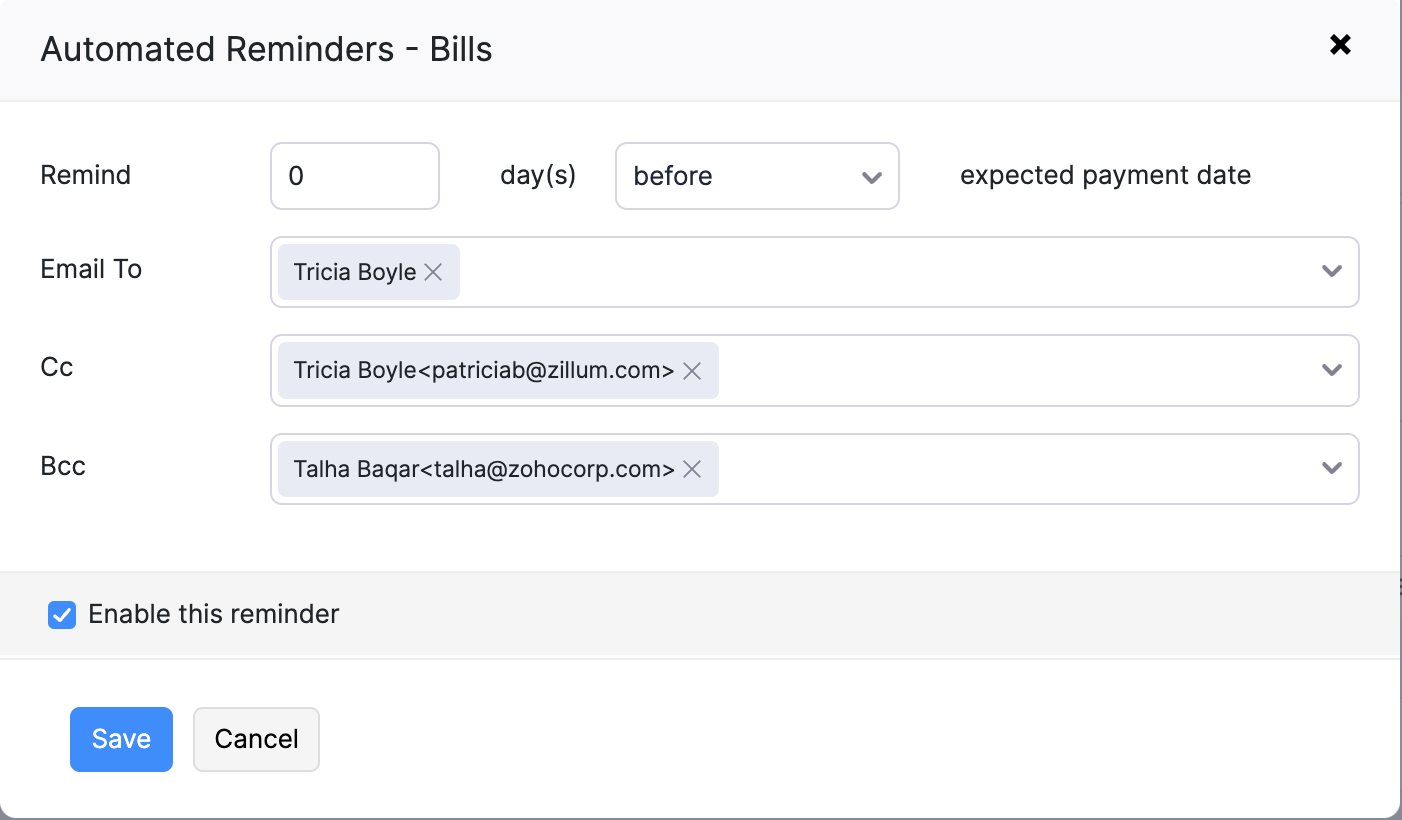
メモ:[+ 新規リマインダー]をクリックすると、複数のリマインダーを追加できます。