入力規則
Zoho Booksの入力規則では、入力するデータに制限を設定するための新しいルールを作成できます。ユーザーが制限の設定された項目にデータを入力すると、入力規則によるチェックが行われます。項目に入力した値が設定済みの条件に違反している場合は、警告メッセージが表示され、取引は作成されません。また、1件の入力規則に複数の条件を設定することもできます。
メモ:この機能は、Zoho Booksの一部のプランでのみ利用できます。現在のプランで利用できるかどうかは、料金ページでご確認ください。
入力規則の仕組みを、いくつかの利用例で説明します。
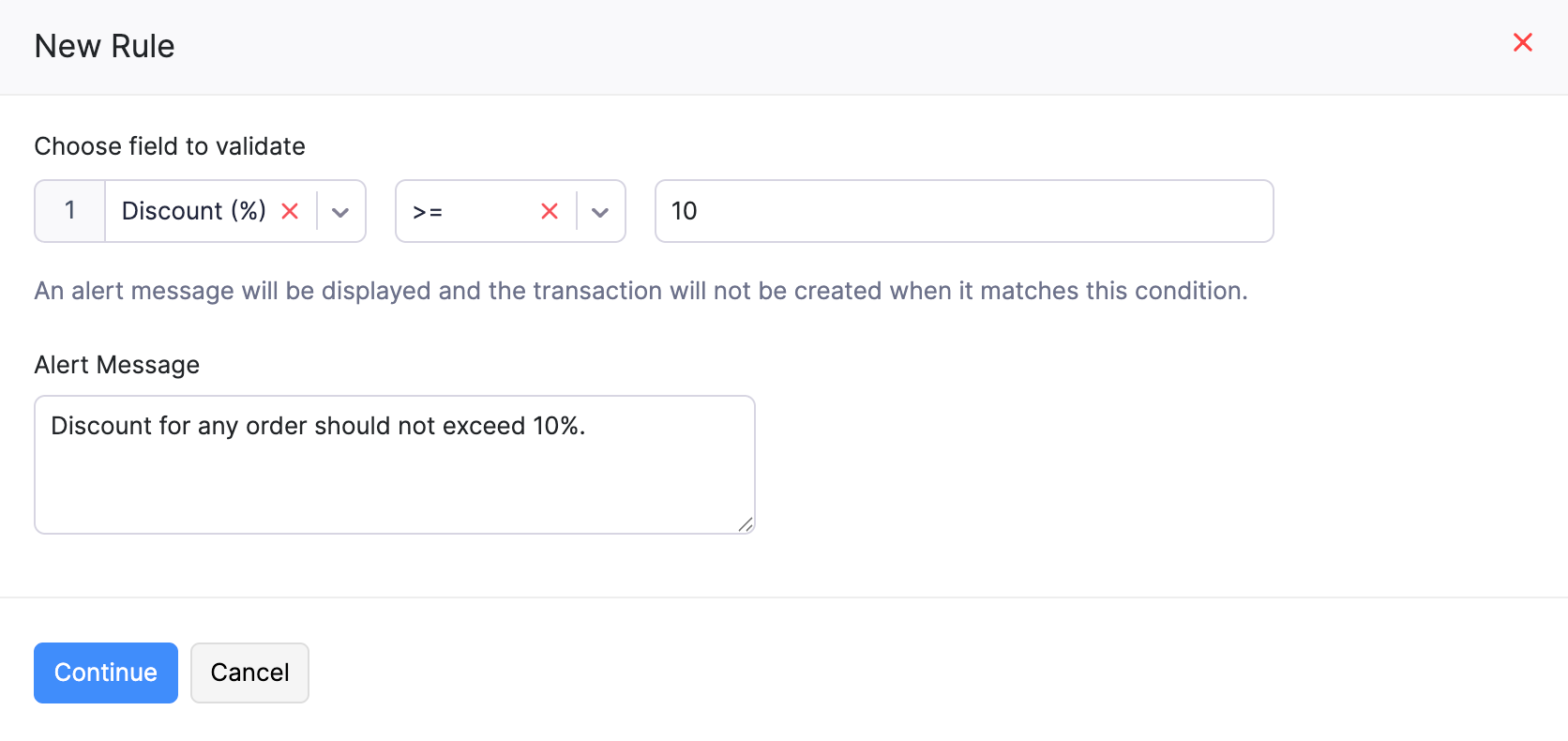
利用例1:パトリシアはケータリング事業を営み、顧客からの注文に対応してサービスを提供しています。顧客から詳細を求められた場合は、少額の割引を適用した見積書を送付します。パトリシアが不在の場合は、チームが顧客に対応します。しかし、スタッフがパトリシアの承認範囲を超える割引を提示してしまうことがあります。これを防ぐため、パトリシアは割引の上限を10%に制限するルールを設定しました。
利用例2:ピーターは、実施中のキャンペーンの利用条件を従業員が取引に入力するようにしたいと考えています。そこで、利用条件を入力しない限りユーザーが取引を作成できないようにするルールを作成しました。
入力規則の作成
取引内の項目に条件を設定して、入力規則を作成できます。手順は次のとおりです。
- 画面右上の[設定]に移動します。
- 入力規則を作成するタブを選択します。
- [入力規則]タブに移動します。
メモ:カスタムタブの場合は、[ルール]タブに移動し、[入力規則]を選択します。
- 画面右上の[+ 新しい入力規則]をクリックします。
- [入力規則名]を入力します。
- [+ ルールの追加]をクリックし、ポップアップ画面で適用する条件を追加します。
- 取引が入力規則に違反した場合に表示する[警告メッセージ]を入力します。
- [続ける]をクリックします。
- さらにルールを追加する場合は、[+ ルールの追加]をクリックし、上記の手順を繰り返します。
- 入力規則の設定が完了したら、[保存]をクリックします。
ヒント:Zoho Booksで作成した入力規則は、連携している他のZohoサービスにも適用されます。たとえば、Zoho Booksで受注書の入力規則を作成し、組織をZoho Inventoryとも連携しているとします。この場合、Zoho Inventoryで新しい受注書を作成すると、Zoho Booksで設定したルールに基づいて項目が検証されます。
複数の条件とサブルール
入力規則はすべての取引に適用されます。ただし、複数の条件に基づいて特定の取引に適用する場合や、同じ条件で新しいルールを作成する場合は、次の項目をご参照ください。
複数の条件の追加
入力規則を作成すると、初期設定ではすべての取引に適用されます。特定の条件に基づいて、対象の取引にのみルールを適用することもできます。
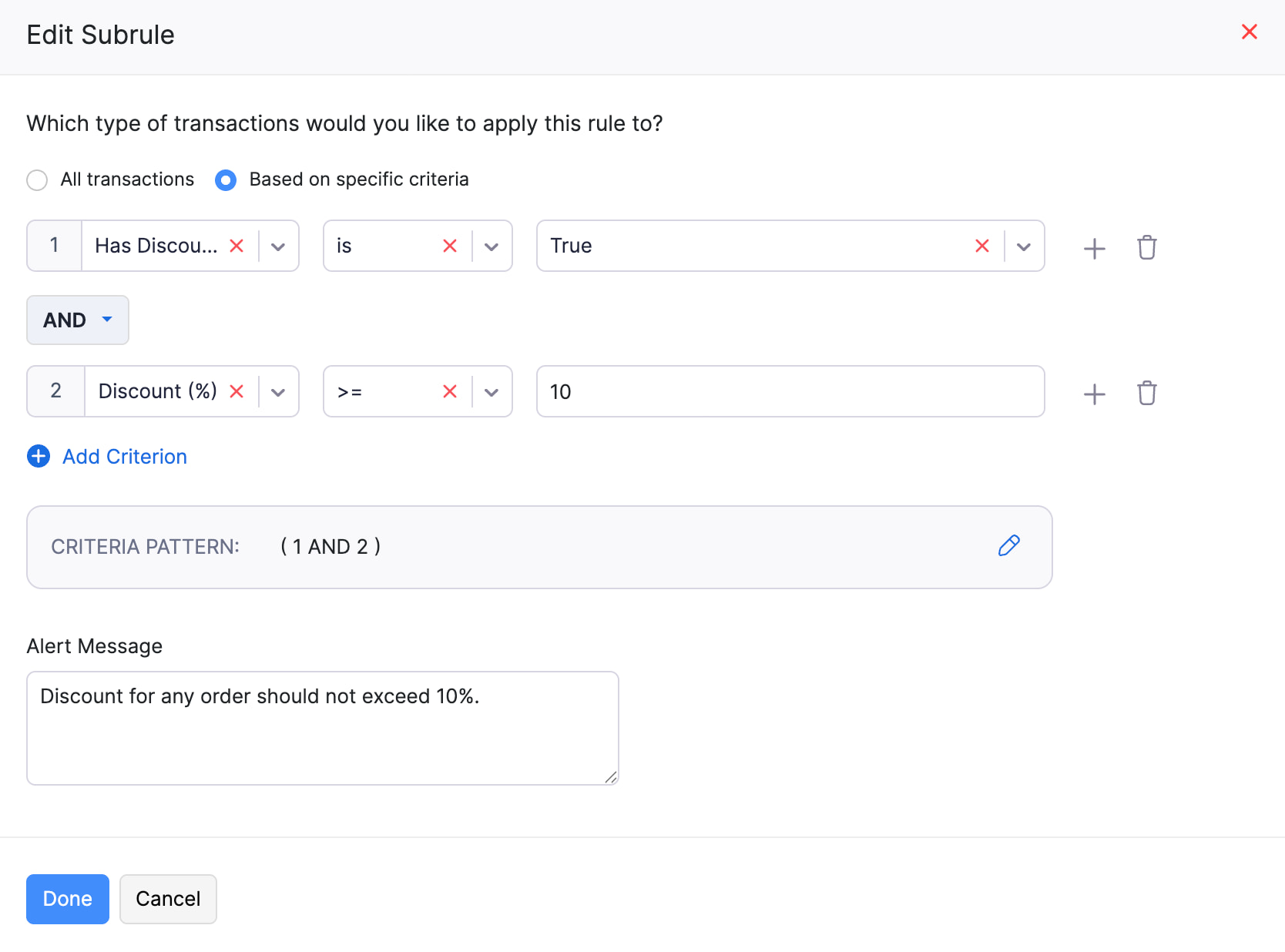
利用例:(利用例1に基づく)ピーターは、作成する取引の割引が10%を超えないように入力規則を設定しました。しかし、すべての取引で割引の上限を10%にすることはできないため、このルールをさらにカスタマイズしたいと考えています。そこで、取引の合計が$100未満で、かつ配送料が発生する場合にのみルールを適用するよう条件を設定します。
複数の条件を追加する手順は次のとおりです。
- 画面右上の[設定]に移動します。
- 対象のタブを選択し、ページ上部の[入力規則]タブに移動します。
- 新しいルールの場合:入力規則の作成時に詳細を入力し、[保存]をクリックします。次のページで、ルールの横にある[編集]アイコンをクリックします。
既存のルールの場合:[入力規則]タブで対象のルールにカーソルを合わせ、ドロップダウンアイコンをクリックして、[編集]を選択します。[入力規則の編集]ページで、ルールの横にある[編集]アイコンをクリックします。 - ポップアップ画面で[特定の条件に基づく]をクリックします。
- 表示される設定を使用して、必要な条件を設定します。
- 条件をさらに追加するには[+ 条件の追加]をクリックし、条件を削除するには[削除]アイコンをクリックします。
- 条件パターンを変更するには[編集]アイコンをクリックし、希望する内容に変更して[保存]をクリックします。
- [完了]をクリックします。
サブルールの追加
既存の条件に別のルールを追加する場合は、サブルールを追加できます。この設定は、特定の条件に基づいて取引にルールを適用するよう選択した場合にのみ利用できます。
利用例:ピーターは、取引の作成時に割引が10%を超えないようにルールを作成し、特定の条件を追加してカスタマイズしていました。ここで、同じ条件(割引<= 10%)を使用しつつ、閑散期(7月~11月)にのみ適用する新しいルールを作成したいと考えています。そこで、取引日が7月1日より後(> 7月1日)となる新しいサブルールを作成します。
サブルールを作成する手順は次のとおりです。
- 画面右上の[設定]に移動します。
- 対象のタブを選択し、[入力規則]タブに移動します。
- 入力規則を作成した項目を選択します。
- [+ サブルールの追加]をクリックすると、ポップアップ画面が表示されます。
- [条件]と[警告メッセージ]を入力します。
- [完了]をクリックします。
- 作成したサブルールを確認し、変更内容を反映するために[保存]をクリックします。
入力規則の実行
入力規則を作成して保存すると、それ以降に作成されるすべての取引に適用されます。新しい取引が入力規則に違反すると、入力規則に設定された警告メッセージがユーザーに表示されます。
入力規則の編集
入力規則の詳細を更新して変更できます。手順は次のとおりです。
- 画面右上の[設定]に移動します。
- 入力規則を作成したタブを選択します。
- [入力規則]タブに移動します。
- 編集する入力規則にカーソルを合わせます。
- ドロップダウンアイコンをクリックし、[編集]を選択します。

- 必要な変更を行い、[保存]をクリックします。
入力規則の無効化
入力規則を無効化すると、一時的に停止できます。手順は次のとおりです。
- 画面右上の[設定]に移動します。
- 入力規則を作成したタブを選択します。
- [入力規則]タブに移動します。
- 無効化する入力規則にカーソルを合わせます。
- ドロップダウンアイコンをクリックし、[無効化]を選択します。

入力規則の有効化
無効な入力規則を有効化すると、再び使用できるようになります。手順は次のとおりです。
- 画面右上の[設定]に移動します。
- 入力規則を作成したタブを選択します。
- [入力規則]タブに移動します。
- 有効化する無効な入力規則にカーソルを合わせます。
- ドロップダウンアイコンをクリックし、[有効化]を選択します。

入力規則の削除
- 画面右上の[設定]に移動します。
- 入力規則を作成したタブを選択します。
- [入力規則]タブに移動します。
- 削除する入力規則にカーソルを合わせます。
- ドロップダウンアイコンをクリックし、[削除]を選択します。

- 操作を確定するには、ポップアップ画面で[はい、削除します]をクリックします。
