データのロック
データのロック機能を使用すると、組織内のデータ(商品、見積書、受注書、請求書、クレジットノート、カスタムタブの取引)をロックできます。ロック後は、十分な権限を持つ役割が割り当てられたユーザーのみがデータを更新できます。重要な情報を保護し、誤った変更を防ぐのに役立ちます。
メモ。
- この機能は、Zoho Booksの特定のプランでのみ利用できます。現在のプランで利用できるかどうかを確認するには、料金ページをご確認ください。
- データのロック機能は、商品、請求書、見積書、受注書、クレジットノート、カスタムタブで利用できます。
ロック設定の作成
ロック設定では、データのロック後に許可または制限する操作と、それらを実行できる役割を管理者が定義できます。
ロック設定を作成するには:
- 右上の[設定]に移動します。
- ロック設定を作成するタブに移動します。
- [データのロック]タブに切り替えます。
- 右上の[+新しいロック設定]をクリックします。
- [ロック設定名]を入力し、必要に応じて[説明]を入力します。
- [操作の許可または制限]で、[すべての操作を制限]、[選択した操作を制限]、[選択した操作を許可]のいずれかを選択します。
- [選択した操作を制限]または[選択した操作を許可]を選択した場合は、そのオプションの下にあるドロップダウンから、制限または許可する操作を選択できます。
- [項目の許可または制限]で、[すべての項目を制限]、[選択した項目を制限]、[選択した項目を許可]のいずれかを選択します。
- [選択した項目を制限]または[選択した項目を許可]を選択した場合は、そのオプションの下にあるドロップダウンから、制限または許可する項目を選択できます。
メモ。
- 前の手順で[すべての操作を制限]を選択した場合、または[選択した操作を制限]を選択して[編集]を選択した場合、[項目の許可または制限]オプションは表示されません。
- [データをロックする対象]で、データを[すべての役割]に対してロックするか、特定の役割に更新を許可するか([次を除くすべての役割])を選択します。
- [次を除くすべての役割]を選択した場合は、ロックされたデータを更新できる役割を選択します。
- [保存]をクリックします。
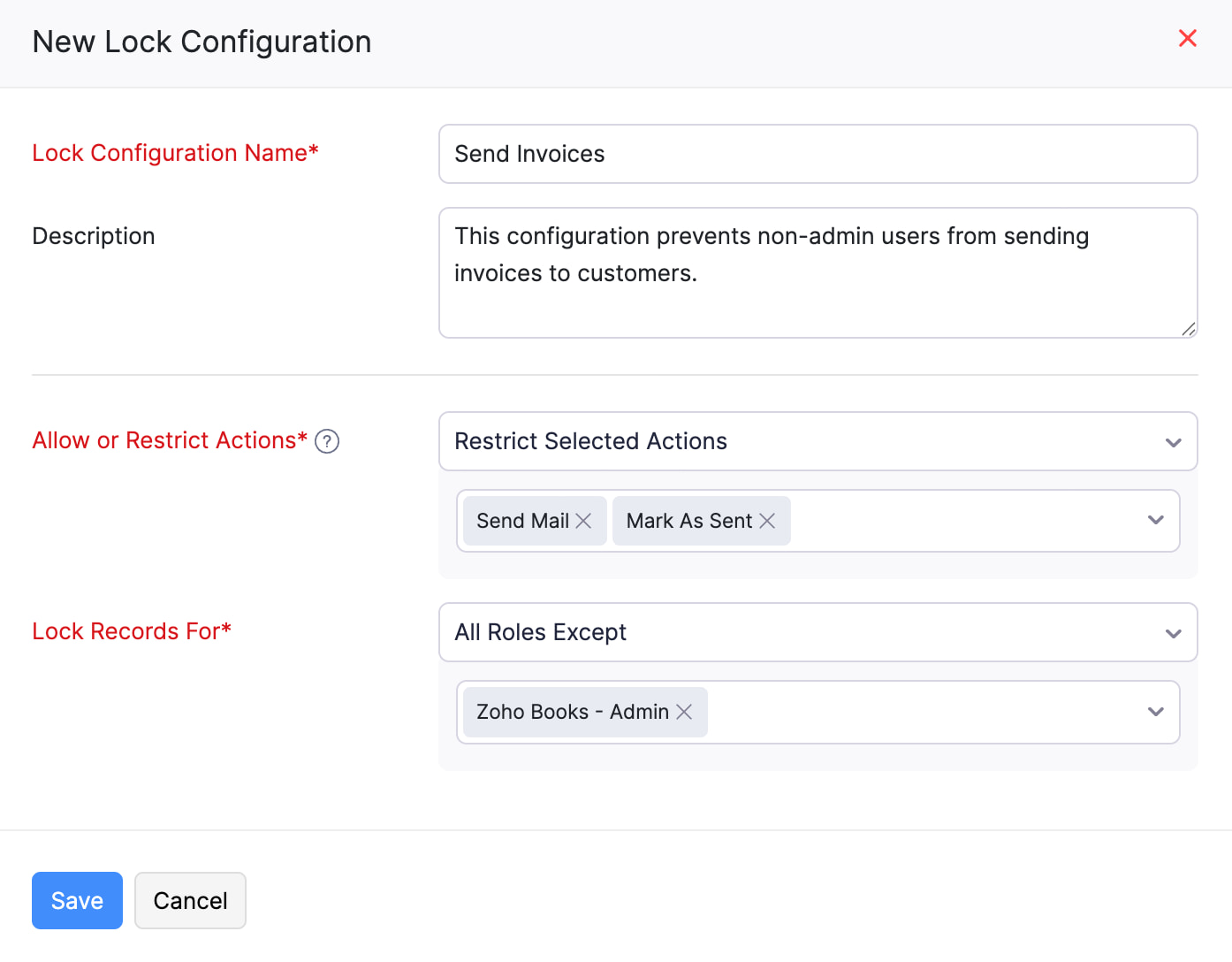
各タブで対応している設定は以下のとおりです:
- 商品:操作の許可または制限、項目の許可または制限。
- 見積書:操作の許可または制限。
- 受注書:操作の許可または制限。
- 請求書:操作の許可または制限。
- クレジットノート:操作の許可または制限。
- カスタムタブ:操作の許可または制限、項目の許可または制限。
データのロック
必要なタブのロック設定を作成した後、許可されたユーザーのみがそれ以降の更新を行うべき段階になったデータを個別にロックできます。
データをロックするには:
- ロックするデータが含まれるタブに移動します。
- ロックするデータを選択します。
- データの詳細ページで[その他]アイコンをクリックし、[ロック]を選択します。
- [ロック設定]を選択し、データを[ロックする理由]を入力します。
- [ロック]をクリックします。
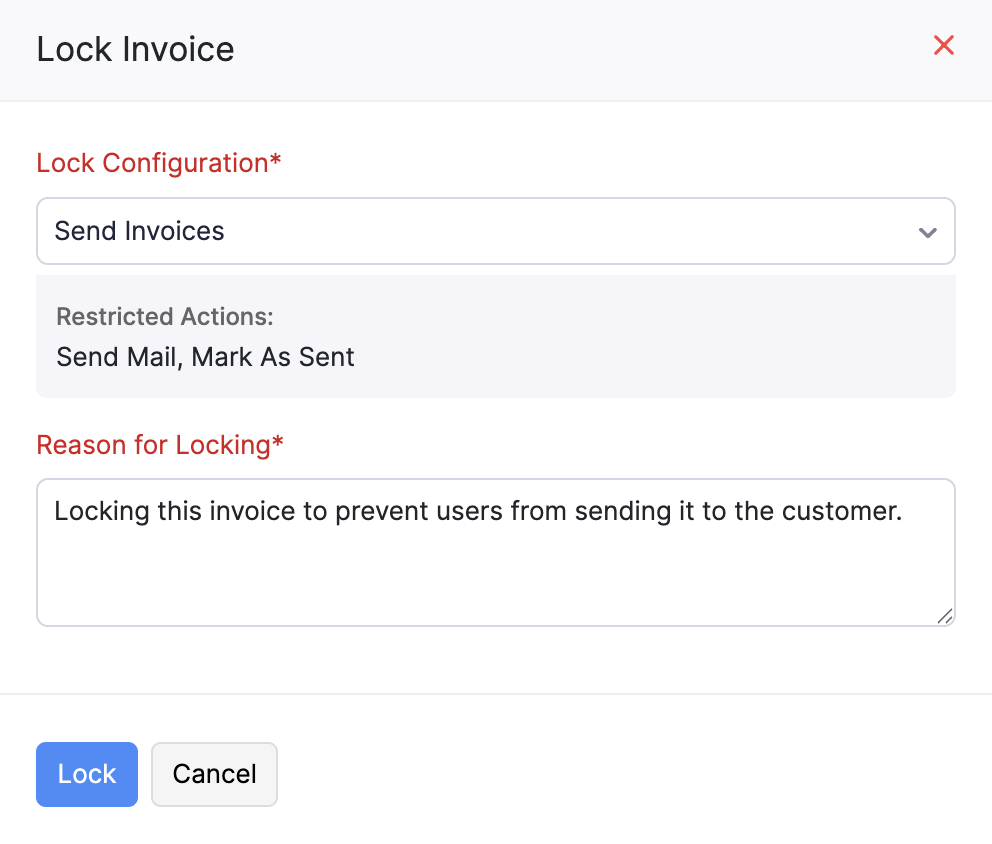
データがロックされると、データ番号の横に[ロック]アイコンが表示されます。ロックされた理由を確認するには、ロックアイコンをクリックします。ロックした理由、ロックしたユーザー、ロックした日時、選択したロック設定などの情報が表示されます。
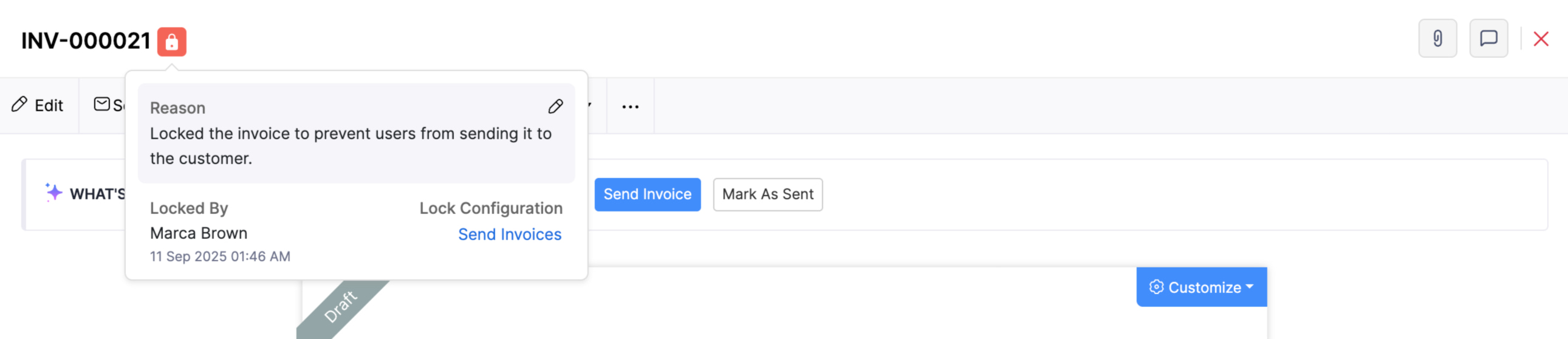
ロックされたデータのロック解除
必要に応じて、十分な権限を持つユーザーはロックされたデータのロックを解除できます。手順は次のとおりです:
- ロック解除するデータが含まれるタブに移動します。
- ロック解除するデータを選択します。
- データの詳細ページで[その他]アイコンをクリックし、[ロック解除]を選択します。
- データのロックを解除する理由を入力し、[ロック解除]をクリックします。
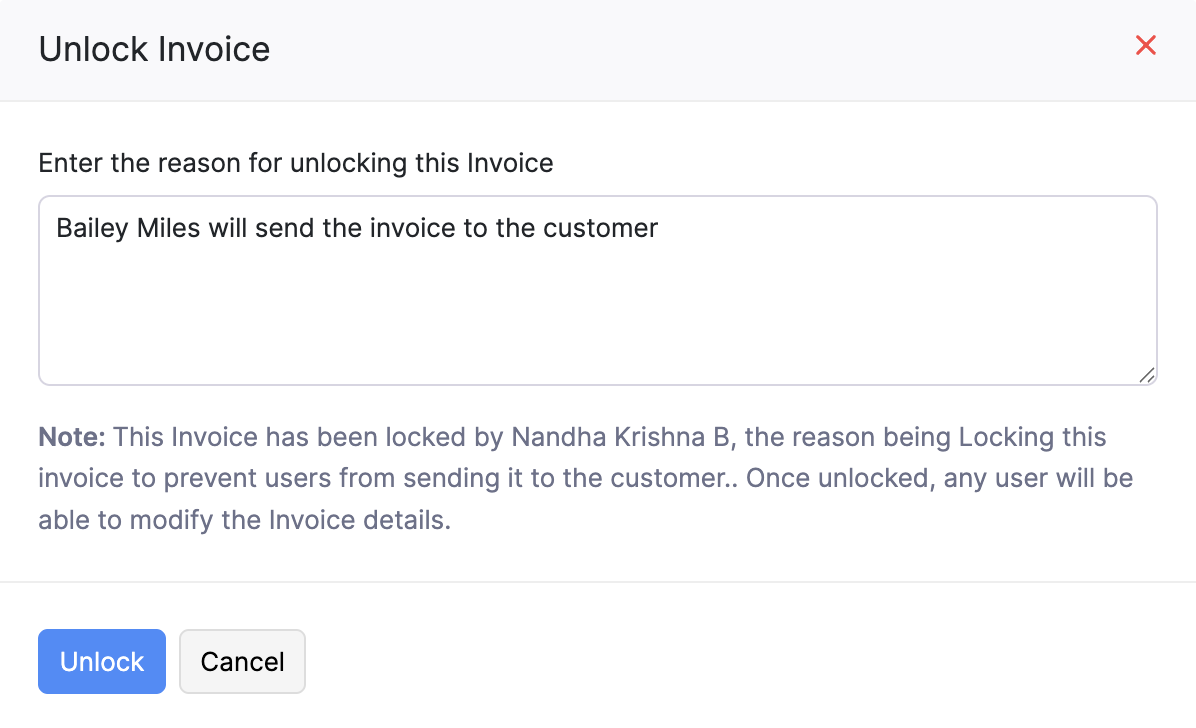
データのロックが解除され、そのタブのデータを編集する権限を持つ組織内のユーザーが更新できるようになります。
ロック設定の編集
ロック設定を編集するには:
- 右上の[設定]に移動します。
- ロック設定を作成したタブに移動します。
- [データのロック]タブに切り替えます。
- 編集するロック設定にカーソルを合わせ、ロック設定の横にあるドロップダウンをクリックして、[編集]を選択します。
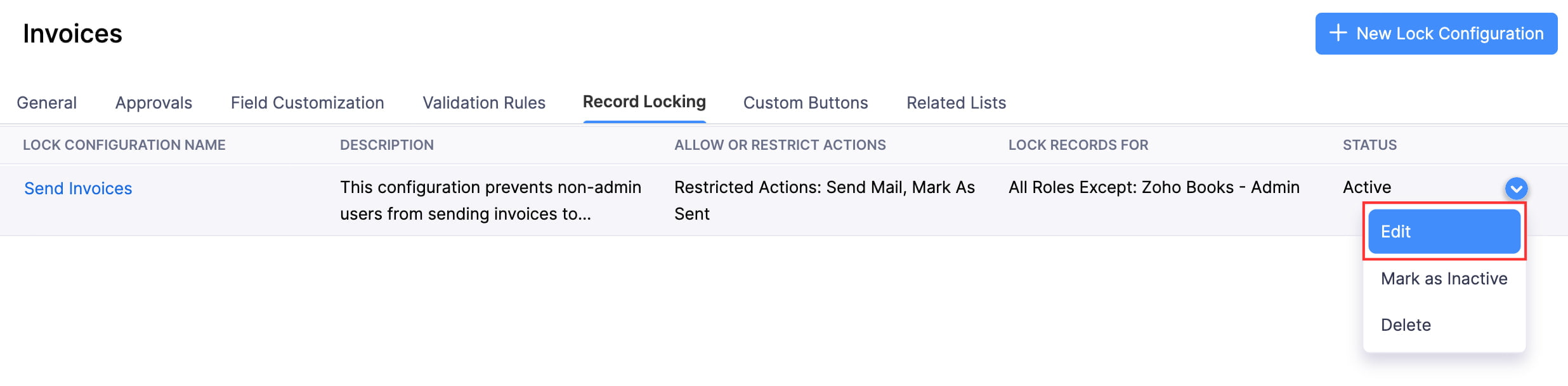
- 必要な変更を行い、[保存]をクリックします。
ロック設定の無効化
ロック設定が不要になっても削除したくない場合は、無効化できます。手順は次のとおりです:
- 右上の[設定]に移動します。
- ロック設定を作成したタブに移動します。
- [データのロック]タブに切り替えます。
- 無効化するロック設定にカーソルを合わせ、ロック設定の横にあるドロップダウンをクリックして、[無効化]を選択します。
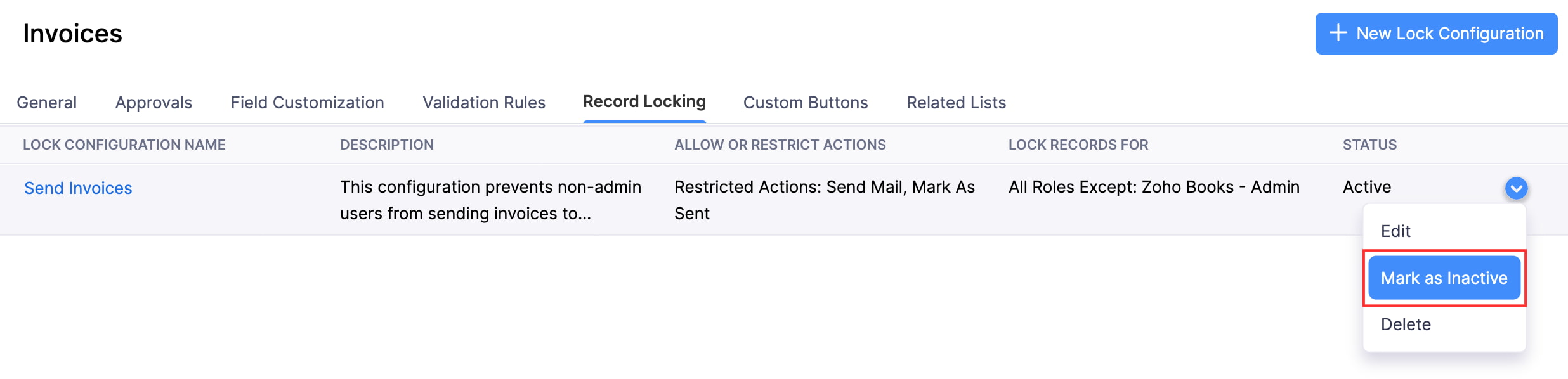
メモ:ロック設定を使用してデータをロックしていた場合、その設定を無効化しても、それらのデータはロックされたままになります。ただし、設定を無効化した後は、データをロックする際にそのロック設定は一覧に表示されません。
無効なロック設定の有効化
無効なロック設定を有効化するには:
- 右上の[設定]に移動します。
- ロック設定を作成したタブに移動します。
- [データのロック]タブに切り替えます。
- 有効化する無効なロック設定にカーソルを合わせ、ロック設定の横にあるドロップダウンをクリックして、[有効化]を選択します。
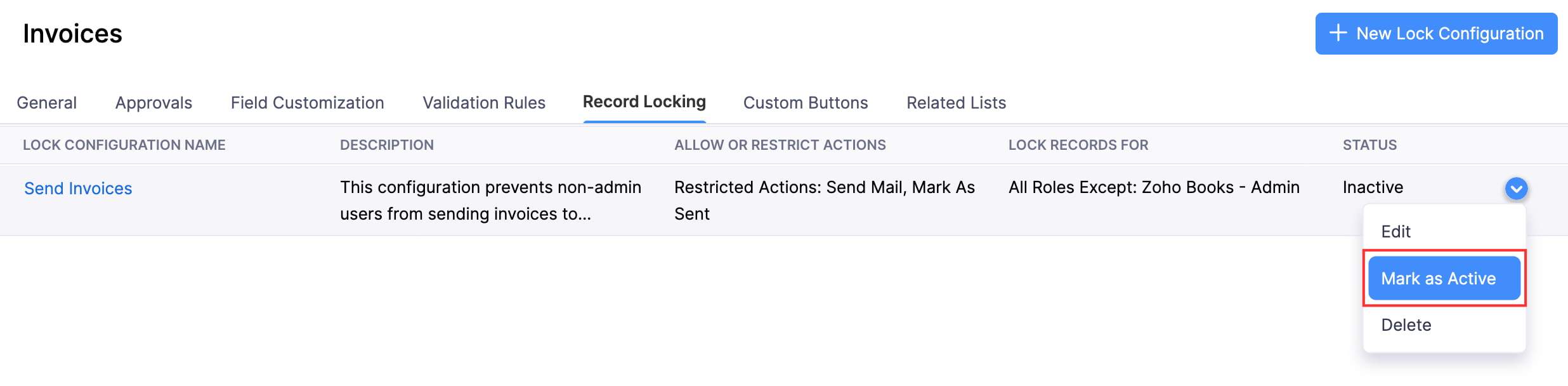
ロック設定が有効化され、データのロックに使用できるようになります。
ロック設定の削除
警告:ロック設定を削除すると、その設定を使用してロックされたデータのロックが解除され、組織内のユーザーがそれらを変更できるようになります。
ロック設定を削除するには:
- ページ右上の[設定]に移動します。
- ロック設定を作成したタブに移動します。
- [データのロック]タブに切り替えます。
- 削除する無効なロック設定にカーソルを合わせ、ロック設定の横にあるドロップダウンをクリックして、[削除]を選択します。
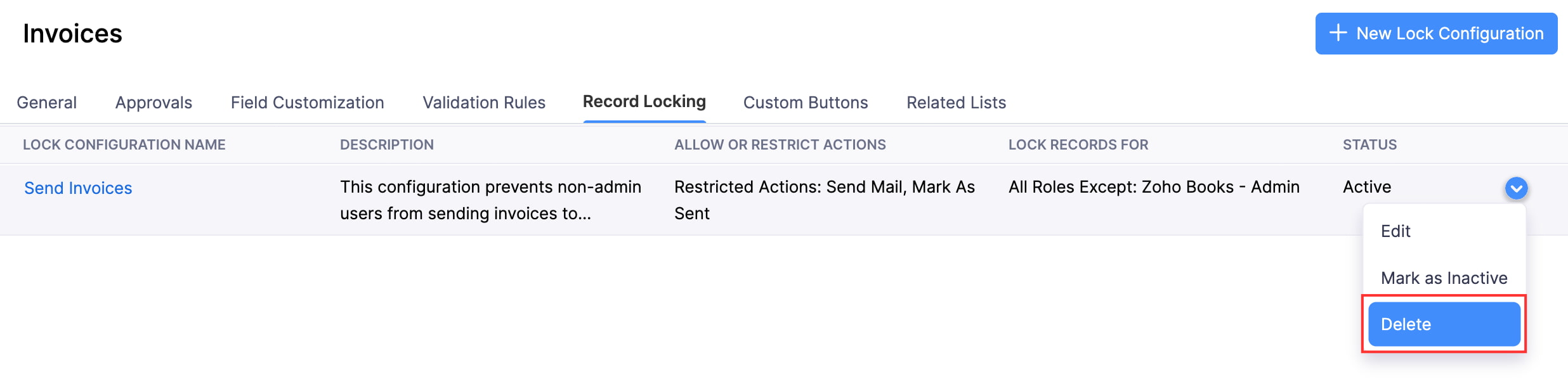
- ポップアップで再度[削除]をクリックします。