売上
売上セクションには、次の3つのレポートがあります。
顧客別売上
このレポートは、組織内の各顧客に対して作成したすべての請求書の概要です。下書きステータスの請求書はここには反映されません。
このレポートを表示するには:
- [レポート]→[顧客別売上]に移動します。

レポート内の任意の金額をクリックすると、ドリルダウンレポートを表示できます。名前の横にある上下矢印をクリックすると、顧客を昇順または降順に並べ替えられます。
このレポートには、次のセクションがあります。
名前
期間中に請求書を作成した顧客です。
請求書数
顧客に対して作成した請求書の合計数です。
売上
顧客に対して作成したすべての請求書の合計額(税別)です。
税込み売上顧客に対するすべての請求書の合計額(税込み)です。
このレポートをカスタマイズするには:
- [レポート]→[顧客別売上]に移動します。
- ページ上部の[レポートのカスタマイズ]をクリックします。

次のフィルターに基づいてレポートをカスタマイズできます。
| フィルター | 説明 |
|---|---|
| 日付範囲 | さまざまな期間のレポートを生成したり、任意のカスタム期間を設定したりできます。 |
| 「請求書なしの売上」と「売上返品」を含める | 顧客の銀行取引など、請求書以外でZoho Booksに記録した売上取引も表示されます。 |
| 手動仕訳を含める | 手動仕訳内の売上仕訳が表示されます。 |
- [レポートを実行]をクリックします。

商品別売上
このレポートは、組織で販売されたすべての商品とその平均価格の概要です。
このレポートを表示するには:
- [レポート]→[商品別売上]に移動します。

このレポートには、次のセクションがあります。
商品名
特定の期間中に販売された商品の名前です。
販売数量
販売された商品の合計数量です。
金額
販売されたすべての商品の受領額合計です。
平均価格
顧客に販売したすべての商品の平均価格です。
このレポートをカスタマイズするには:
- [レポート]→[商品別売上]に移動します。
- ページ上部の[レポートのカスタマイズ]をクリックします。
次のフィルターに基づいてレポートをカスタマイズできます。
| フィルター | 説明 |
|---|---|
| 日付範囲 | さまざまな期間のレポートを生成したり、任意のカスタム期間を設定したりできます。 |
| 勘定科目 | レポートで売上を追跡する勘定科目を選択します。 |
| レポート用タグ | 作成したレポート用タグに基づいてレポートを絞り込めます。 |
- [レポートを実行]をクリックします。

営業担当者別売上
このレポートは、組織内の各ユーザーおよび営業担当者が作成したすべての請求書とクレジットノートの概要です。
このレポートを表示するには:
- [レポート]→[営業担当者別売上]に移動します。

レポート内の任意の金額をクリックすると、ドリルダウン概要を表示できます。
このレポートには、次のセクションがあります。
請求書
ユーザー別請求書
その他セクションには、あなたまたは組織内の他のユーザーが作成したすべての請求書が含まれます。これらの請求書は、どの営業担当者にも関連付けられていません。
営業担当者別請求書
その他セクションの下に、組織内の各営業担当者が作成したすべての請求書の一覧が表示されます。
レポート表の各項目は次のとおりです。
件数
請求書の合計数です。
売上
すべての請求書の合計額(税別)です。
税込み売上
すべての請求書の合計額(税込み)です。
クレジットノート
ユーザー別クレジットノート
その他セクションには、あなたまたは組織内の他のユーザーが作成したすべてのクレジットノートが含まれます。これらのクレジットノートは、どの営業担当者にも関連付けられていません。
営業担当者別クレジットノート
その他セクションの下に、組織内の各営業担当者が作成したすべてのクレジットノートの一覧が表示されます。
件数
クレジットノートの合計数です。
売上
すべてのクレジットノートの合計額(税別)です。
税込み売上
すべてのクレジットノートの合計額(税込み)です。
合計
このセクションでは、組織内のユーザーおよび営業担当者による売上の合計額が表示されます。
このセクションの項目は、次のように計算されます。
請求書の金額 - クレジットノートの金額
売上
すべての売上の合計額(税額を除く)です。
税込み売上
すべての売上の合計額(税込み)です。
このレポートは、生成する期間に基づいてカスタマイズできます。手順は次のとおりです。
- [レポート]→[営業担当者別売上]に移動します。
- ドロップダウンから、このレポートを生成する期間を選択します。

売上概要
このレポートでは、選択した日付範囲の請求書と売上領収書の概要が表示され、合計売上、税金の詳細、販売商品、移動数量を確認できます。また、クレジットノートの詳細も含まれ、発行済みのクレジットノートを差し引いて合計売上額が自動的に調整されます。
このレポートを表示するには:
- 左サイドバーの[レポート]に移動します。
- 売上セクションまで下にスクロールし、[売上概要]を選択します。
レポートが表示され、次のセクションが含まれます。
- 日付:取引が記録された日付です。
- 請求書数:特定の日付に作成された請求書と売上領収書の数です。
- 合計売上:顧客に対する売上の合計額です。
- 税込み合計売上:顧客に対する売上の合計額(税込み)です。
- 合計税額:特定の日付に記録された取引に適用された税金の合計額です。
このレポートをカスタマイズするには:
- 売上概要レポートページで、右上にある[カスタマイズ]アイコンをクリックします。
- 次のページの[一般]で、次の項目を入力します。
- [日付範囲]:レポートを生成する日付範囲を選択します。
- [グループ化]:レポートに表示されるデータのグループ化方法を選択します。
- 左サイドバーの[列の表示/非表示]に移動し、レポートに表示する列を選択します。
- [レポートを実行]をクリックします。
選択した設定に基づいてレポートが生成されます。
このレポートを組織内の他のユーザーと共有するには:
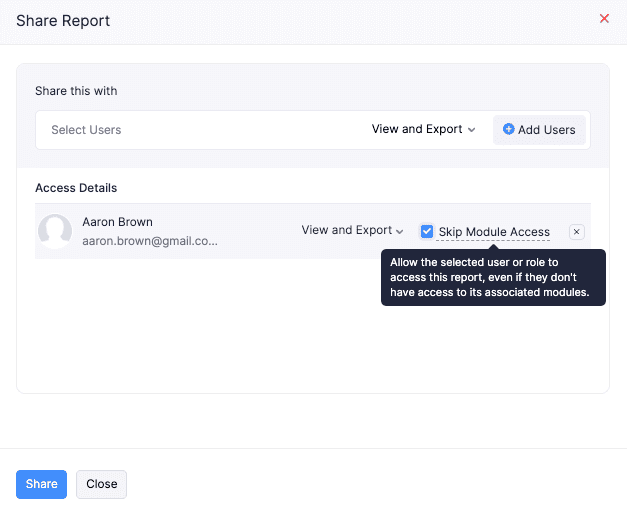
- 売上概要レポートページで、右上にある[レポートの共有]アイコンをクリックします。
- レポートの共有ポップアップで、次の項目を入力します。
- [ユーザー]:このレポートへのアクセス権を付与するユーザーを選択します。
- [権限]:選択したユーザーの権限を設定します。利用可能な設定は、表示のみと表示とエクスポートです。
- [ユーザーの追加]をクリックします。選択したユーザーが下に一覧表示されます。
- 追加したユーザーが関連モジュールへのアクセス権を持っていない場合でもレポートにアクセスできるようにするには、そのユーザーの横にある[モジュールへのアクセス権をスキップ]設定にチェックを入れます。
メモ:ユーザーを削除するには、レポートの共有ポップアップで、一覧に表示されているユーザーの横にある[削除]アイコンをクリックします。
[共有]をクリックします。
レポートは選択したユーザーと共有され、選択した設定に基づいてアクセスできるようになります。