その他の操作
Zoho Booksの組織に対して、以下のような操作を実行することができます。
かんたん作成
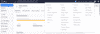
かんたん作成ボタンをクリックするだけで、顧客や仕入先を追加し、各種の売上・購入取引を作成することができます。他にも多くの機能があります。
- ページの左上にある[+]アイコンをクリックし、新しいデータを作成するモジュールを選択します。
組織名の変更
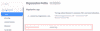
組織名を変更するには:
- ページの右上隅にある[設定]に移動してください。
- [組織]の下の[組織情報]を選択してください。
- 組織名を変更してください。
- ページの下部にある[保存]をクリックしてください。
組織名の追加
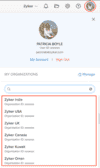
複数の異なる事業を展開しており、それらを個別に追加したい場合は、Zoho Booksに組織を追加することができます。以下にその手順を示します。
- ページ右上の組織名をクリックしてください。
- [管理] → [+ 新しい組織]の順に移動します。

- 既存の組織を複製するほか、新規に新しい組織を作成することも可能です。
- 組織名と国を入力し、[さあ始めましょう]をクリックしてください。
- 次のページで必要事項を入力し、[利用を開始する]をクリックしてください。
組織間の切り替え
Zoho Booksで複数の組織を作成している場合は、組織を切り替えることができます。その手順は以下のとおりです。
- ページ右上の組織名をクリックしてください。
- 対象の組織を選択してください。
デフォルトの組織の変更
Zoho Booksに複数の組織が登録されている場合、ログインして最初に表示されるのはデフォルトの組織です。ログイン時にどの組織を表示するかを選択することができます。以下にその手順を示します。
- Zoho Booksのアカウントにログインしてください。
- ページの右上にある組織名をクリックしてください。
- [管理]をクリックしてください。
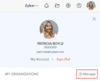
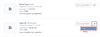
- デフォルトにしたい組織までスクロールし、その右側にある3点リーダーアイコンをクリックしてください。
- [通常利用するように設定]をクリックして、デフォルトとして設定します。
通知とお知らせ
Zoho Books内で顧客からの通知やお知らせのすべての情報を簡単に確認できます。
通知セクションでは、顧客が顧客ポータルから請求書を表示したとき、再注文レベルが超過されたとき、顧客がZoho CRMに同期されたとき、自動処理が行われたときなど、組織内のさまざまな更新情報を確認できます。
お知らせには、月次ベースで行われる製品のアップデートや、Zoho Booksチームからユーザーにお伝えするその他の情報のリンクも含まれています。
通知やお知らせを表示するには:
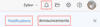
- ページの右上にあるベルアイコンをクリックしてください。
- アプリ内の通知については[通知]を選択し、Zoho Booksチームからの更新情報については[お知らせ]を選択してください。
製品のアップデート
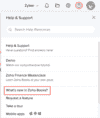
Zoho Booksでリリースされた新機能は、[最近のアップデート]ページから確認できます。
最近のアップデートにアクセスするには:
- 左サイドバーにある[ホーム]に移動してください。
- [最近のアップデート]のタブに情報が表示されます。