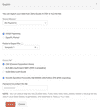
入金のその他の操作
Zoho Booksでの入金に対するさまざまな操作を見てみましょう。
目次
入金の編集
受領した支払いの詳細を編集できます。以下はその手順です。
- [売上]→[入金]に移動してください。
- 編集したい支払いデータを選択してください。
- ページの上部にある鉛筆アイコンをクリックしてください。
- 変更を加えます。
- [保存]をクリックしてください。
PDFとしてダウンロード
以下はPDFのダウンロード手順です。
- [売上]→[入金]に移動してください。
- ダウンロードしたい支払いデータを選択してください。
- ページの上部にあるPDFアイコンをクリックしてください。
入金の印刷
以下は印刷手順です。
- [売上]→[入金]に移動してください。
- 印刷したい支払いデータを選択してください。
- ページの上部にある印刷アイコンをクリックしてください。
- プレビューを確認し、[印刷]をクリックしてください。
支払受領書のメール送信
以下はメール送信手順です。
- [売上]→[入金]に移動してください。
- 顧客にメールで送信したい支払いデータを選択してください。
- ページの上部にあるメールアイコンをクリックしてください。
- メールのプレビューを確認し、[送信]をクリックしてください。
入金にファイルを添付
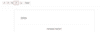
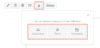
入金にファイルを添付できます。以下の方法で行えます。
- ドラッグ&ドロップ:システムからファイルをアップロードします(最大5ファイル、各5MBまで)。
- クラウド:Zoho Docs、Google Drive、Dropbox、OneDriveなどのクラウドリソースからアップロードします。
- ドキュメント:Zoho Booksのドキュメントフォルダからアップロードします。
入金にファイルを添付するには:
- [売上]→[入金]に移動してください
- 対象の支払いデータを選択してください。ページの上部にある添付アイコンをクリックしてください。
- 希望するオプションを選択し、ファイルを添付してください。
入金の削除
Zoho Booksに記録した請求書または前払金支払いを削除できます。以下はその手順です。
- [売上]→[入金]に移動してください。
- 削除する支払いデータを選択してください。
- ページの上部にある削除ボタンをクリックしてください。
- 確認のために[OK]をクリックしてください。
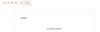
メモ:削除ボタンが見当たらない場合、3点リーダーアイコン→[削除]をクリックしてください。これは、その支払いに超過支払いがある場合に発生します。
一括操作
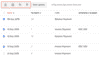
複数の支払いに対して一括操作を実行できます。その操作には次のようなものがあります。
- PDFとしてダウンロード
- 印刷
- メール
- 削除
複数の支払いに一括操作を実行するには:
- [売上]→[入金]に移動してください。一括操作を実行したい支払いデータを選択してください。
- ページの上部にある希望するアクションをクリックしてください。
一括更新
一括更新機能を使用して、複数の支払いに同じの値を持つ項目を更新できます。
シナリオ:パトリシアは支払いの一部の支払い方法を更新したいと考えます。対象の支払いを選択し、一括更新をクリックして、これらの支払いの支払い方法を更新します。
項目を一括更新するには:
- [売上]→[入金]に移動してください。
- 更新したい支払いデータを選択してください。
- ページの上部にある[一括更新]ボタンをクリックしてください。
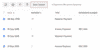
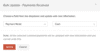
- 更新したい項目とその対応する値を選択してください。
- [更新]をクリックしてください。
支払いのエクスポート
Zoho Booksで受け取ったすべての支払いをCSVまたはXLS形式でエクスポートできます。以下はその手順です。
- [売上]→[入金]に移動してください
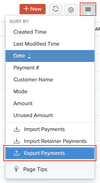
- ページの右上隅にある3点リーダーアイコンをクリックしてください。
- [支払いのエクスポート]を選択してください。
- 必要な項目を入力してください。
- [エクスポート]をクリックしてください。