支払いリンクの基本機能
Zoho Booksで支払いリンクを有効化し、作成する方法を見てみましょう。
支払いリンクの有効化
Zoho Booksで支払いリンクを作成する前に、まず支払いリンクモジュールを有効にする必要があります。以下の手順で行います。
- ページの右上隅にある[設定]に移動してください。
- [各種設定]の下の[一般]を選択してください。
- [支払いリンク]オプションにチェックを入れます。
- [保存]をクリックしてください。
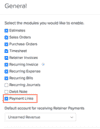
このオプションを有効にしたら、支払いリンクモジュールは左側のサイドバー内の[売上]の下で利用可能になります。
支払いリンクの作成
新しい支払いリンクを作成するには:
- 左側のサイドバーで[支払いリンク]モジュールに移動してください。
- ページの右上隅にある[+ New]ボタンをクリックしてください。
- 必要な詳細情報を入力してください。
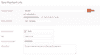
| 項目 | 説明 |
|---|---|
| 顧客名 | 顧客を選択して支払いいリンクを作成します。 |
| 金額 | 顧客に依頼する支払い金額を入力してください。 |
| リンクの有効期限 | 支払いリンクの有効期限日を選択してください。初期設定では、リンク作成日から15日後です。期限が切れると、支払いリンクはアクセスできなくなります。 |
| 詳細 | 支払いを回収する理由に関するメモを入力してください。これは支払いページで顧客に表示されます。 |
- [保存]または[保存して共有]をクリックしてください。
支払いリンクを作成した後、そのリンクに対する短縮URLと参照番号が自動生成されます。
支払いリンクの送信
支払いリンクを顧客にメールで共有し、オンラインで支払いを促すことができます。手順は以下のとおりです。
- 左側のサイドバーで[支払いリンク]モジュールに移動してください。
- 送信したい支払いリンクを選択してください。
- ページの右上隅にある3点リーダーアイコンをクリックしてください。
- オプションの一覧から[メールで送信]を選択してください。
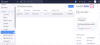
- 次のページに、顧客のメールアドレスと、追加の連絡先のメールアドレス(ある場合)が表示されます。
- 新しい連絡先のメールアドレスを追加する場合は、[連絡先の追加]をクリックしてください。
- 必要なメールアドレスを選択してください。
- [送信]をクリックしてください。
メールプレビューに表示されるとおり、顧客に対して支払いリンクを使用したオンライン支払いを要求するメールが送信されます。
アドバイス:[リンクをコピーする]をクリックして支払いリンクをコピーし、顧客と直接共有できます。
ヒント:顧客が支払いリンクを表示したかどうかを確認できます。顧客が支払いリンクを表示した場合、対応する支払いリンクのステータスの隣に目のアイコンが表示されます。