Zoho BooksとVerifone(2Checkout)の連携
Verifone(旧2Checkout)は、安全で世界的に認知された決済処理サービスです。VerifoneをZoho Booksと連携すると、さまざまな国や通貨で1回限りのカード支払いを安全に回収し、受け取った支払いをレポートで簡単に追跡できます。
参考:Verifoneで制限されている国と地域の詳細をご確認ください。
メモ:
- この連携は、Zoho Booksの米国、英国、カナダ、オーストラリア、インド、アラブ首長国連邦、クウェート、オマーン、サウジアラビア、ケニア、メキシコ、グローバル版のユーザーのみ利用できます。
- 取引手数料は、Verifoneの料金ポリシーに従って適用されます。Zohoでは追加料金は発生しません。
Verifoneの設定
Zoho BooksでVerifone連携を設定するには、Verifoneアカウントが必要です。アカウントをまだお持ちでない場合は、アカウントを作成して連携を進めることができます。
Zoho BooksでVerifoneを設定する際は、Verifoneアカウントで確認できるシークレットワードを入力する必要があります。
シークレットワードを確認するには、次の手順を実行します。
- Verifoneアカウントにログインし、[アカウント]をクリックして、[サイト管理]を選択します。
- チェックアウト設定列で、直接戻るの下にある[ヘッダーリダイレクト(URL)]を選択します。
https://books.zoho.com/n/2checkoutを[承認済みURL]項目に貼り付け、[変更を保存]をクリックして設定を更新します。- ページ下部の[シークレットワード]をコピーします。
シークレットワードをコピーしたら、連携の設定を続行できます。
連携を設定するには、次の手順を実行します。
Zoho Booksに移動し、[設定]に移動して、[オンライン決済]の下にある[顧客の支払い]を選択します。
Verifoneの横にある[今すぐ設定]をクリックします。
次の詳細を入力します。
項目 説明 [2COアカウント番号] Verifoneアカウントを識別するための一意のIDです。この番号は、Verifoneアカウントの右上で確認できます。 [シークレットワード] Verifoneアカウントからコピーしたシークレットワードを貼り付けます。 [銀行口座] 入金を受け取る銀行口座を選択します。 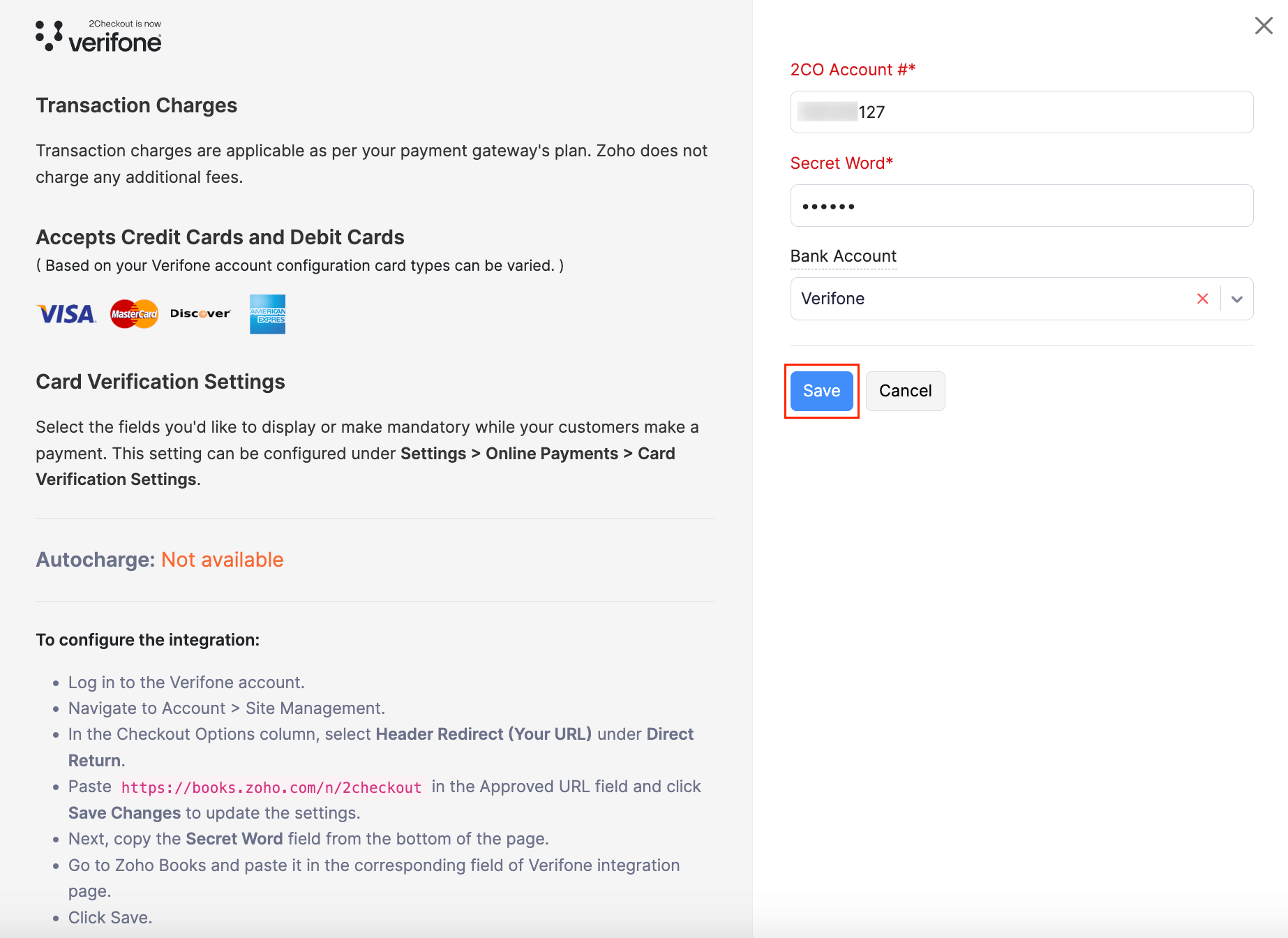
[保存]をクリックします。
Zoho BooksアカウントでVerifoneが設定されます。
顧客の支払いの回収
支払い方法の有効化
Zoho Booksで連携を設定した後、支払いを受け取るために、請求書で支払い方法としてVerifoneを有効にします。
有効にするには、次の手順を実行します。
[請求書]タブに移動します。
必要な詳細を入力して新しい請求書を作成するか、対象の請求書で[編集]をクリックします。
ページ下部までスクロールし、支払い方法として[Verifone(カード)]にチェックを入れます。
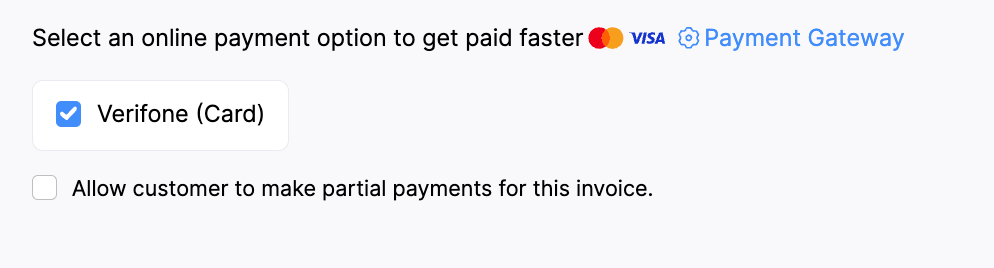
メモ:複数の決済サービスを選択した場合、最後に設定した決済サービスが、入金を受け取るための初期設定として設定されます。
- [保存]をクリックします。
支払いを回収するための支払い方法としてVerifoneが選択されます。
顧客からの支払いの受け取り
支払い方法としてVerifoneを有効にすると、顧客は共有リンクまたは顧客ポータルから支払いを行えます。
支払いを行うには、顧客は次の操作を行う必要があります。
顧客ポータルまたはメールから請求書を表示します。
[今すぐ支払う]ボタンをクリックし、続いて[支払いに進む]をクリックします。その後、Verifoneの決済ページにリダイレクトされます。
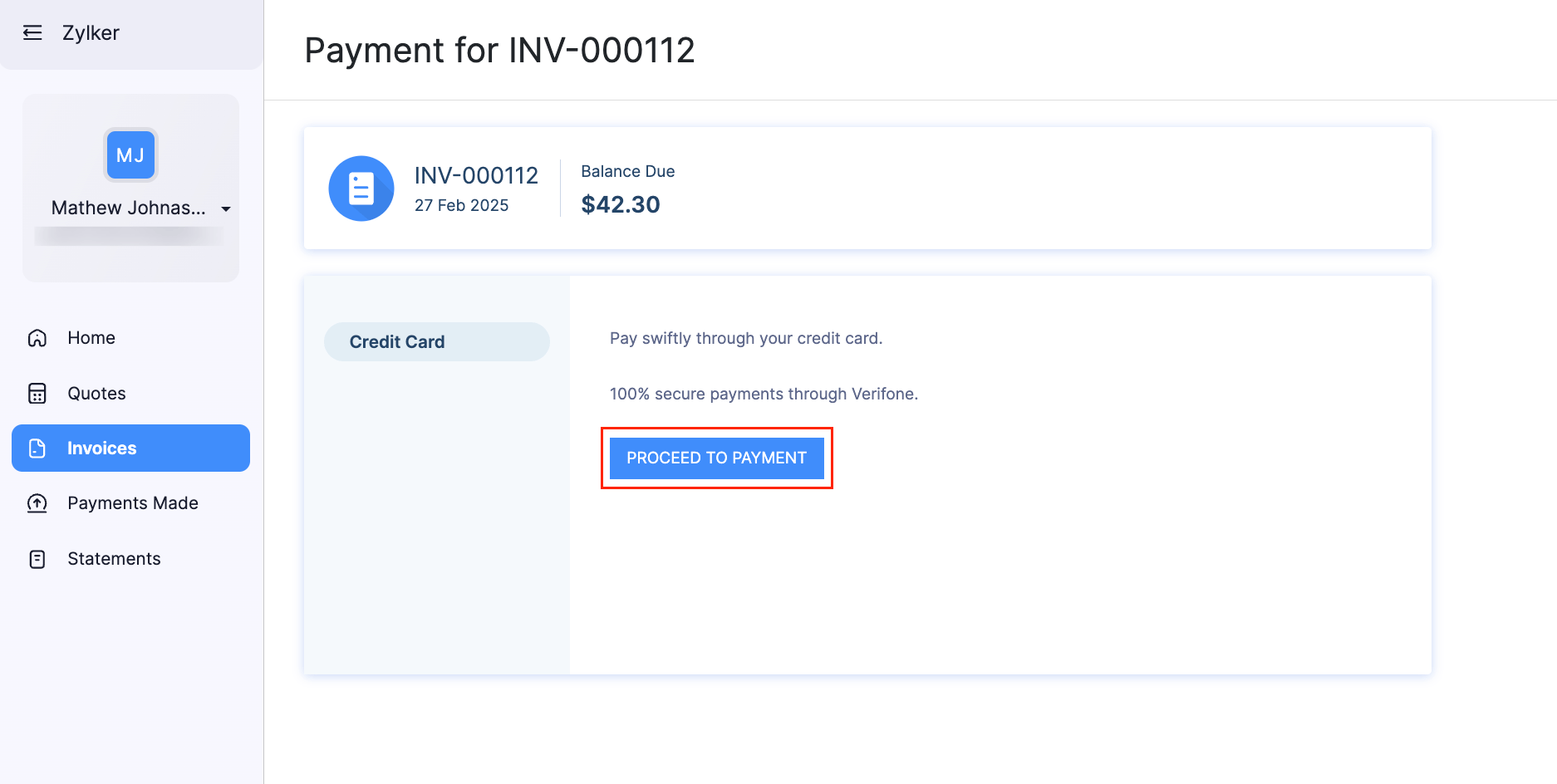
支払い情報を入力し、支払いを完了します。
支払いが完了すると、顧客による支払いに関するメールが届き、請求書のステータスが支払い済みに設定されます。
取引の追跡
Zoho Booksでは、口座取引レポートを使用して、Verifoneに関連する取引をフィルターして追跡できます。
レポートをフィルターするには、次の手順を実行します。
[レポート]タブに移動し、[会計担当者]の下にある[口座取引]をクリックします。
レポート上部の[+ その他のフィルター]をクリックします。
項目のドロップダウンから[口座]、比較条件のドロップダウンから[次に含まれる]、口座のドロップダウンから[Verifone]を選択します。
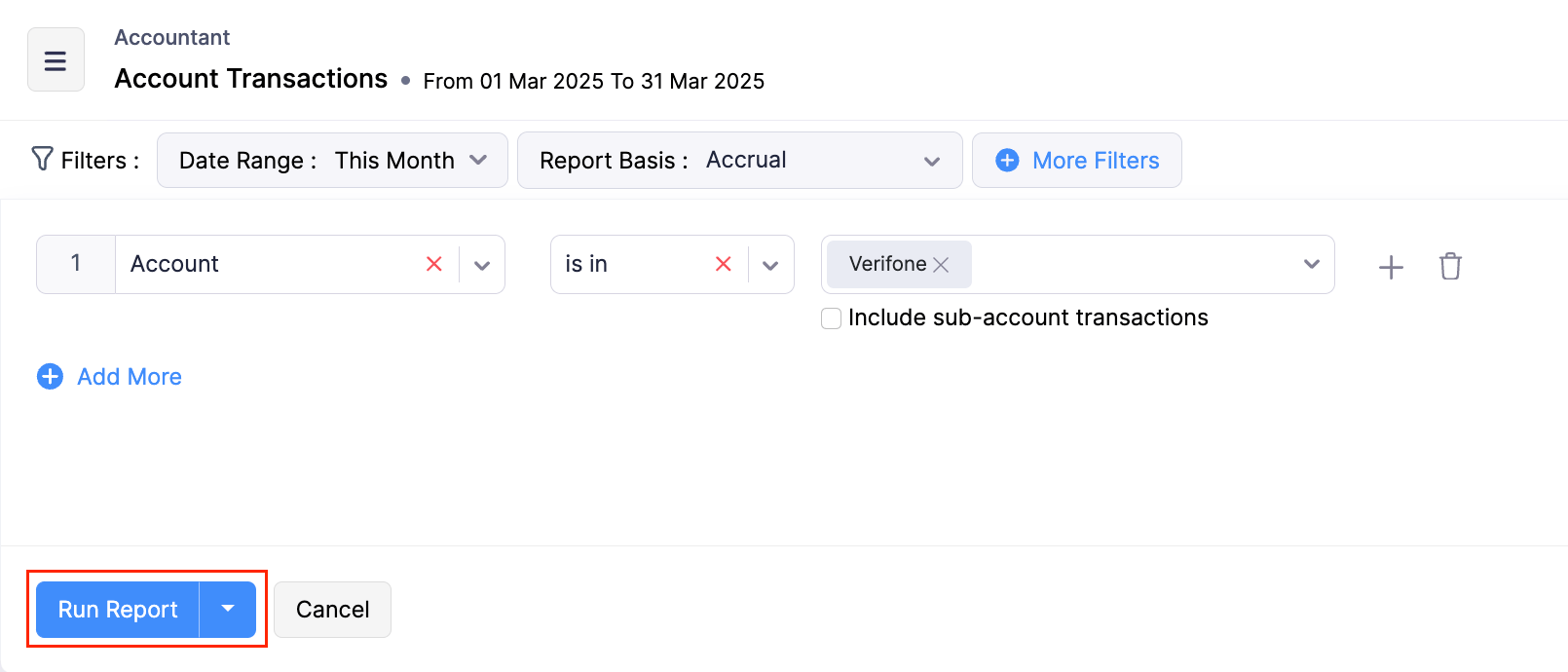
[レポートを表示する]をクリックします。
Verifoneに関連する取引を含むレポートが生成されます。
連携の編集
関連付けられている銀行口座を更新する場合は、設定で編集できます。
編集するには、次の手順を実行します。
- [設定]に移動し、[オンライン決済]の下にある[顧客の支払い]を選択します。
- Verifoneの横にある[設定の編集]をクリックし、必要な変更を行います。
- [保存]をクリックします。
連携設定が更新されます。
連携の削除
この連携を今後使用しない場合は、削除できます。削除する前に、未払いのすべての請求書で支払い方法としてVerifoneのチェックを外してください。
警告:VerifoneはすべてのZoho Financeアプリで自動的に有効になるため、1つのアプリで無効にすると、他のすべてのZoho Financeアプリでも無効になります。
削除するには、次の手順を実行します。
- [設定]に移動し、[オンライン決済]の下にある[顧客の支払い]を選択します。
- Verifoneの横にある[削除]アイコンをクリックします。
- 確認のため、[OK]をクリックします。
Zoho BooksでVerifone連携が削除されます。