Zoho BooksとStripeの連携
Stripeは、企業が安全に支払いを回収できる主要な決済サービスプロバイダーです。Zoho BooksとStripeを連携すると、複数の国と通貨で単発および定期的な支払いを回収できます。
連携後は、次のこともできます。
- 銀行明細の取り込み用の口座を設定し、Stripe経由で支払い済みの請求書に対する支払いを追跡、照合できます。
- 期限切れまたは更新された顧客のカード情報を、StripeからZoho Booksに自動で同期、更新できます。
- レポートやグラフでStripe経由の支払いを追跡できます。次のことができます。
- 銀行モジュールのStripe Clearing口座のダッシュボードで、決済消込サマリーグラフを表示できます。
- 勘定取引レポートをフィルターして、Zoho BooksのStripe取引の詳細データを表示できます。
- 操作履歴と監査証跡レポートで、Stripe連携内のユーザー操作や変更を追跡できます。
- StripeアカウントでZoho Booksの売上情報を確認できます。
メモ:取引手数料はStripeの料金ポリシーに基づいて適用されます。Zohoが追加料金を請求することはありません。
このページの内容
Stripeの設定
Stripeアカウントの接続
利用を開始するには、StripeアカウントをZoho Booksに接続する必要があります。アカウントがない場合は、作成してから連携を進めることができます。
設定するには、次の手順を実行します。
- [設定]に移動し、[オンライン決済]の[顧客の支払い]を選択します。
- Stripeの横にある[今すぐ設定]をクリックします。Stripeのログインページにリダイレクトされます。
- [メールアドレス]と[パスワード]を入力し、[送信]をクリックします。
- 次のページで、ドロップダウンからアカウントを選択するか新しいアカウントを作成し、[接続]をクリックします。
これで、StripeアカウントがZoho Booksに接続されます。その後Zoho Booksにリダイレクトされ、銀行明細の取り込みを設定できます。
銀行明細の取り込みの設定
Zoho Booksで作成した請求書に対してStripe経由で行われた支払いを追跡するために、銀行明細の取り込み用の口座を設定できます。これにより、取引の照合が簡単になります。
銀行明細の取り込み用の口座を設定するには、次の手順を実行します。
[設定]に移動し、[オンライン決済]から[顧客の支払い]を選択します。
Stripeの横にある[設定の編集]をクリックします。
次のページで、Stripeの[取り込み口座の設定]をクリックします。
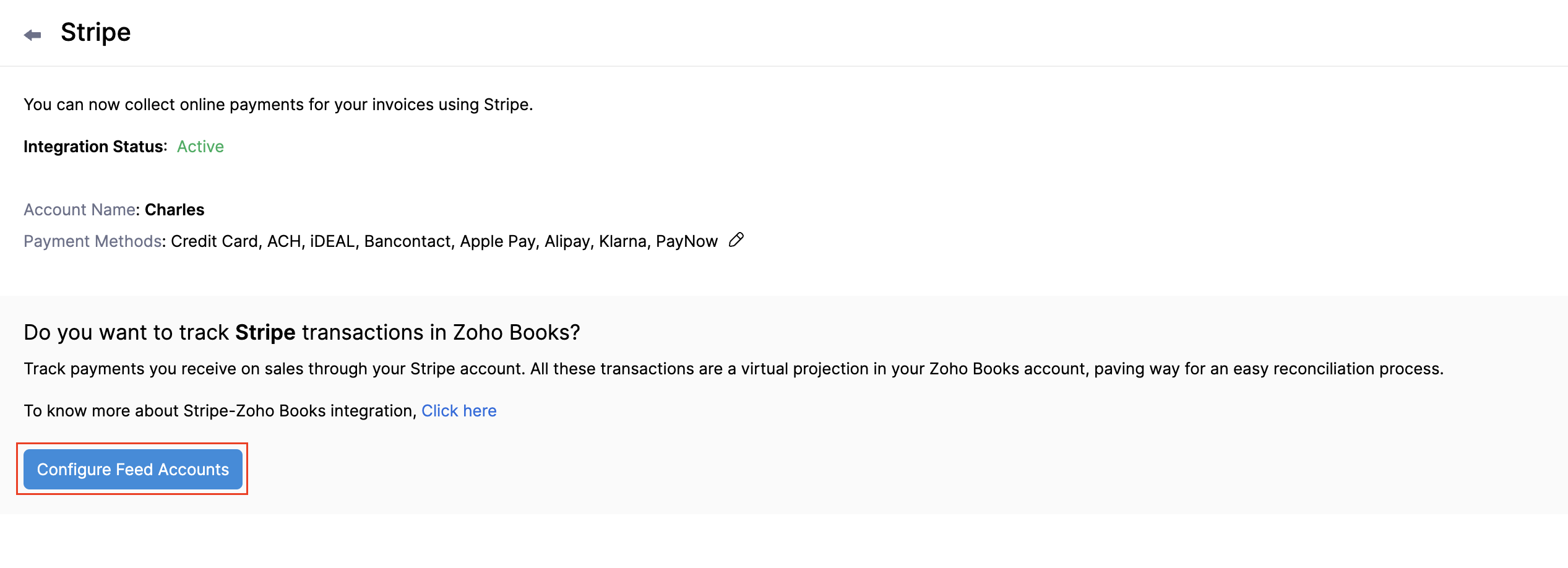
表示されるポップアップで、次の項目に対応する口座を選択します。
- Stripeから資金が振り込まれる口座
- Stripeが保留している資金を追跡する口座
- 取引手数料を追跡する口座
- その他の売上を追跡する口座
- 課税対象外取引の税務当局
[保存]をクリックします。
設定が完了すると、これらの口座でZoho BooksのStripe取引が自動的に追跡されます。明細取り込み連携では、設定の翌日から取引の取得が開始され、その後は毎日取得されます。
ヒント:
- これらの口座を更新するには、[決済ゲートウェイ]に移動し、Stripeの横にある[設定の編集]をクリックして、[銀行明細の取り込み]の[編集]を選択します。
- これらの取引を追跡しない場合は、明細の取り込みを無効にできます。無効にするには、[決済ゲートウェイ]に移動し、Stripeの横にある[設定の編集]をクリックして、[銀行明細の取り込み]の[無効化]を選択します。
支払い方法
顧客は、カード、決済サービス、銀行振込など、Stripeが対応しているさまざまな方法で支払いを行うことができます。
カード
Stripeは、Visa、MasterCard、American Express、JCB、Discover、Diners Clubなどの主要なカードブランドに対応しています。顧客はこれらのカードを使って安全に支払いを行うことができます。
銀行振込
iDEAL:オランダの顧客が、信頼できる銀行を通じた直接銀行振込によりオンライン決済を行える、信頼性の高い支払い方法です。
Bancontact:Bancontactでは、ベルギーの顧客がモバイルアプリ、QRコード、またはBancontactのWebサイトを通じてオンライン決済を行えます。
ACH:米国の顧客は、少額入金またはStripeのFinancial Connectionsを通じて銀行口座を連携、確認することで、ACH支払いを行えます。
後払い決済(BNPL)
Klarna:Klarnaでは、30日後払い、3回または4回払いなどの柔軟な支払い方法を利用できます。ヨーロッパ、米国、オーストラリアの複数の国で利用できます。
その他
Apple Pay:iOSユーザー向けの決済サービスです。保存済みのクレジットカードまたはデビットカードを使用して、顧客が安全に支払えます。
メモ:Apple PayはSafariブラウザーからのみ利用できます。
Alipay:この決済ソリューションにより、中国の顧客はオンラインとオフラインの両方で商品やサービスの支払いを行えます。
支払い方法の有効化または無効化
初期設定では、クレジットカードによる支払いを受け付けられます。他の方法で支払いを受け付けるには、手動で有効にする必要があります。
前提条件:Zoho Booksで有効にする前に、Stripeアカウントの[設定]→[支払い]→[支払い方法]で支払い方法を有効にしてください。
他の支払い方法を有効にするには、次の手順を実行します。
[設定]に移動し、[オンライン決済]の[顧客の支払い]を選択します。
Stripeの横にある[設定の編集]をクリックします。
次のページで、[クレジットカード]の横にある[編集]アイコンをクリックします。
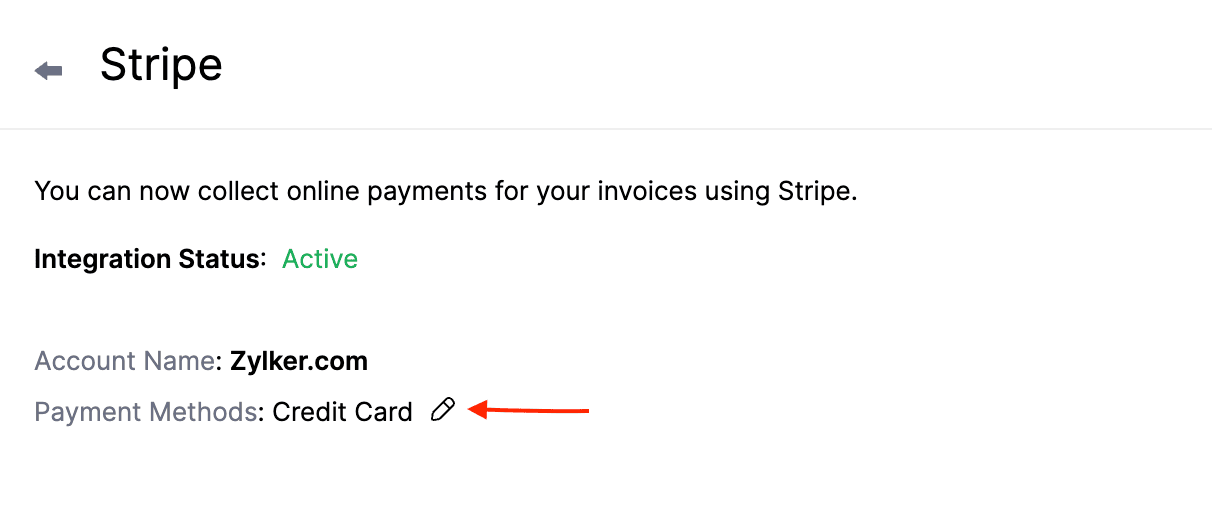
支払いを受け付ける支払い方法を選択します。
[保存]をクリックします。
顧客は、有効にした支払い方法を使用して支払いを行えるようになります。
顧客からの支払いの回収
支払いオプションの有効化
Zoho Booksで連携を設定した後、入金を受け取るために、請求書でStripeを支払いオプションとして有効にします。
有効にするには、次の手順を実行します。
[請求書]モジュールに移動します。
必要な詳細を入力して新しい請求書を作成するか、対象の請求書で[編集]をクリックします。
ページ下部までスクロールし、支払いオプションとして[Stripe]にチェックを入れます。
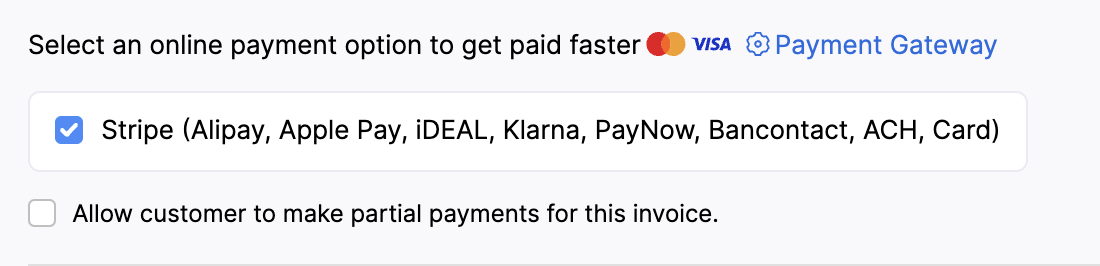
メモ:複数の決済ゲートウェイを選択した場合、入金を受け取る際には最後に設定した決済ゲートウェイが標準で使用されます。
- [保存]をクリックします。
支払いを回収するための支払いオプションとして、Stripeが選択されます。
顧客からの入金の受け取り
支払いオプションとしてStripeを有効にすると、顧客は共有リンクまたは顧客ポータルから支払いを行うことができます。
支払いを行うには、顧客は次の操作を行う必要があります。
- 顧客ポータルまたはメールから請求書を表示します。
- [今すぐ支払う]ボタンをクリックすると、支払いページにリダイレクトされます。
ヒント:顧客は、顧客ポータルの請求書一覧ページからも支払いを行えます。
支払い方法を選択し、[支払いを行う]をクリックします。
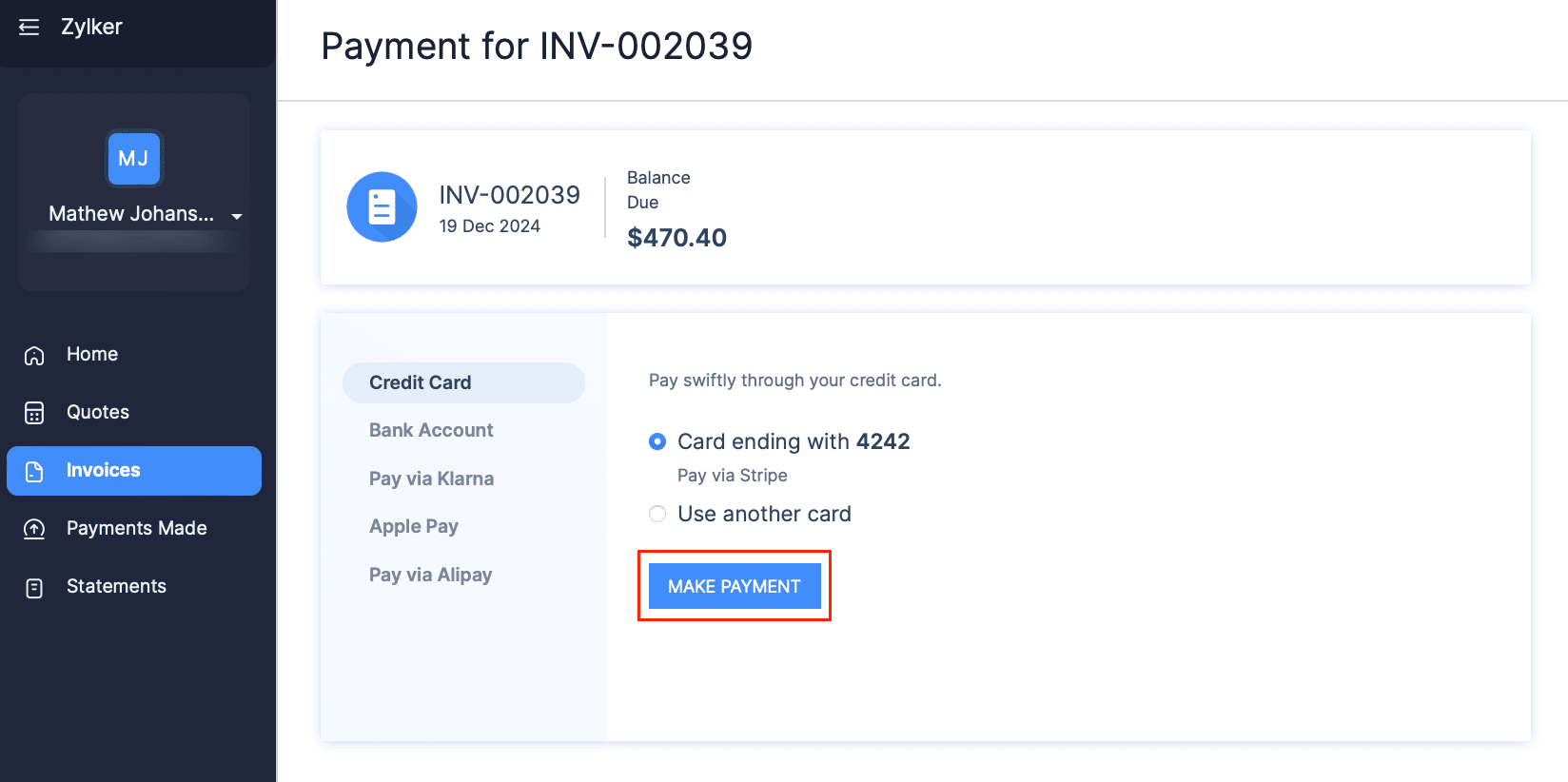
メモ:顧客は、今後の請求書や繰り返しプロフィールに対してカードまたは銀行口座に請求できるように、[「会社名」に今後の請求を自動的に行うことを許可する]、または[「会社名」が今後の取引についてこの銀行口座に自動的に請求することを承認する]のチェックボックスを選択できます。
- 認証情報を入力し、[支払う]をクリックします。
ヒント:Zoho BooksはStripeのLinkに対応しており、顧客の支払い情報を自動入力して、チェックアウトをすばやく完了できます。保存済みカードを使用するには、顧客が[カード番号]欄の[リンク]をクリックする必要があります。登録してカード情報を保存するには、[自動入力リンク]をクリックします。
支払いが成功すると、顧客による支払いに関するメールが届き、請求書のステータスが支払い済みとして表示されます。
顧客への請求
保存済みのカードまたは銀行口座を使用して、請求書に対して顧客への請求を手動または自動で行うことができます。顧客にカードまたは銀行口座を関連付ける方法をご確認ください。
メモ:顧客の[概要]ページで[銀行経由で支払う]オプションを有効にしている場合、銀行口座に請求できます。
ヒント:顧客が保存済みカードによる請求を希望しなくなった場合は、顧客の[概要]ページでそのカードを削除できます。
手動請求
Zoho Booksでは、単発の支払いについて、顧客のカードまたは銀行口座に手動で請求できます。
手動で請求するには、次の手順を実行します。
請求する請求書に移動します。
[支払いの記録]ドロップダウンをクリックし、[顧客への請求]を選択します。
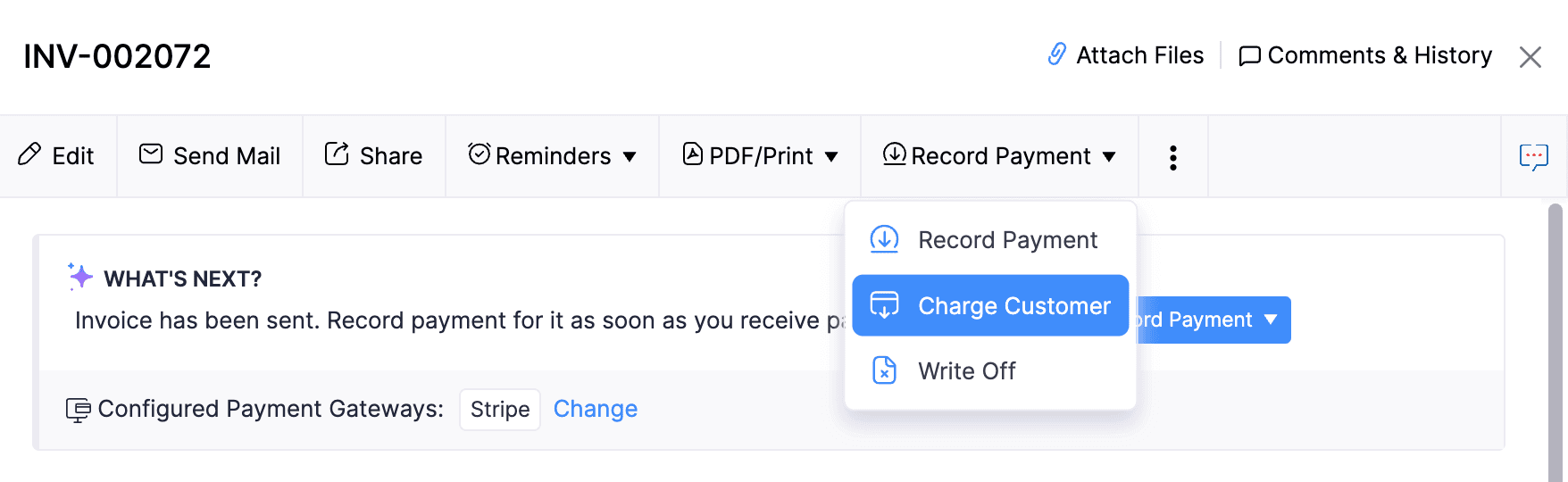
請求先として、顧客のカードまたは銀行口座を選択します。
ヒント:顧客のカード情報を保存していない場合は、支払い情報を要求(推奨)するか、請求時に追加できます。
[続行]をクリックします。
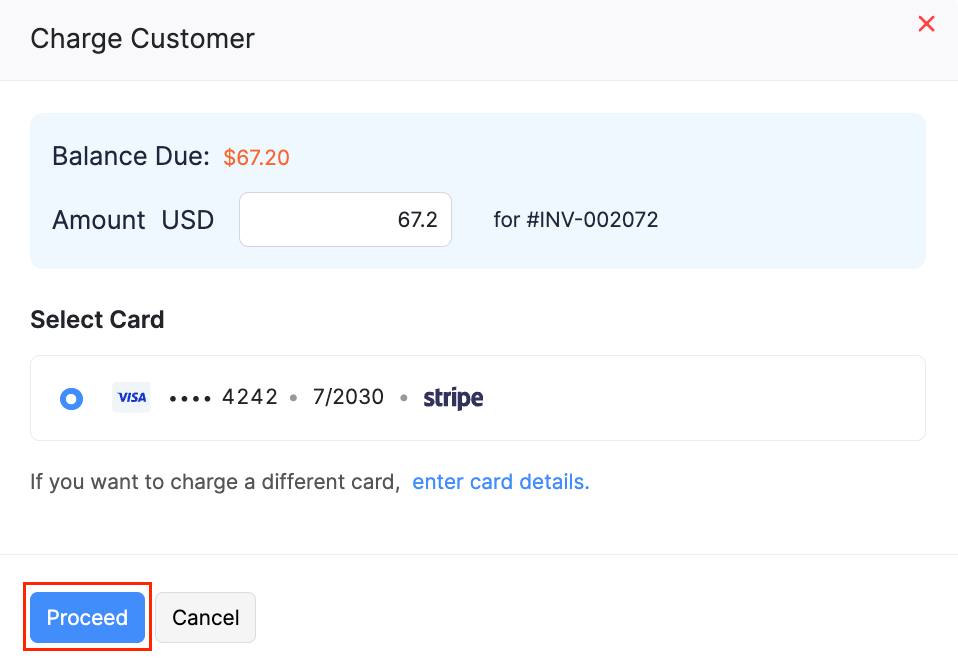
これで、請求書に対する顧客への請求が完了します。
自動請求
顧客の繰り返し請求書にカードまたは銀行口座を関連付けると、顧客への自動請求を行えます。
前提条件:繰り返し請求書の自動請求を行うには、請求書の作成、請求、送信設定を有効にしてください。
カードを関連付けて自動請求するには、次の手順を実行します。
カードを関連付ける繰り返し請求書に移動します。
[カードの関連付け]をクリックします。カード情報が保存されていない場合は、ポップアップで追加するか、既存のカードを選択できます。
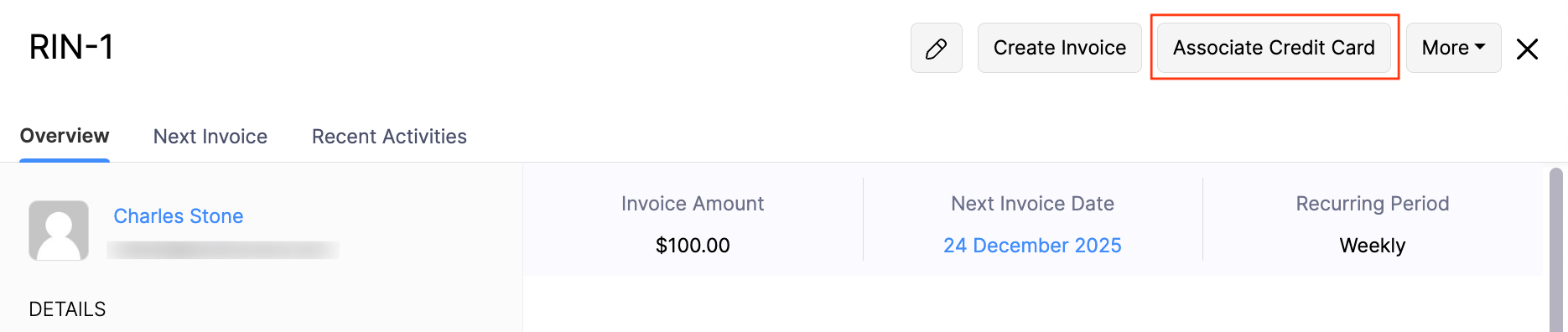
[カードの関連付け]をクリックします。
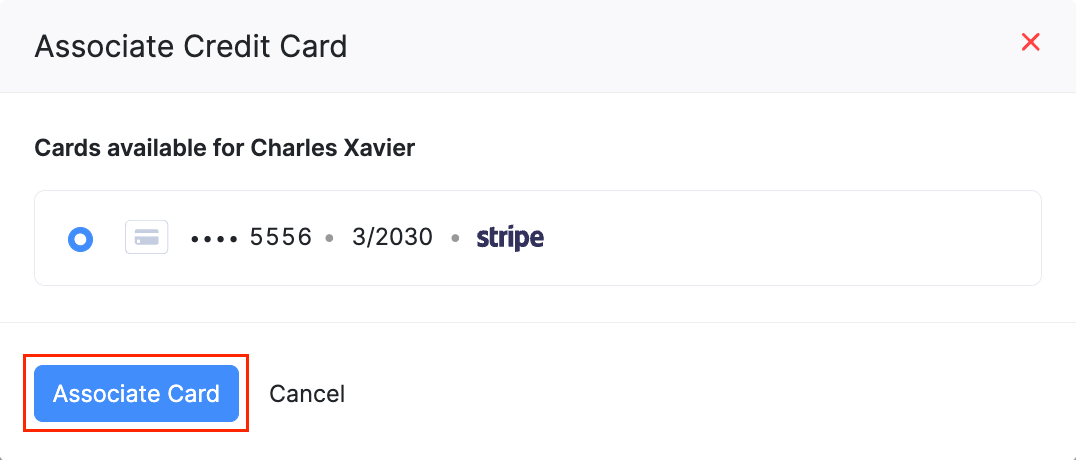
請求書の支払期日になると、顧客のカードまたは銀行口座に自動的に請求されます。顧客が関連付けられたカードでの自動請求を希望しない場合は、そのカードを削除できます。
削除するには、次の手順を実行します。
対象の繰り返し請求書に移動します。
[その他]ドロップダウンをクリックし、[カードの削除]を選択します。
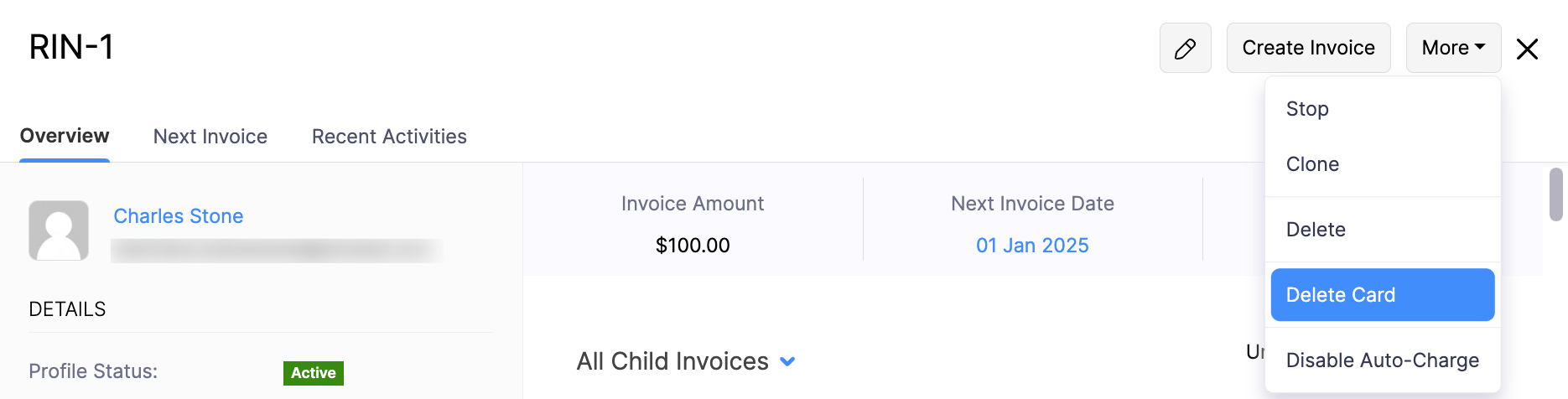
確認するには、[カードの削除]をクリックします。
関連付けられていたカードが繰り返し請求書から削除されます。
Zoho BooksでのStripe取引の追跡
Zoho Booksでは、Stripe関連の取引と活動を次の2つの方法で追跡できます。
Stripe Clearing口座による取引の追跡
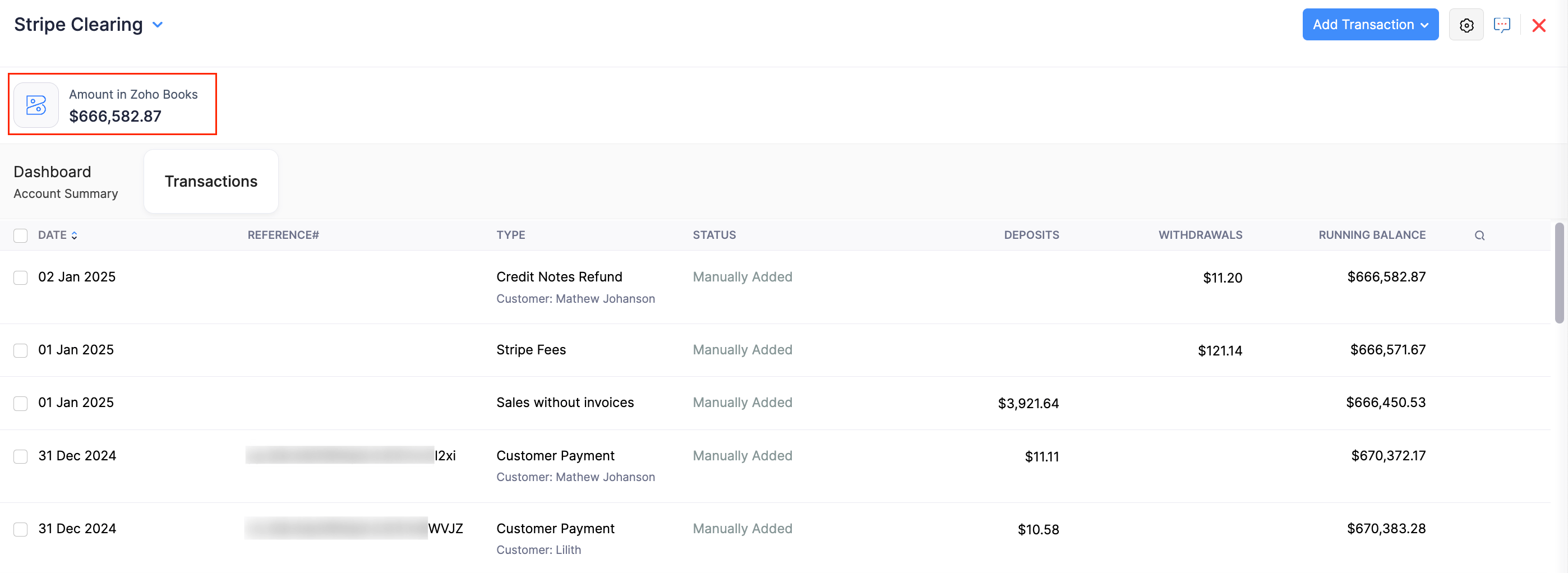
Stripeで処理されたすべての取引は取得され、Stripe Clearing口座に表示されます。この口座には、[銀行]モジュールの口座一覧からアクセスできます(この口座は連携の完了後に自動的に作成されます)。
これらの取引は、次の方法で追跡、確認できます。
- [概要]タブの決済消込サマリーグラフと最近追加された取引を使用します。
- [取引]タブで、発生した合算売上、Stripeが請求した手数料、返金がある場合はその返金、Stripeから銀行口座に振り込まれた金額など、すべての取引の一覧を表示します。
ヒント:Stripeが銀行口座に資金を入金すると、Zoho BooksでStripe Clearingから指定した銀行口座への資金移動が作成されます。資金移動の金額は、Stripeによって入金された金額と同額になります。
Stripeから受け取るべき金額がある場合は、ページ左上の[Zoho Books内の金額]で確認できます。
レポートによる取引の追跡
Zoho Booksでは、Stripeに関連する取引と活動を次の方法で追跡できます。
- 勘定取引レポートを使用して、Zoho BooksのStripe取引の詳細データをフィルターして表示します。
- 操作履歴と監査証跡レポートを通じて、Stripe連携内のユーザー操作や変更を追跡します。
さらに、Stripeアカウントで売上情報を直接確認することもできます。
顧客のカード情報の同期
顧客のカード情報が更新された場合や期限切れになった場合、Stripeはカードネットワークと直接連携して更新情報を取得し、Zoho Booksに自動で同期します。この機能を有効にするには、StripeアカウントでWebhookを設定する必要があります。
Webhookを設定するには、次の手順を実行します。
Stripe ダッシュボードに移動します。
[開発者ツール]モジュールに移動し、[Webhook]タブに切り替えます。
ページの右上にある[+ エンドポイントを追加]ボタンをクリックします。
ポップアップの[エンドポイントURL]項目に、次のURLをコピーして貼り付けます。
https://books.zoho.com/n/stripe/2-bc06206e575d4efa636280e0f950de09[イベントを選択]をクリックします。
[customer.source.updated]、[charge.succeeded]、[charge.failed]、[source.chargeable]オプションを選択し、[イベントを追加]をクリックします。
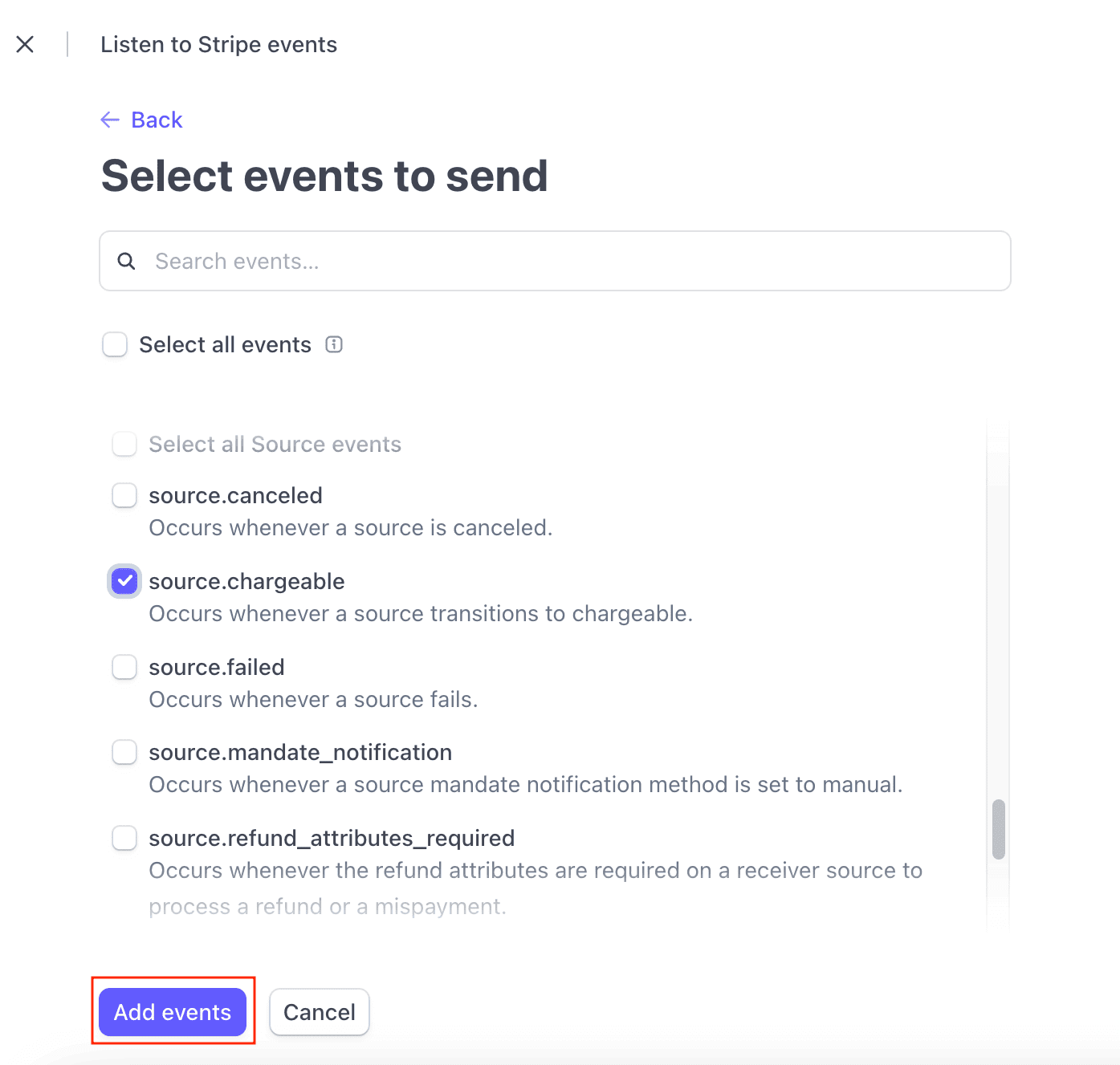
[エンドポイントを追加]をクリックします。
これで、顧客のカード情報を同期して更新するためのWebhookが設定されます。
連携の削除
Stripe連携を使用しない場合は、削除できます。削除する前に、未払いの請求書で支払い方法としてのStripeの選択を解除し、関連付けられているカードまたは銀行口座を削除してください。
警告。
- 銀行明細の取り込みが無効になります。これまでにStripeを通じて回収した支払いに対して行った入金または返金は、手動で記録する必要があります。
- StripeはすべてのZoho Financeアプリで自動的に有効になるため、1つのアプリで無効にすると、他のすべてのZoho Financeアプリでも無効になります。
削除するには、次の手順を実行します。
- [設定]に移動し、[オンライン決済]から[顧客の支払い]を選択します。
- Stripeの横にある[削除]アイコンをクリックします。
- 確認するには、[OK]をクリックします。
Stripe連携がZoho Booksアカウントから削除されます。
メモ:連携を削除しても、Stripeに保存されているクレジットカードは削除されません。