Zoho BooksとPayPalの連携
PayPalは、顧客からの支払いを安全に回収できる総合的なオンライン決済サービスです。
PayPalとZoho Booksを連携すると、複数の支払い方法や通貨で入金を受け取ったり、PayPalにリンクした銀行口座やカードを設定して明細の取得、照合、取引の消し込みを行ったりできます。また、レポートや清算用口座を使用して、PayPal経由の入金を追跡できます。
メモ。
このヘルプ記事は、強化されたPayPal連携に関するものです。2024年6月30日より前に連携を有効にしている場合は、PayPal個人アカウントをビジネスアカウントに変換して、最新バージョンにアップグレードしてください。旧連携は近日中に廃止されます。
PayPal PayflowとPayments Proの連携は非推奨となっており、Zoho Booksの既存ユーザーのみ利用できます。
支払い方法
顧客は、カード、BNPL、Venmoなど、さまざまな支払い方法で支払いを行えます。
カード
PayPalでは、顧客が支払いを複数のクレジットカードまたはデビットカードに分割し、それぞれの金額を指定できます。PayPalは、VISA、Mastercard、Amex、Discover、JCB、UnionPayのカードに対応しています。
後払い(BNPL)
PayPalには、与信枠を利用して顧客が今すぐ購入し、後で支払える支払いオプションがあります。BNPLのオプションとして、PayPal CreditとPay Laterに対応しています。
Venmo
Venmoは、米国の顧客が米ドルで簡単に支払いを行える個人間送金サービスです。
メモ:取引手数料は、PayPalの料金ポリシーに従って適用されます。Zohoでは追加料金は請求されません。
PayPalの設定
Zoho BooksでPayPalを設定するには、PayPalビジネスアカウントが必要です。アカウントをまだお持ちでない場合は、Zoho Booksから作成して連携を進めることができます。
連携を設定するには、次の手順を実行します。
- [設定]に移動し、[オンライン決済]の下にある[顧客の支払い]を選択します。
- [PayPal]の横にある[今すぐ設定]をクリックします。
- PayPalポータルにリダイレクトされます。[メールID]を入力し、[国または地域]を選択して、[次へ]をクリックします。
- パスワードを入力し、[ログイン]をクリックします。
組織との連携が完了し、Zoho Booksにリダイレクトされます。こちらで、[アカウントのステータス]、[マーチャントID]、支払いを追跡する銀行口座などの連携の詳細を確認できます。初期設定ではPayPal清算用口座が設定されていますが、いつでも編集できます。
メモ:PayPalアカウントが無効または未認証の場合、Zoho Booksでの連携は無効なステータスになります。有効かつ認証済みになると、ステータスが有効に更新されます。
顧客からの入金の受け取り
支払いオプションの有効化
Zoho Booksで連携を設定した後、入金を受け取るために、請求書でPayPalを支払い方法として有効にします。
有効にするには、次の手順を実行します。
[請求書]タブに移動します。
必要な詳細を入力して新しい請求書を作成するか、対象の請求書で[編集]をクリックします。
ページ下部までスクロールし、支払い方法として[PayPal]にチェックを入れます。
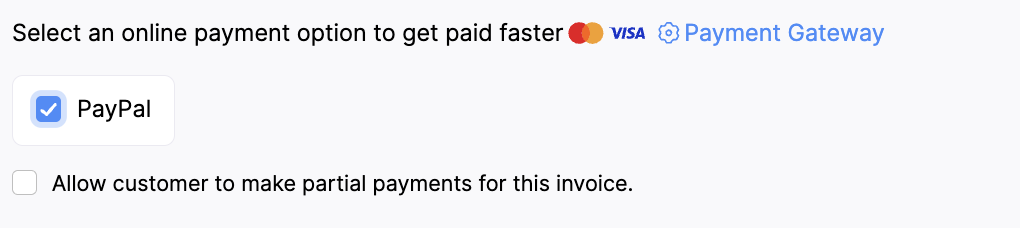
メモ:支払いオプションで複数の決済サービスを選択している場合、最後に設定した決済サービスで入金を受け取ります。
- [保存]をクリックします。
顧客からの入金の受け取り
PayPalを支払い方法として有効にすると、共有リンクまたは顧客ポータルを通じて顧客から入金を受け取れるようになります。
顧客が支払いを行うには、次の手順を実行する必要があります。
顧客ポータルまたはメールで請求書を表示します。
[今すぐ支払う]ボタンをクリックします。
希望する支払い方法として、PayPalまたはVenmoを選択します。
- PayPal:顧客はPayPalの決済ページにリダイレクトされ、カードまたはPayPal Creditを選択できます。
- Venmo:顧客は、生成されたQRコードをVenmoアプリでスキャンする必要があります。
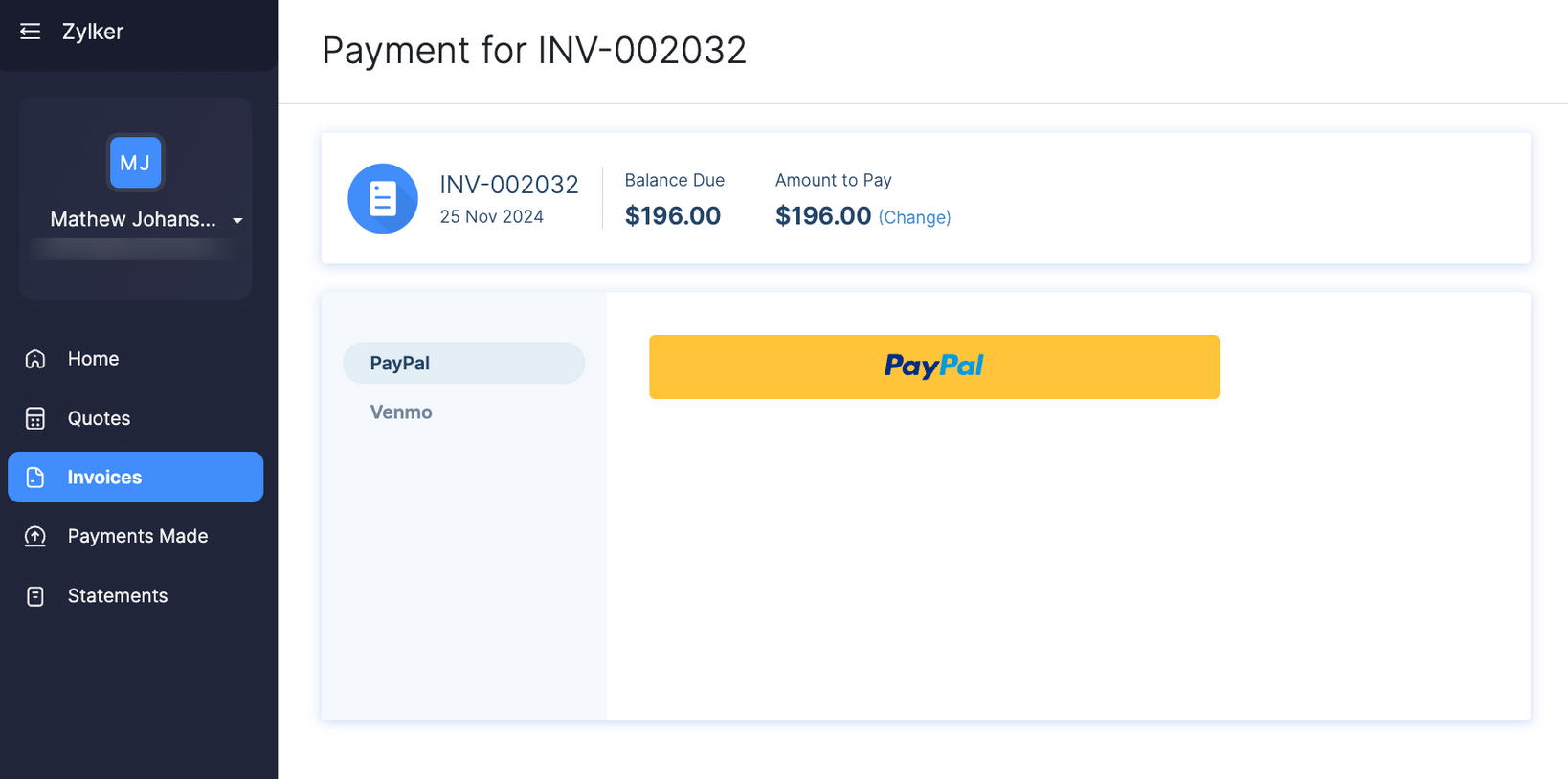
表示されるポップアップに必要な認証情報を入力します。
参考:顧客は、PayPalの支払いページで支払いを行う前に商品明細を確認できます。このオプションは一部支払いでは利用できません。
- [支払う]をクリックして、支払いを完了します。
支払いが完了すると、Zoho Booksにすぐに記録されます。
メモ:PayPal連携で入金を受け取れるのは、有効な連携のみです。PayPal連携が有効になるのは、PayPalアカウントが認証済みで、過去12か月以内に取引が処理されている場合のみです。
銀行明細の取り込みの設定
PayPal経由の入金は、初期設定ではPayPal清算用口座(または選択した口座)で追跡されます。さらに、PayPalアカウントを接続すると、PayPalにリンクした銀行口座またはクレジットカードから明細を取得し、取引を照合して分類できます。
接続するには、次の手順を実行します。
- [銀行]タブに移動します。
- [銀行またはクレジットカードを追加]をクリックします。
- 表示された銀行一覧から[PayPal]を選択します。
- [銀行口座]または[クレジットカード]をクリックします。
- [銀行口座]を選択した場合は、[はい、銀行口座を設定します]をクリックします。
- [クレジットカード]を選択した場合は、[はい、クレジットカードを設定します]をクリックします。
- リダイレクト先のPayPalページで認証情報を入力し、サインインします。
PayPalアカウントの取引がZoho Booksに取得されます。
メモ:銀行明細の取り込みを無効にするには、[銀行]→[PayPal]→[設定]→[明細の取り込みを無効にする]に移動します。明細の取り込みはいつでも有効にできます。
連携の編集
PayPalからの入金を追跡する口座を変更できます。
口座を変更するには、次の手順を実行します。
[設定]に移動し、[オンライン決済]の下にある[顧客の支払い]を選択します。
[PayPal]の横にある[詳細を表示]をクリックします。次のページで、[取引を追跡する口座]の横にある[編集]アイコンをクリックします。
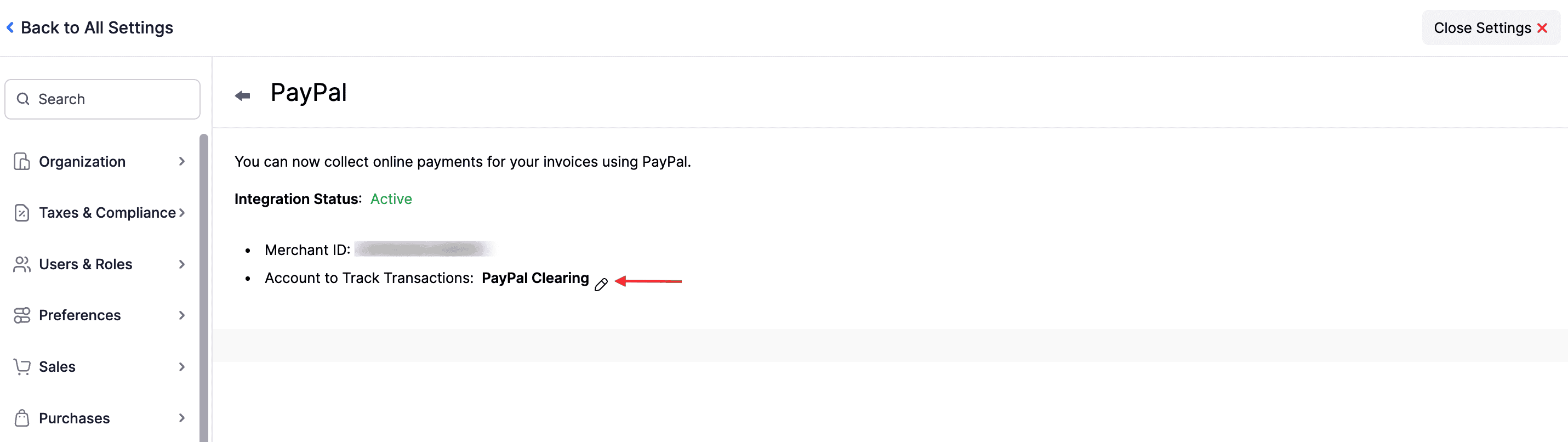
ドロップダウンから、支払いを追跡する口座を選択します。
[保存]をクリックします。
口座が更新されます。
連携の削除
この連携を使用しない場合は、未払いの請求書で支払い方法としてPayPalの選択を解除してから削除できます。
警告:PayPalはすべてのZoho Financeアプリで自動的に有効になるため、1つのアプリで無効にすると、その他のアプリでも無効になります。
削除するには、次の手順を実行します。
- [設定]に移動し、[オンライン決済]の下にある[顧客の支払い]を選択します。
- [PayPal]の横にある[削除]アイコンをクリックします。
- 確認して削除するには、[OK]をクリックします。
PayPalがZoho Booksから削除されます。
参考:連携を削除しても、銀行明細の取り込みは無効になりません。