Zoho BooksとBraintreeの連携
Braintreeは、シームレスで安全なチェックアウト体験を提供することで知られる、PayPalのオンライン決済サービスです。Zoho BooksとBraintreeを連携すると、企業は複数の国と通貨で単発のカード支払いを安全に回収し、受け取った支払いをレポートでシームレスに追跡できます。
メモ。
- この連携は、Zoho Booksの米国、英国、カナダ、オーストラリア、アラブ首長国連邦、クウェート、オマーン、サウジアラビア、メキシコ、グローバル版のユーザーのみ利用できます。
- 取引手数料は、Braintreeの料金ポリシーに従って適用されます。Zohoでは追加料金を請求しません。
Braintreeの設定
Zoho BooksでBraintree連携を設定するには、Braintreeアカウントが必要です。まだアカウントをお持ちでない場合は、作成してから連携を進めることができます。
連携を設定するには、次の手順を実行します。
[設定]に移動し、[オンライン決済]で[顧客の支払い]を選択します。
[Braintree]の横にある[今すぐ設定]をクリックします。
次の詳細を入力します。
項目 説明 [マーチャントID] Braintreeアカウントを識別する一意のIDです。このIDは、[Braintree]→[設定]→[ビジネス]で確認できます。 [公開鍵] Braintreeアカウント内のユーザーを識別するキーです。このキーは、[Braintree]→[設定]→[API]→[APIキー]で確認できます。 [秘密鍵] 安全なAPI要求を行うために、公開鍵と組み合わせて使用する秘密キーです。このキーは、[Braintree]→[設定]→[API]→[APIキー]で確認できます。 [マーチャントアカウントID] 複数のアカウントがある場合に、Braintree内の特定のマーチャントアカウントに割り当てられるIDです。このIDは、[Braintree]→[設定]→[ビジネス]で確認できます。 [通貨] マーチャントアカウントIDに関連付けられている通貨を選択します。 [クライアント側暗号化キー] このキーは、Braintreeに送信する前に支払いの詳細を暗号化します。このキーは、[Braintree]→[設定]→[API]→[クライアント側暗号化キー]で確認できます。 [銀行口座] 入金を受け取る銀行口座を選択します。 [保存]をクリックします。
これで、Zoho BooksでBraintreeが設定されます。
顧客からの支払いの受け取り
支払い方法の有効化
Zoho Booksで連携を設定したら、入金を受け取るために、請求書でBraintreeを支払い方法として有効にします。
Braintreeを有効にするには、次の手順を実行します。
[請求書]モジュールに移動します。
必要な詳細を入力して新しい請求書を作成するか、対象の請求書で[編集]をクリックします。
ページ下部までスクロールし、支払い方法として[Braintree]にチェックを入れます。
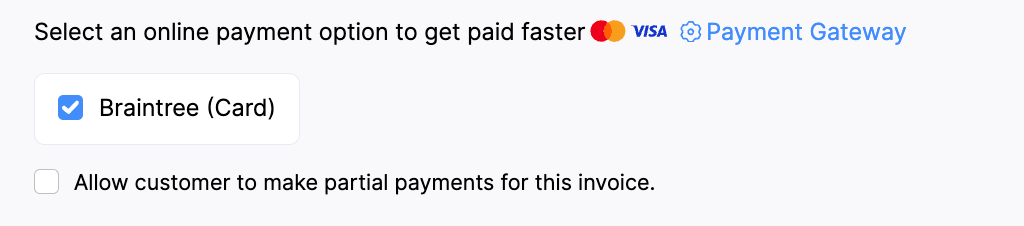
メモ:複数の決済サービスを選択した場合、最後に設定した決済サービスが入金の受け取りにデフォルトで使用されます。
- [保存]をクリックします。
支払いの回収に使用する支払い方法としてBraintreeが選択されます。
顧客からの支払いの受け取り
Braintreeを支払い方法として有効にすると、顧客は共有リンクまたは顧客ポータルから支払いを行えます。
顧客が支払いを行うには、次の操作が必要です。
顧客ポータルまたはメールから請求書を表示します。
[今すぐ支払う]ボタンをクリックすると、支払いページにリダイレクトされます。
支払い情報を入力し、[支払いを行う]をクリックします。
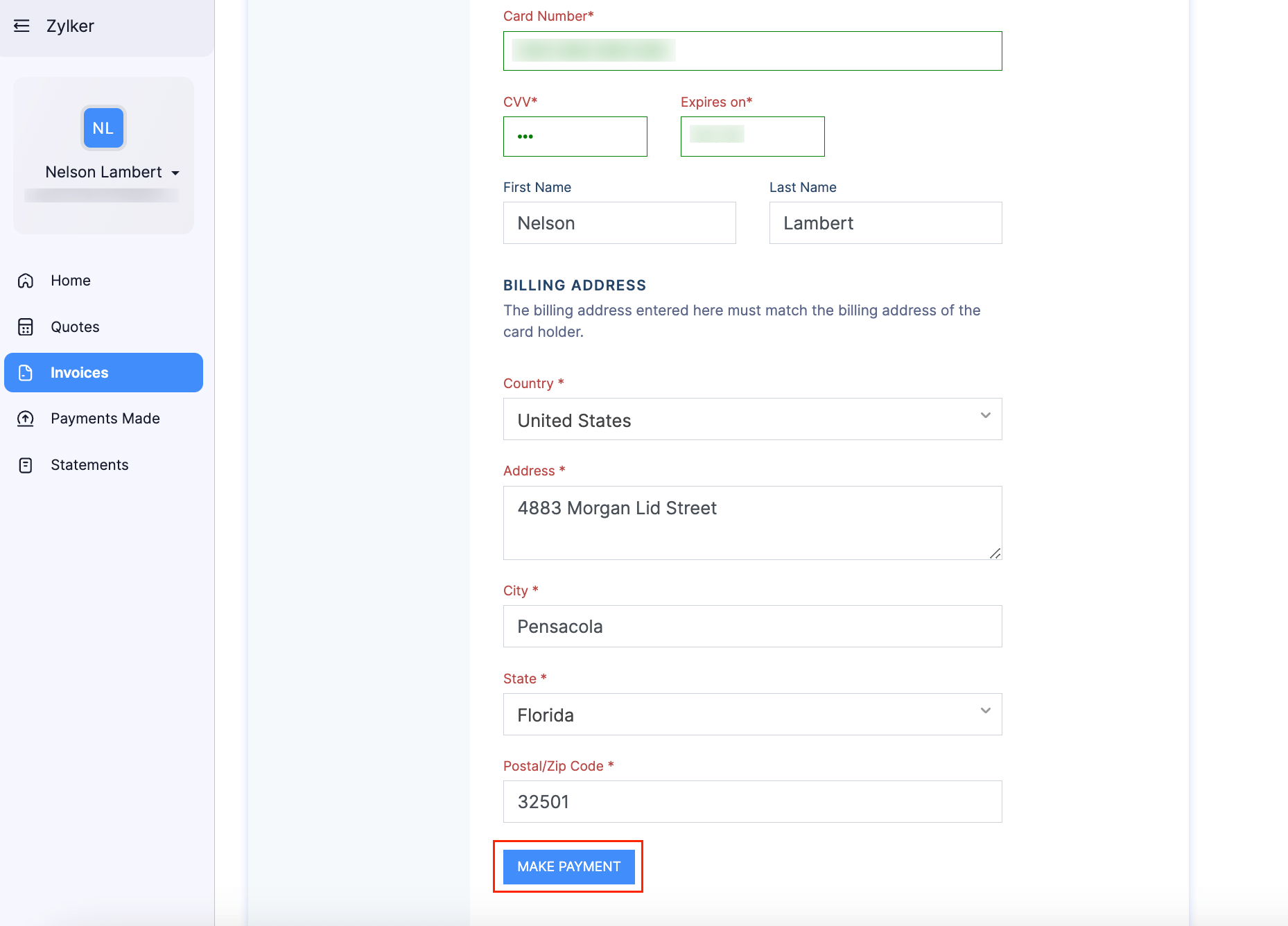
支払いが完了すると、顧客による支払いに関するメールが届き、請求書のステータスは支払い済みになります。
顧客への請求
顧客のカード情報を使用して、請求書の金額を手動で顧客に請求できます。
手動で請求するには、次の手順を実行します。
[請求書]モジュールから対象の請求書に移動します。
[支払いの記録]ドロップダウンに移動し、[顧客への請求]を選択します。
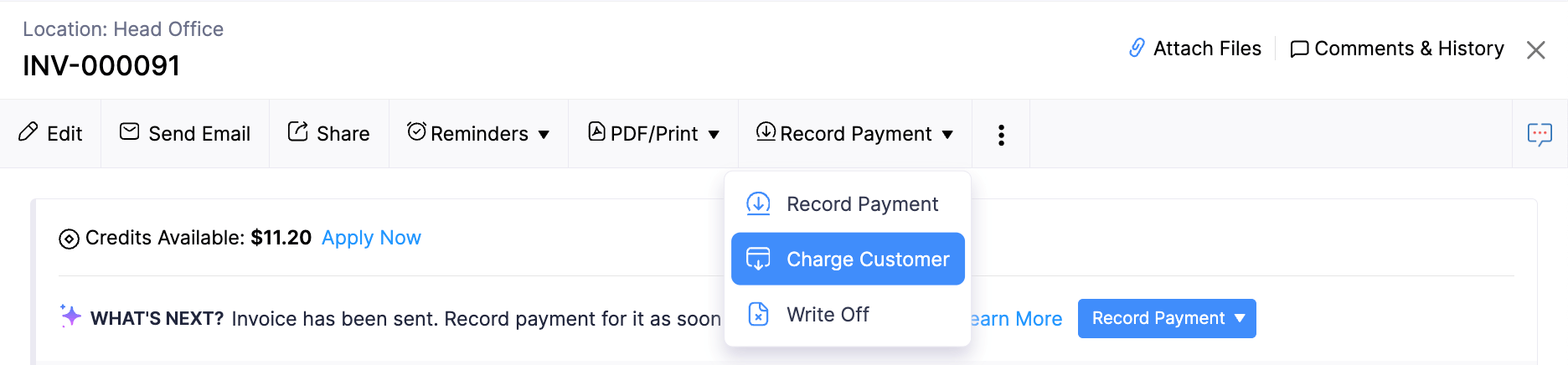
請求に使用する顧客のカードを選択します。
参考:顧客のカードを保存していない場合は、支払い情報を要求する(推奨)か、ここで追加できます。
- [続行]をクリックします。
これで、請求書について顧客への請求が完了します。
取引の追跡
Zoho Booksでは、勘定取引レポートを使用して、Braintreeに関連する取引を絞り込んで追跡できます。
レポートを絞り込むには、次の手順を実行します。
[レポート]モジュールに移動し、[会計担当者]の[勘定取引]をクリックします。
レポート上部の[+その他のフィルター]をクリックします。
[項目]ドロップダウンで[勘定科目]、[比較条件]ドロップダウンで[次のいずれか]、[勘定科目]ドロップダウンで[Braintree]を選択します。
[レポートを実行]をクリックします。
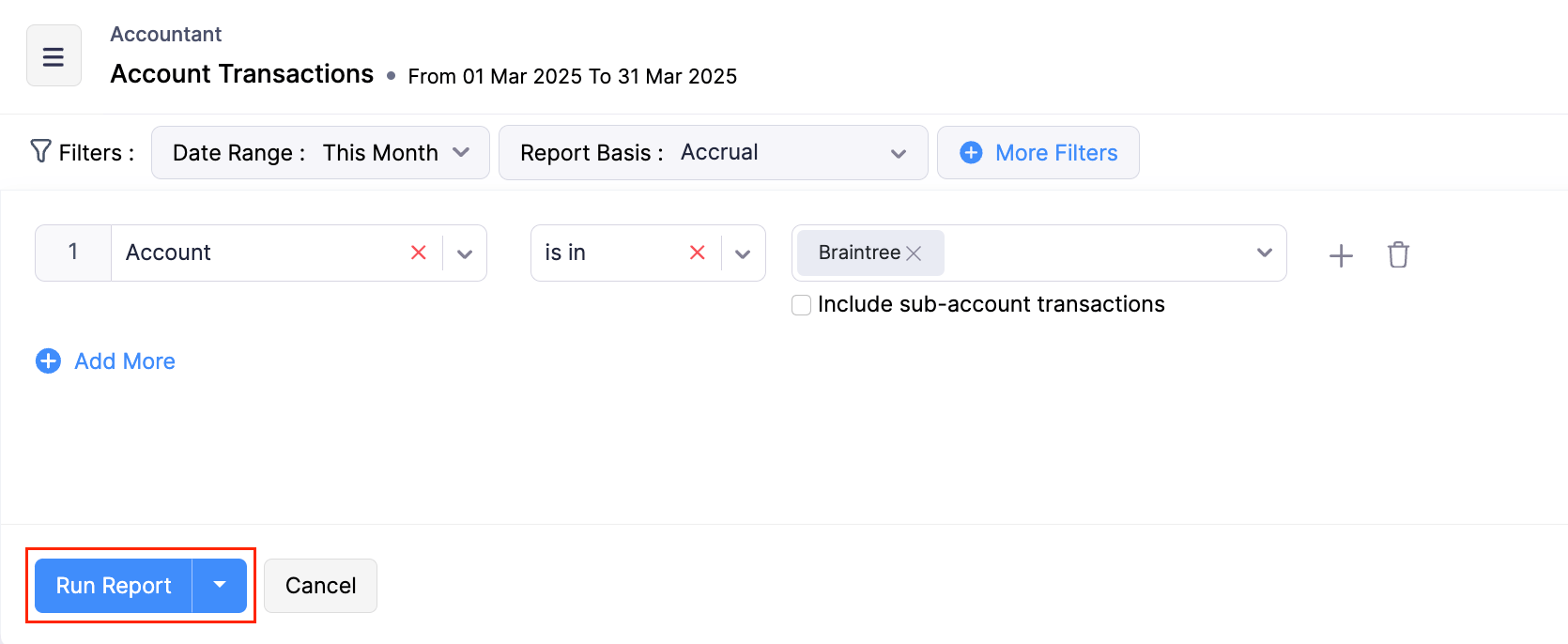
Braintreeに関連する取引のレポートが生成されます。
連携の編集
関連付けられている銀行口座や通貨を変更する場合は、連携設定を編集できます。
編集するには、次の手順を実行します。
- [設定]に移動し、[オンライン決済]で[顧客の支払い]を選択します。
- [Braintree]の横にある[設定の編集]をクリックし、必要な変更を行います。
- [保存]をクリックします。
連携設定が更新されます。
連携の削除
この連携を今後使用しない場合は、削除できます。削除する前に、未払いの請求書で支払い方法としてのBraintreeのチェックを外してください。
警告:BraintreeはすべてのZoho Financeアプリで自動的に有効になるため、1つのアプリで無効にすると、他のすべてのZoho Financeアプリでも無効になります。
削除するには、次の手順を実行します。
- [設定]に移動し、[オンライン決済]で[顧客の支払い]を選択します。
- [Braintree]の横にある[削除]アイコンをクリックします。
- 確認するには、[OK]をクリックします。
Braintree連携がZoho Booksから削除されます。