価格表
メモ:この機能は、Zoho Booksの一部のプランでのみ利用できます。現在のプランで利用できるかどうかを確認するには、料金ページをご参照ください。
企業では、常連の顧客に割引を提供したり、商品に季節限定の割引を適用したりするなど、商品を販売するためにさまざまな戦略を採用しています。価格表を使用すると、仕入先から購入する商品や顧客に販売する商品のカスタム単価を設定できます。一定の割合に基づいて商品の単価を変更したり、カスタム単価を設定したりできます。
価格表の有効化
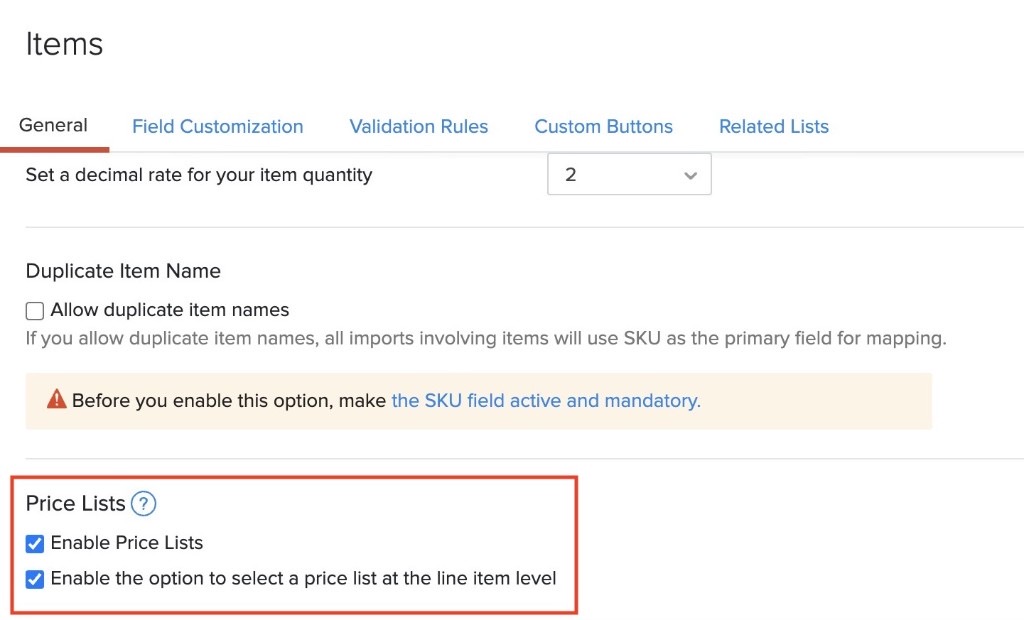
Zoho Booksで価格表を使用するには、価格表を有効にする必要があります。
- ページ左上の[設定]に移動します。
- [商品]の下にある[商品]を選択します。
- 商品のページの[一般]タブで、
- [価格表]の下にある[価格表を有効にする]オプションにチェックを入れます。(または)
- 各明細行に異なる価格表を適用する場合は、[明細行レベルで価格表を選択するオプションを有効にする]オプションにチェックを入れます。
- [保存]をクリックします。
価格表の作成
Zoho Booksでは、売上と購入の両方の取引に対して価格表を作成できます。
価格表内の商品の価格は、主に次の2つの要素に基づいて設定できます。
- 割合 - 商品価格を割合で増減します
- 価格 - 商品ごとに固有の価格を設定します
価格表を追加するには:
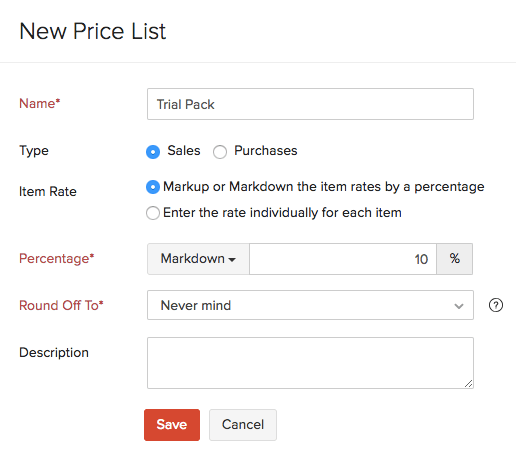
- [商品]→[価格表]に移動し、[+ 新しい価格表]を選択します。
- 価格表の[名前]を入力します。
- 顧客向けの取引を作成する際にこの価格表を適用する場合は、[種類]として[売上]を選択します。仕入先向けの取引を作成する際に適用する場合は、[購入]を選択します。
- [割合]に基づく価格表を作成するには、[商品の単価]として[商品の単価を割合で値上げまたは値下げする]を選択します。
- 価格表に基づいて価格を上げる場合は、[値上げ]を選択します。下げる場合は、[値下げ]を選択します。
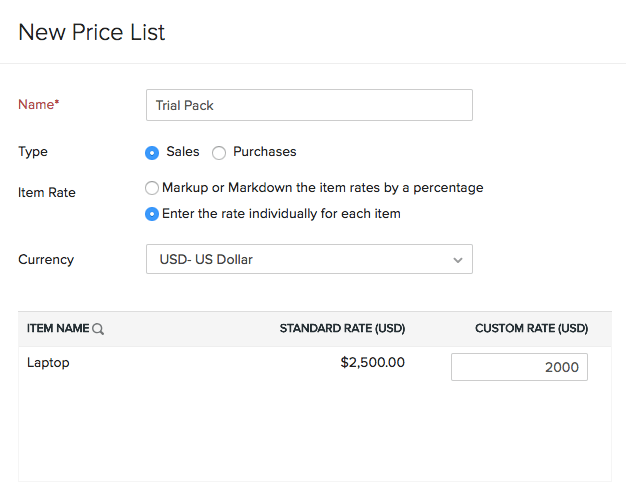
- 商品ごとに固有の価格を割り当てるには、[商品の単価]として[商品ごとに単価を個別に入力する]を選択します。
- 各商品の[カスタム価格]を入力します。
- [保存]をクリックします。
メモ:
赤色の項目は必須で、その他は任意です。
価格表の適用
価格表を有効にして作成すると、さまざまな売上取引や購入取引に適用できます。

価格表は連絡先にも割り当てることができます。これにより、Zoho Booksでその連絡先に対して取引が作成されるたびに、価格表が自動的に適用され、新しい価格が自動計算されます。
連絡先の作成時または編集時に、連絡先に価格表を割り当てることができます。
請求対象の商品への価格表の適用
請求書内の請求対象の商品に価格表をどのように適用するかは、明細行レベルで価格表を適用するオプションの設定によって異なります。
明細行レベルで価格表を適用するオプションを無効にしている場合、価格表は請求対象の明細行の金額に影響しません。
一方、明細行レベルで価格表を適用するオプションを有効にしている場合は、請求対象の商品にも価格表を適用するかどうかを選択できます。
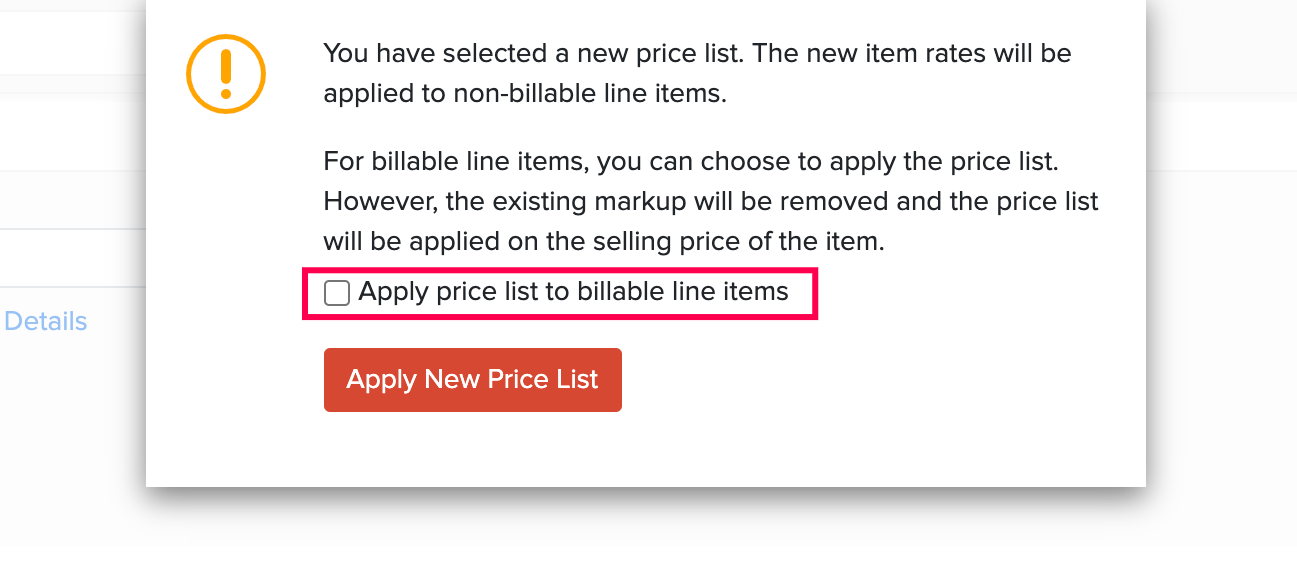
請求対象の商品の金額が値上げされていた場合、値上げ分の金額は削除され、商品の金額に価格表が適用されます。
価格表の無効化
価格表を使用しなくなった場合は、削除する代わりに無効化できます。
価格表を無効化するには:
- [商品]→[価格表]に移動します。
- 無効化する価格表にカーソルを合わせます。
- [無効化]をクリックします。

無効な価格表を有効化するには:
- [商品]→[価格表]に移動します。
- 有効化する価格表にカーソルを合わせます。
- [有効化]をクリックします。

価格表の削除
作成した売上または購入の価格表を削除するには:
- [商品]→[価格表]に移動します。
- 削除する価格表にカーソルを合わせます。
- その横にある[削除]アイコンをクリックします。
- 確認するには[OK]をクリックします。
現在は価格表を使用しないものの、後で使用する可能性がある場合があります。その場合は、価格表を無効に設定できます。
メモ:価格表を削除しても、以前にその価格表を適用した取引には影響しません。

価格表のインポート
売上または購入の価格表の一覧がすでにある場合は、CSV、TSV、またはXLS形式でZoho Booksにインポートできます。
インポート形式(インポートファイルに含める列やデータ)を確認するには、以下の手順で使用するインポート用のサンプルファイルをダウンロードできます。
- [商品]→[価格表]に移動します。
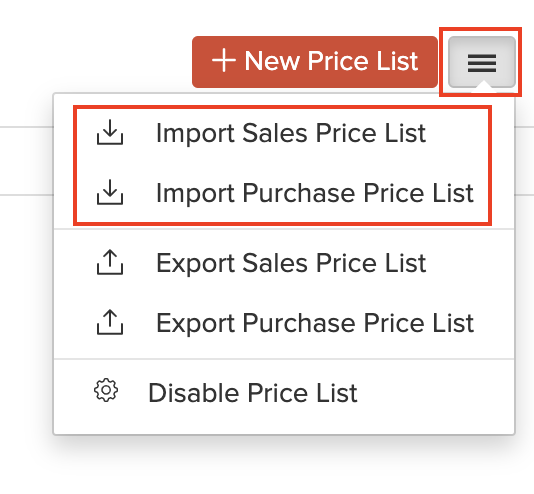
- ページ右上の[その他]アイコンをクリックします。
- [売上価格表をインポート]または[購入価格表をインポート]を選択します。
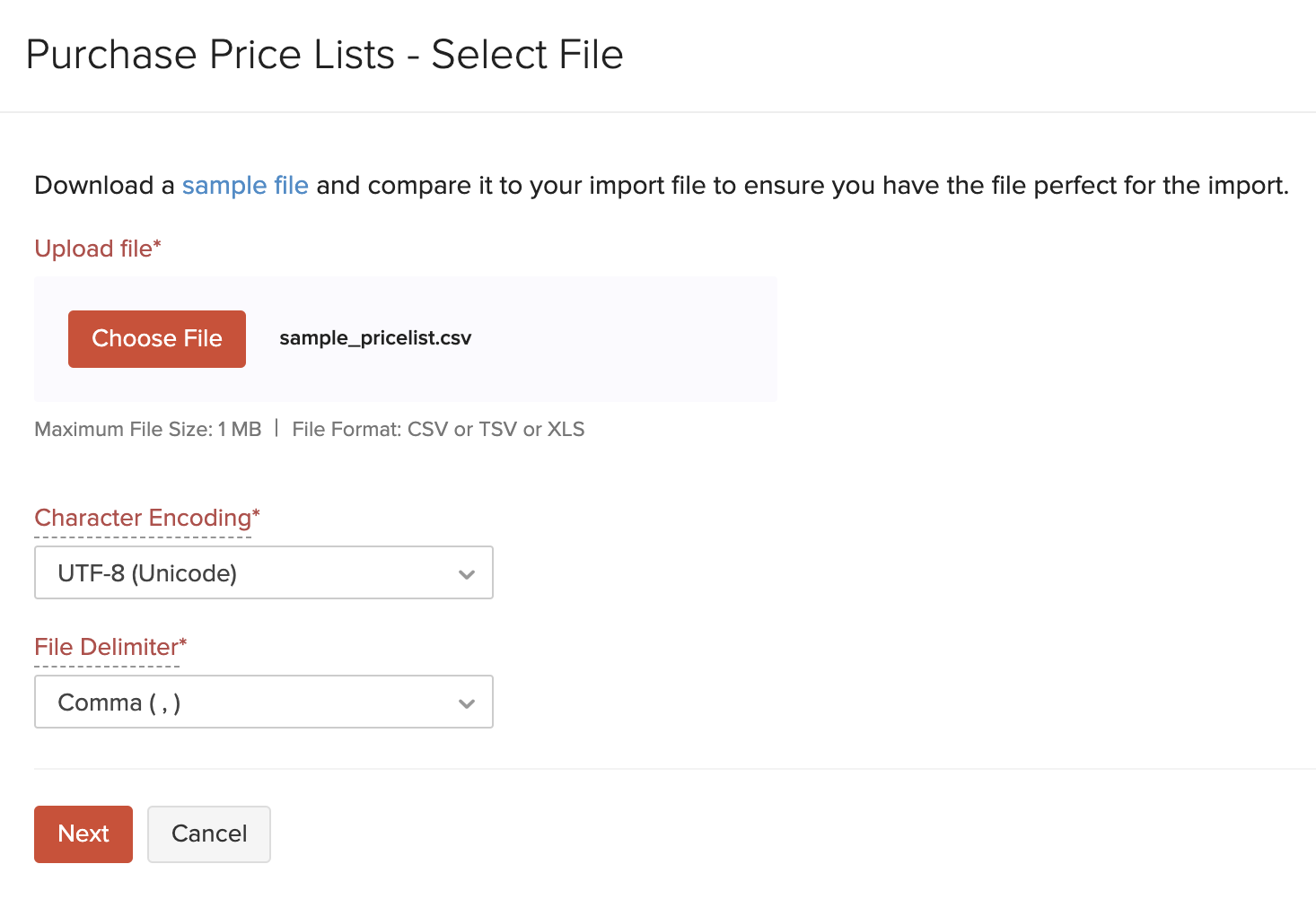
- [ファイルのアップロード]の下にある[ファイルを選択]ボタンをクリックします。参考用のサンプルCSVファイルをダウンロードするには、[サンプルファイル]をクリックします。
ヒント:ファイルサイズは1MB以下にする必要があります。
- ファイルの[文字のエンコード]と[ファイルの区切り文字]を選択します。
ヒント:文字のエンコードは、数字と文字を対応付けるために使用されます。初期設定では、8ビットを超える幅広い文字に対応するUnicode Transformation Format(UTF-8)エンコードが使用されます。
ヒント:項目の区切り文字は、行内の2つの値を区切るために使用されます。価格表をインポートする際、初期設定のファイルの区切り文字はコンマ(,)です。
- [次へ]をクリックします。

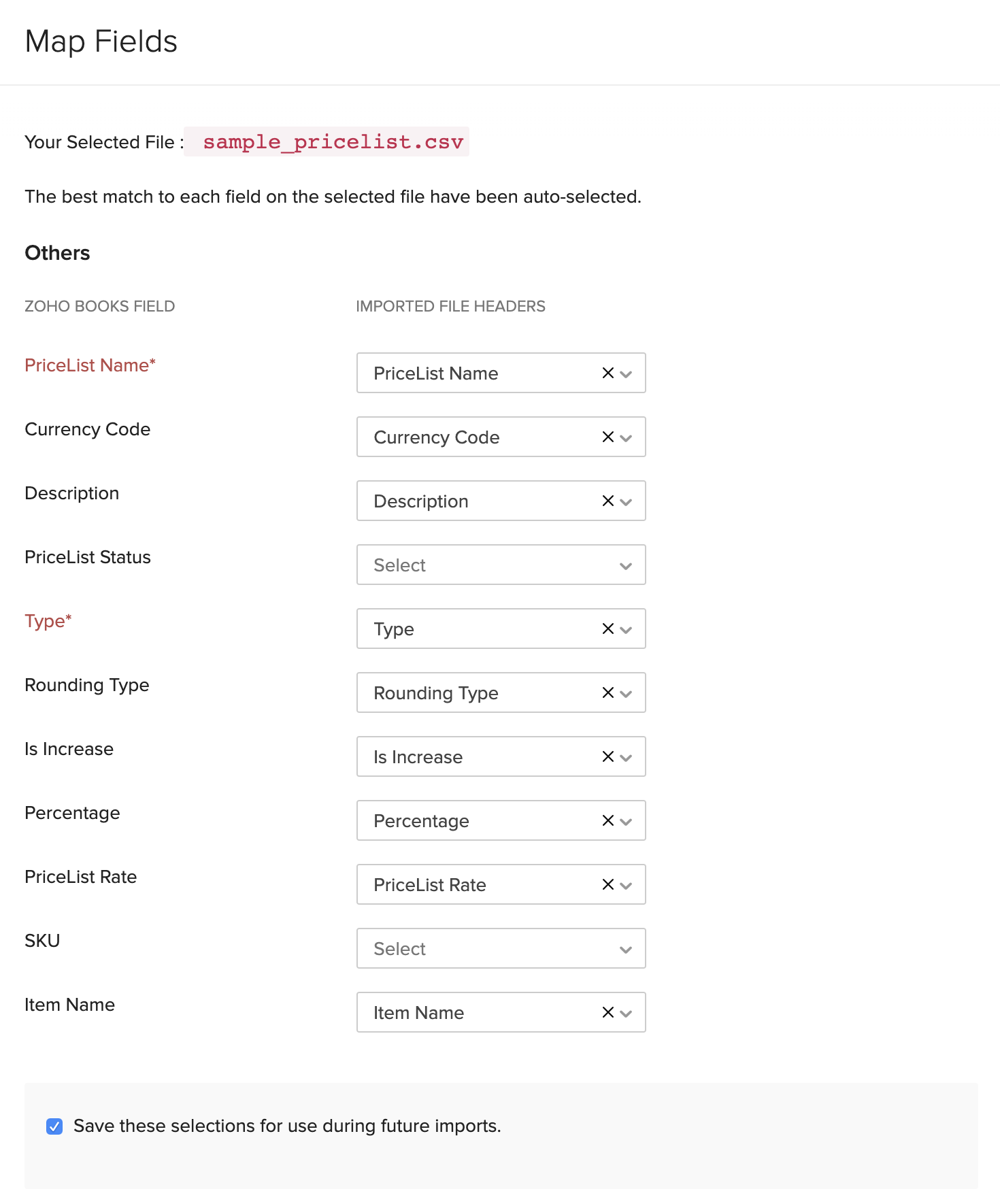
- [項目の関連付け]ページで、すべての項目が正しく関連付けられていることを確認します。
- 次回も同様のインポート形式を使用する場合は、[今後のインポートで使用するためにこれらの選択内容を保存する]にチェックを入れます。
- [次へ]をクリックします。
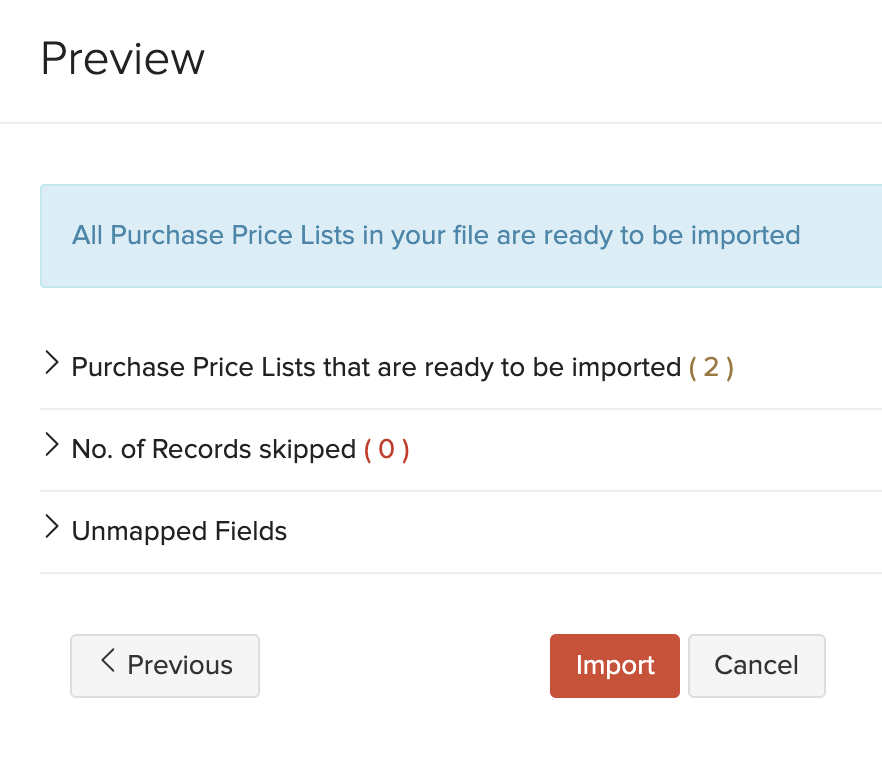
- プレビュー画面で、[インポート]をクリックします。
価格表のエクスポート
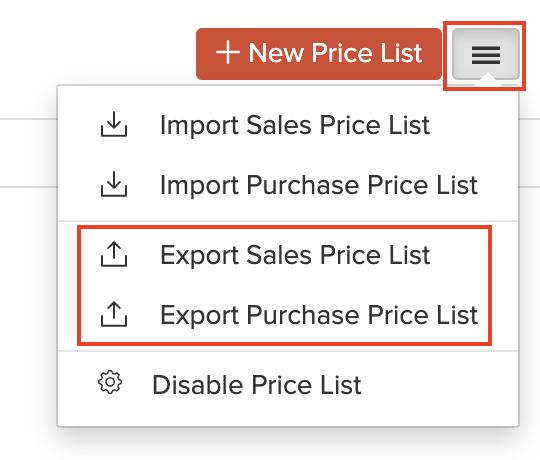
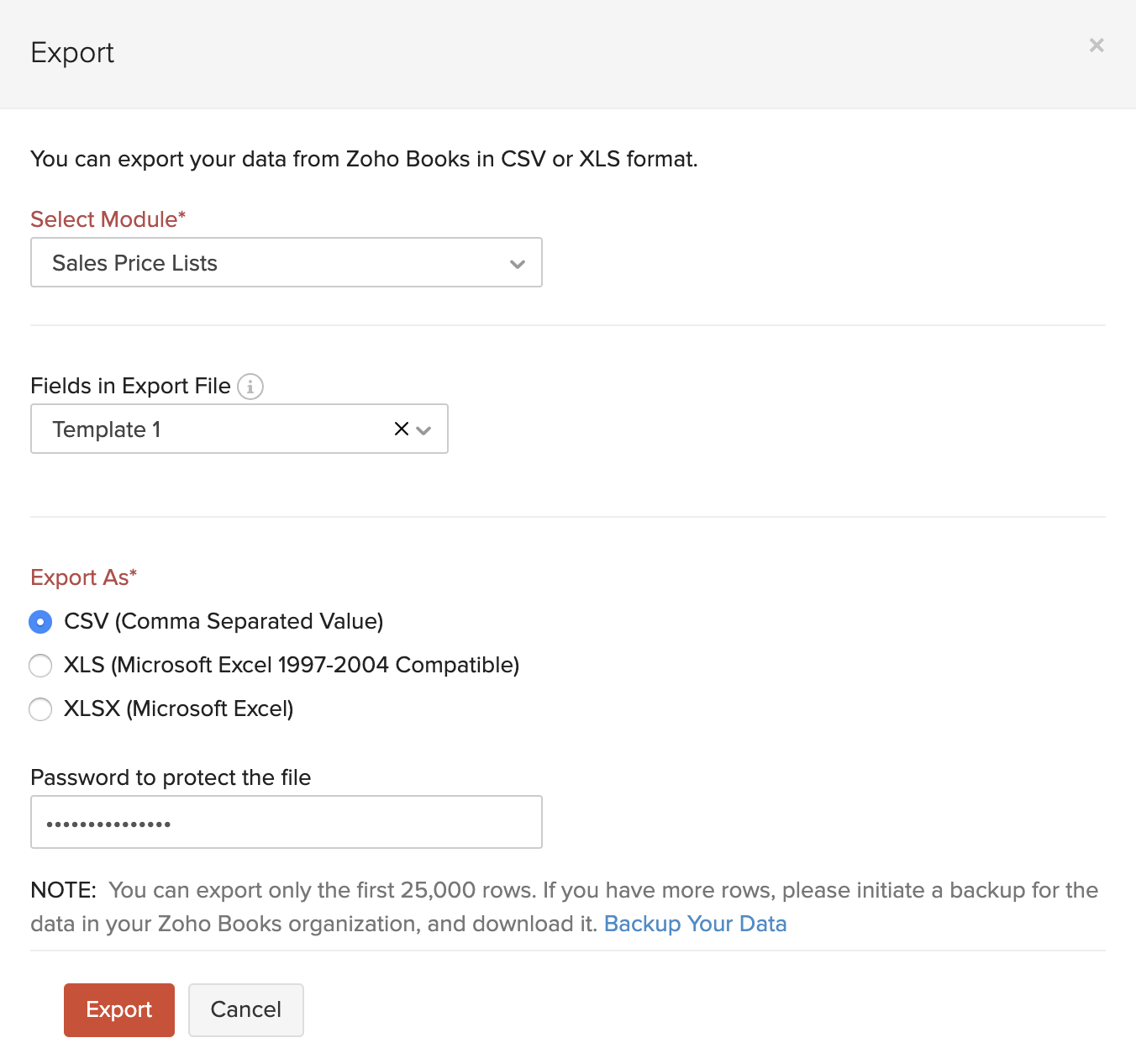
Zoho Booksでは、すべての売上価格表と購入価格表をCSVまたはXLS形式でエクスポートできます。手順は次のとおりです。
- [商品]→[価格表]に移動します。
- ページ右上の[その他]アイコンをクリックします。
- [売上価格表をエクスポート]または[購入価格表をエクスポート]を選択します。
- 必要な項目を入力します。
- [エクスポート]をクリックします。
在庫追跡機能を備えた会計ソフトウェア、Zoho Booksを活用して、在庫切れを防ぎましょう。