請求書の入金の記録
Zoho Booksでは、ビジネスのニーズに応じて、複数の方法で支払いを回収し、記録できます。
オンライン決済
顧客からオンラインで支払いを回収することは、請求書の支払いを受けるための最も安全で迅速な方法の1つです。Zoho Booksを主要な決済サービスと連携することで、顧客がオンラインで支払えるようにできます。決済サービスによっては、顧客はクレジットカード、デビットカード、ネットバンキング、その他の決済サービスが提供する支払い方法で支払えます。
Zoho Booksと連携できる決済サービスを確認して設定します。
請求書でのオンライン決済の仕組み
決済サービス連携を設定すると、初期設定では、請求書のオンライン決済セクションで、その決済サービスが支払い方法として選択されます。この請求書を顧客に送信すると、顧客は利用可能な支払い方法のいずれかを使用してオンラインで支払えます。
複数の決済サービスを設定している場合は、顧客からの入金を受け取る決済サービスを選択できます。手順は次のとおりです。
- 左サイドバーの[売上]に移動し、[請求書]を選択します。
- 使用する決済サービスを選択する請求書を選択し、上部バーの[編集]をクリックします。
- [取引条件]の下のセクションまでスクロールすると、Zoho Booksと連携済みの決済サービスの一覧が表示されます。
- 顧客からの入金を受け取る決済サービスを選択します。
メモ:3つ以上の決済サービスを選択した場合、Zoho Booksでは最後にZoho Booksと連携した決済サービスが自動的に使用されます。
- [保存]をクリックし、顧客に送信します。
これで、顧客は顧客ポータル、送信した請求書メール、または共有した請求書リンクから支払えるようになります。
顧客のカードへの請求
顧客から支払いを回収する別の方法として、オンライン決済サービスを使用して、請求書について顧客のカードに直接請求できます。
前提条件:顧客のカードへの請求に対応している決済サービスとZoho Booksを連携していることを確認してください。
メモ:顧客のカードへの請求に対応している決済サービスは、Authorize.net、PayPal Payflow Pro、PayPal Payments Pro、Razorpay、Paytmです。
メモ:請求対象の顧客のカード情報と、請求書についてそのカードに請求することへの同意を取得していることを確認してください。
顧客に請求するには、次の手順を実行します。
- 左サイドバーの[売上]に移動し、[請求書]を選択します。
- 顧客のカードに請求する請求書を選択します。
- ページ右上の[入金の記録]ドロップダウンをクリックし、[顧客への請求]を選択します。

- 請求する[金額]を入力し、ドロップダウンから[決済サービス]を選択します。
- 決済サービスが支払いを処理するために必要な詳細をすべて入力し、[続行]をクリックします。
- 取引が成功すると、取引が処理されたことを知らせる通知が表示され、請求書のステータスが支払い済みに変わります。失敗した場合は、再試行を求めるエラーメッセージが表示されます。

オフライン入金の記録
請求書に対して現金での支払いやその他の支払い方法で入金を受け取った場合は、支払いを手動で記録できます。入金を記録するには、次の手順を実行します。
- 左サイドバーの[売上]に移動し、[請求書]を選択します。
- 入金を記録する請求書を選択します。
- ページ右上の[入金の記録]ドロップダウンをクリックし、[入金の記録]を選択します。または
- [オフライン入金の記録]をクリックして、入金を記録します。

- [受領額]、[支払い日]、[入金先]口座などの支払い詳細を入力します。

- 顧客が全額を支払わない場合は、受け取った金額を[受領額]項目に入力します。
- [入金の記録]をクリックすると、一部入金として記録されます。
Zoho Booksでは、請求書に対してTDS金額のみを記録できるようになりました。これを行うには、次の手順を実行します。
メモ:この機能は、Zoho Booksのグローバル版とインド版でのみ利用できます。
左サイドバーの[売上]に移動し、[請求書]を選択します。
TDS金額のみを記録する請求書を選択します。
請求書の[詳細]ページで、[入金の記録]をクリックします。
表示されるポップアップで、次の詳細を入力します。
- [受領額]:TDS金額のみを記録するため、0を入力します。
- [税金控除済み?]:[はい、TDS(所得税)]を選択します。
- [源泉徴収額]:必要なTDS金額を入力します。
- [TDS税金勘定]:このTDS支払いを追跡する勘定を選択します。
その他の必須項目を入力し、[支払い済みとして保存]をクリックします。
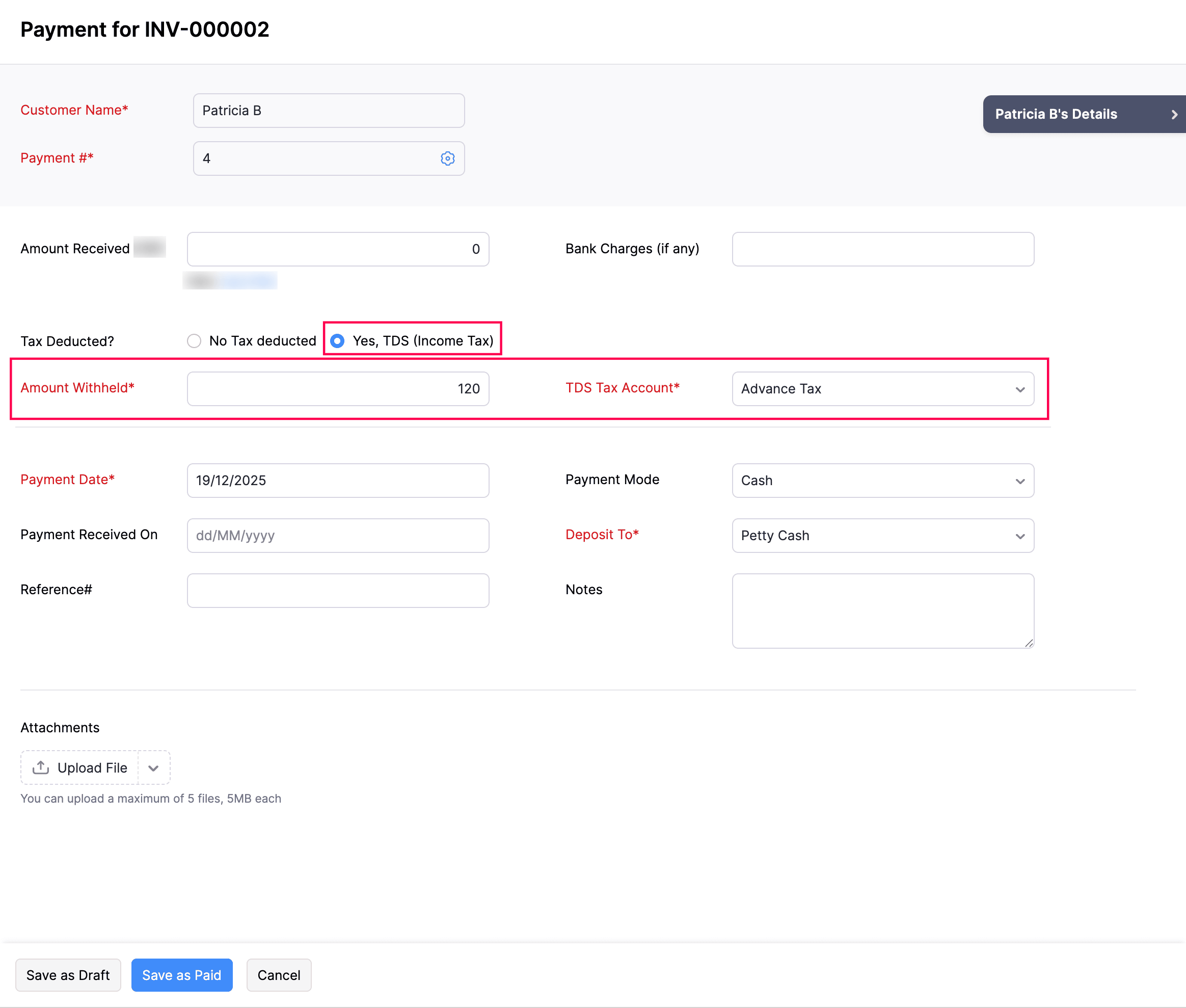
支払いはTDS金額のみについて記録され、請求書は一部支払い済みとして設定されます。残りの請求書金額は後で支払うことができます。
次へ >