入金
請求書への支払いを記録すると、[入金]タブに保存されます。
入金の表示
請求書への入金は、次の2通りの方法で確認できます。
- [売上]→[請求書]に移動し、支払いを記録した請求書を選択します。
- ページ右側の[入金]タブをクリックします。
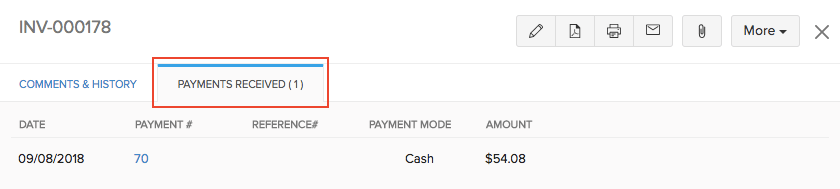
また、次の手順でも確認できます。
- [売上]→[入金]に移動します。
- 請求書への入金を選択します。
入金の編集
請求書に記録した支払いの金額やその他の詳細を変更できます。手順は次のとおりです。
- [売上]→[請求書]に移動し、支払いを記録した請求書を選択します。
- ページ右側の[入金]タブをクリックします。
- 入金にカーソルを合わせ、その横にある[鉛筆]アイコンをクリックします。
- 内容を変更し、[保存]をクリックします。

[売上]→[入金]に移動して、入金を直接編集することもできます。
入金の削除
請求書への入金を削除するには、次の手順を実行します。
- [売上]→[請求書]に移動し、ステータスが支払い済みの請求書を選択します。
- 請求書の詳細ページで[入金]タブをクリックします。
- 入金にカーソルを合わせ、その横にある[削除]アイコンをクリックします。

[売上]→[入金]に移動して、入金を直接削除することもできます。
入金の設定
入金モジュールでは、既存の項目に加えて項目を追加できます。
項目を追加するには、次の手順を実行します。
- ページ右上の[設定]に移動します。
- 売上の下にある[入金]を選択します。
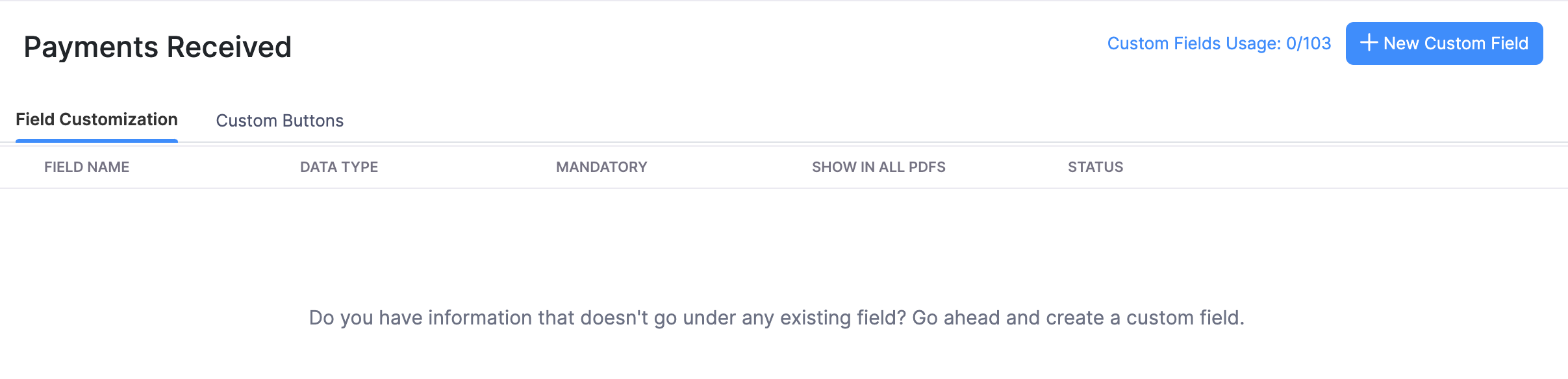
- ページ右上の[+ 新規項目]ボタンをクリックします。
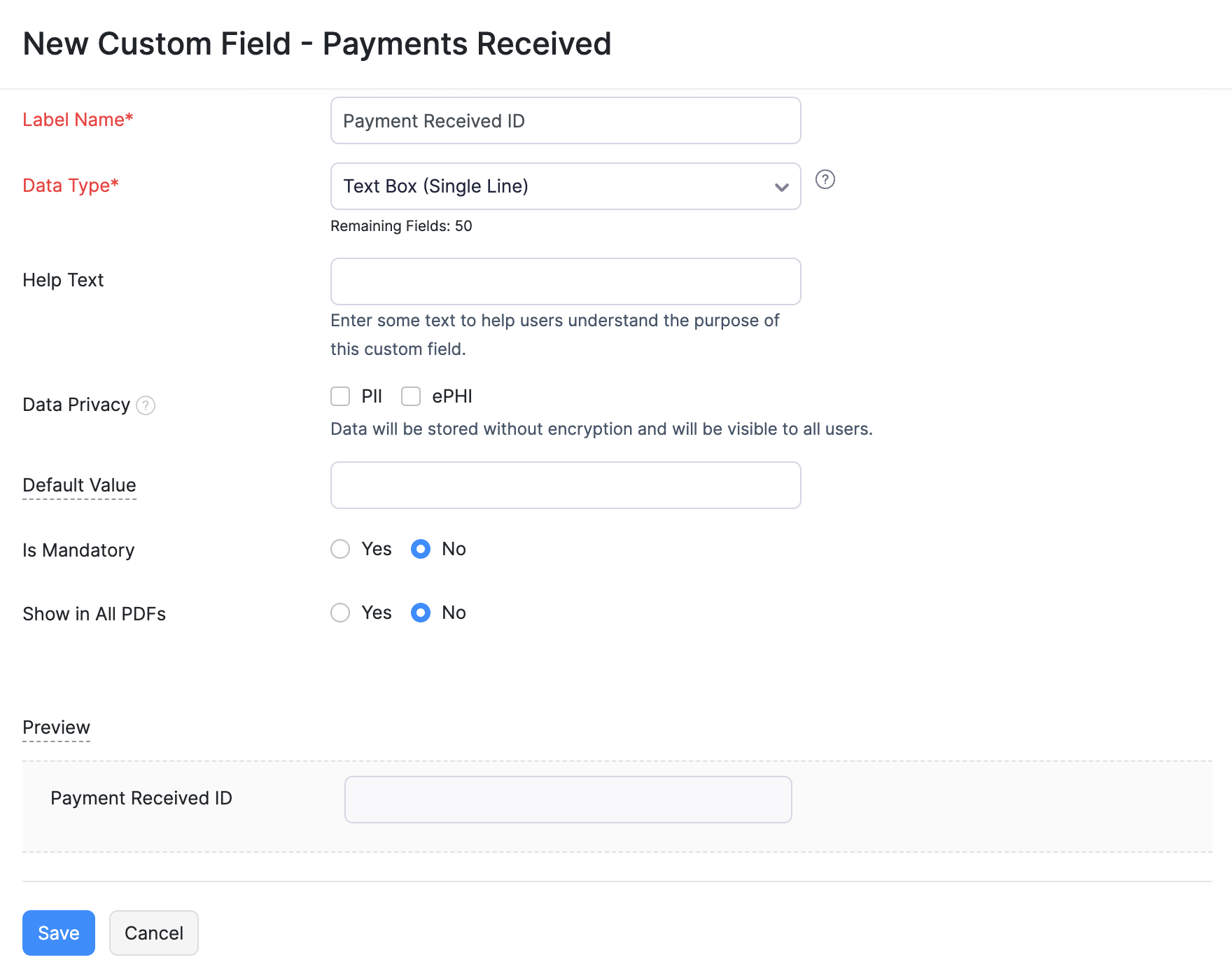
- 必要事項を入力します。
| 項目 | 説明 |
|---|---|
| [ラベル名] | 項目の名前を入力します。 |
| [データの種類] | 項目に適したデータの種類を選択します。 |
| [個人情報ですか?] | 項目が個人情報の場合は、適切な保存方法を選択します。 |
| [必須項目] | 項目を必須にする場合は、この設定を選択します。 |
| [すべてのPDFに表示] | 取引のPDFに項目を表示する場合は、この設定を選択します。 |
- [保存]をクリックします。
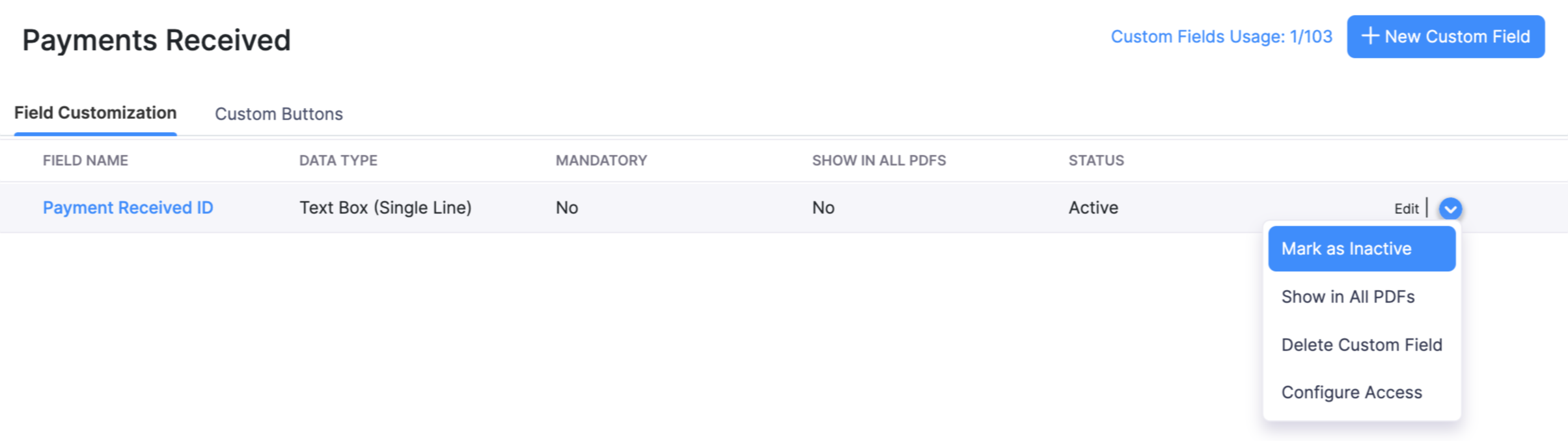
項目にカーソルを合わせ、[編集]または[ドロップダウン]アイコンをクリックすると、項目に対してさまざまな操作を実行できます。
次へ >
請求書の削除