Zoho BooksとZoho Mailの連携
ビジネスの世界では、顧客や仕入先とのメールのやり取りは日常的なことです。ZohoBooksとZoho Mailとのシームレスな連携を通じて、Zoho Booksの連絡先との会話がZoho Books組織内で容易にアクセス可能になります。Zoho Mailの連携を利用することで、連絡先からのメールが見逃されることはないと確信できます。
連携のメリット
- 連絡先とのすべてのメールのやり取りが、Zoho Books内で簡単にアクセス可能となります。
- メールからの文書を簡単にドキュメントタブや請求書/見積書などの取引に添付できます。
- 特定の請求書や見積書に関連する過去のメール活動全体を、コメント欄で直接確認することができます。
前提条件:Zoho Mailのメールアカウントが必要です。
Zoho Books と Zoho Mail の連携
Zoho Booksの組織をZoho Mailアカウントに連携するには、以下の手順に従ってください。
- ページの右上隅にある[設定]に移動してください。
- [連携]の下の[Zohoサービス]を選択してください。
- [Zohoサービス]のページで、Zoho Mail
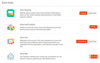
- の横にある[接続]をクリックしてください。
- ポップアップウィンドウで[連携を有効にする]をクリックして、操作を確定してください。
別の方法として、次の手順も実行できます。
- Zoho Books内の連絡先モジュールに移動してください。
- Zoho Mailからメールを取得したい連絡先を選択してください。
- [メール]タブに移動し、[メールアカウントを接続する]をクリックしてください。

- 表示されるポップアップウィンドウで、[連携を有効にする]をクリックしてください。
メール活動の表示
Zoho Mailとの連携が完了したら、連絡先とのメールのやり取りを簡単に確認できます。メールを表示するには、以下の手順に従ってください。
- 左サイドバーから連絡先モジュールに移動してください。
- 特定の連絡先を選択し、連絡先の詳細ページ内の[メール]タブをクリックしてください。
- [システムのメール]をクリックし、Zoho Mailアカウントを選択してください。
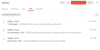
これで、連絡先とのメール活動全体を表示できます。
メールをコメントとして追加する
取引内のコメントセクションは、特定の取引に対して内部参照のために加えられた更新を表示します。Zoho Mailの連携を有効にしている場合、メールを請求書または見積書に関連付け、コメントセクション内で表示できます。以下の手順で行います。
- 連絡先セクションにアクセスし、連絡先を選択してください。
- [メール]タブに移動し、特定のメールを選択してください。
- [メールの追加先]のドロップダウンから、[見積書]または[請求書]を選択して、コメントとして追加してください。
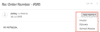
- 連絡先の[概要]タブにコメントとして追加するには、[連絡先の活動]をクリックしてください。
メールからの添付ファイルの管理
メールで受け取った添付ファイルを、連絡先の参照資料として、連絡先のドキュメントに追加したり、請求書または見積書に添付したりできます。手順は以下のとおりです。
- 特定の連絡先を選択し、[メール]タブに移動してください。
- [メールの追加先]のドロップダウンから、添付ファイルを関連付ける対象として[見積書]または[請求書]をクリックしてください。
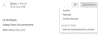
これにより、メールからの添付ファイルを含めて新しい請求書や見積書を作成できます。
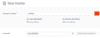
- 上述のドロップダウンから[メールの添付ファイルを連絡先に追加]を選択するか、添付アイコンをクリックすると、連絡先のドキュメントに追加できます。
連携の無効化
メールの取得を停止したい場合、連携を無効にすることができます。無効化するには、次の手順に従ってください。
- ページの右上隅にある[設定]に移動してください。
- [連携]の下の[Zohoサービス]を選択してください。
- [Zohoサービス]のページで、Zoho Mailの横にある
- [無効にする]をクリックしてください。