SMS連携 - Twilio
Zoho Booksは現在、Twilioと連携して、顧客にSMS経由で通知を送信できるようになっています。Twilioは、ウェブサービスAPIを使用して電話をかけたり、SMSを送受信したり、その他の通信機能を実行したりするシステムをビジネスに組み込むクラウド通信プラットフォームです。
メリット
- 請求書、支払い、および支払いリマインダーのための即時のSMS通知を送信できます。
- 顧客および連絡担当者レベルでSMS通知を設定できます。
前提条件
- Twilioのアカウントが必要です。アカウントを持っていない場合、こちらから作成できます。
- TwilioからのアカウントSIDおよびAuthトークン。
- Twilioと連動できる有効な電話番号が必要です。持っていない場合、Twilioから電話番号を購入する必要があります。詳細はこちらをご覧ください。
メモ:この機能はZoho Booksの一部のプランにのみ利用可能です。現在のプランで利用可能かどうかを確認するには、価格ページを訪問してください。
目次
Twilioと連携する
Twilioと連携するには、以下の手順に従って設定します。
- ページの右上隅にある[設定]に移動してください。
- [連携]の下の[SMS連携]を選択してください。
- [SMS連携]のページで、Twilioの隣にある[接続]をクリックしてください。
- アカウントSID、Authトークン、電話番号を入力してください。
- Twilioアカウントがない場合、[ユーザー登録]をクリックしてアカウントを作成できます。
- [Twilioと接続]をクリックしてください。
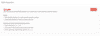
これで、Zoho BooksはTwilioと連携されます。[連携]の下にある[設定]をクリックすると、SMSテンプレートページに移動します。ここで、組織で有効になっているSMS通知を表示でき、これらの通知を有効または無効にできます。
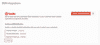
SMS通知とテンプレートの設定
SMS通知は以下のケースで利用可能です。
| SMS通知 | 送信のタイミング |
|---|---|
| 請求書の詳細 | 請求書を作成し、SMSで通知したい場合に送信できます。 各種設定に基づいて、繰り返し請求に対する請求書作成のSMS通知が自動的に送信されます。 |
| 支払いリマインダー | [設定]→[リマインダー]→[請求書]→[自動リマインダー]の各種設定に基づいて、支払いリマインダーのSMSが自動的に送信されます。 |
| 支払いのお礼 | 請求書の支払いを記録する際に送信できます。 各種設定に基づいて、オンライン支払いを受け取る際に自動的に支払いお礼のSMSが送信されます。 |
各SMS通知を有効にして、顧客に送信できます。以下の方法で行います。
- [設定]→[リマインダーと通知]→[SMS通知]→[SMSテンプレート]に移動してください。
- 顧客に送信したいSMS通知を有効にします。
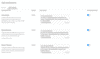
メモ:現時点では、顧客に送信されるSMSを編集することはできません。初期設定では、SMS通知はすべての顧客のメインの連絡先に対して有効になっています。
連絡先担当者に対するSMS通知の有効化
連絡先担当者のSMS通知は、初期設定では有効になっていません。連絡先担当者のSMS通知を有効にするには、以下の手順を実行します。
- 左側のサイドバーの連絡先モジュールに移動してください。
- SMS通知を有効にしたい連絡先担当者を持つ顧客を選択してください。
- 概要タブで、連絡先担当者の名前の横にある歯車アイコンをクリックしてください。
- [SMS通知を有効にする]を選択してください。
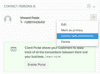
無効にする場合は、上記の手順を繰り返すことで実行できます。
連絡先のSMS通知の無効化
個々の顧客のSMS通知を無効にすることができます。SMS通知を送信したくない場合に使用します。これにより、その顧客に関連付けられたメインの連絡先または連絡先担当者にSMSを送信しないようになります。
SMS通知を無効にするには:
- 左側のサイドバーの連絡先モジュールに移動してください。
- SMS通知を無効にしたい連絡先を選択してください。
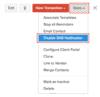
- [詳細を表示する]→[SMS通知を無効にする]をクリックしてください。
有効にする場合は、上記の手順を繰り返すことで実行できます。
メインの連絡先のSMS通知の無効化
メインの連絡先のSMS通知を無効にする場合は、以下の手順に従ってください。
- 左側のサイドバーの連絡先モジュールに移動してください。
- メインの連絡先のSMS通知を無効にしたい顧客を選択してください。
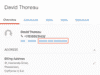
- 概要タブに記載されているメインの連絡先の名前の下にある[SMS通知を無効にする]をクリックしてください。
SMS通知を送信する
有効にしたSMS通知と連絡先の各種設定に基づいて、以下のケースでSMSが自動的に顧客と連絡担当者に送信されます。
- 繰り返し請求の[請求書の作成および送信]または[請求書の作成、課金、および送信]の設定を構成した場合、請求書作成のSMSが送信されます。
- 顧客からオンライン支払いを受け取った場合、支払いのお礼のSMSが送信されます。
顧客または連絡担当者の電話番号が記録されていない場合、SMSは送信されません。
自動的に送信されるSMS通知の他に、手動で送信することもできます。以下の方法で行います。
1. 左側のサイドバーの[請求書]モジュールに移動してください。
2. SMSで送信したい請求書を選択してください。
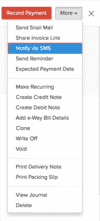
3. 右上隅の3点リーダーアイコンをクリックし、[SMSで通知]を選択します。このオプションは、請求書作成通知を有効にし、連絡先レベルでSMS通知を無効にしていない場合にのみ表示されます。
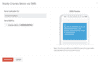
4.SMSが送信される電話番号を確認し、SMSメッセージをプレビューします。
5.[SMSを送信]をクリックしてください。
SMS通知は即座に送信され、取引履歴と連絡先の活動内でSMSのステータスが更新されます。