カスタムモジュールの機能
カスタムモジュールで行うさまざまな機能についてみてみましょう。
項目レイアウトのカスタマイズ
項目を作成した後、それらは作成された順序に表示されます。必要に応じて変更することも可能です。手順は以下のとおりです。
- ページの右上隅にある[設定]に移動してください。
- [カスタムモジュール]の下から、項目の順序を変更したいカスタムモジュールを選択します。
- 画面の右上にある[順序を変更する]を選択します。
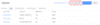
- 必要に応じて項目の順序を調整します。
- [順序を保存]をクリックしてください。
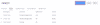
項目アクセスの設定
特定のユーザーに対して項目へのアクセスを制限するか、限定的なアクセスを許可する場合があります。アクセス設定を調整するには、以下の手順に従ってください。
- ページの右上隅にある[設定]に移動してください。
- [カスタムモジュール]の下から、アクセスを設定するカスタムモジュール(例:債務者)を選択してください。
- カスタムモジュールの[項目]タブに移動してください。
- アクセスを調整したい対象の項目上にカーソルを合わせてください。
- ドロップダウンの矢印をクリックし、[アクセスの設定]を選択してください。
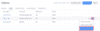
- アクセスを設定する役割に対応する適切なアクセスの種類を選択してください。
| アクセスの種類 | 説明 |
|---|---|
| 表示と編集 | このアクセス権限を持つユーザーは、項目を表示して入力または編集できます。 |
| 表示のみ | このアクセス権限を持つユーザーは、項目の表示のみが可能です。 |
| 項目を隠す | このアクセス権限を持つユーザーは、この項目を表示できません。 |
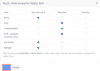
- [保存]ボタンをクリックしてください。
モジュールの権限
組織のユーザーにさまざまな権限を割り当てることができます。ただし、新しいカスタムモジュールを作成できるのは管理者のみです。
組織の他のユーザーに権限を付与するには:
- ページの右上隅にある[設定]に移動してください。
- [ユーザーと役割]の下の[役割]を選択してください。
- 権限を付与したい役割の横にある[編集]をクリックします。
- スクロールすると、[カスタムモジュール]セクションが表示されます。
- 付与したい権限に対応するボックスをチェックするか、モジュールへの無制限のアクセスのために[すべてのアクセス]チェックボックスを選択します。
- [保存]をクリックしてください。
メモ:新しいカスタムモジュールを作成するたびに、組織の管理者はこの新しいモジュールへのアクセスを付与するために役割を調整・更新する必要があります。