カスタムモジュールの基本機能
Zoho Booksでカスタムモジュールを作成し、必要な項目を追加する方法のガイドです。
例を挙げると、組織が提供するローンを追跡する必要がある場合、Zoho Booksに「債務者」というカスタムモジュールを設定することができます。
カスタムモジュールの作成
Zoho Booksでカスタムモジュールを作成するには
- ページの右上隅にある[設定]に移動してください。
- [カスタムモジュール]の下の[概要]を選択してください。
- カスタムモジュールページで[モジュールの作成]を選択してください。

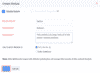
- ポップアップが表示されます。モジュールの詳細セクションで以下を行ってください。
- モジュール名、その複数形の名前、および説明を入力してください。
- 他のZoho Financeアプリケーションと連携していて、それらのアプリでカスタムモジュールを使用する場合、[モジュールを使用する]項目で関連するアプリを選択してください。
- [次へ]をクリックしてください。
- 主要項目の属性セクションで以下を行ってください。
- [ラベル名]項目で主要項目のラベルを指定し、[データの種類]のドロップダウンからそのデータの種類を選択してください。
- [保存]をクリックしてください。
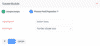
ヒント:主要項目は、各モジュールのレコードを特定するために、どのカスタムモジュールにも必須です。
ヒント:主要項目のラベルは後から変更可能ですが、項目自体は削除できません。
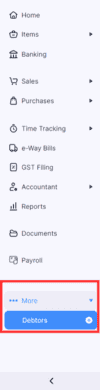
ユーザーが作成したカスタムモジュールは、左側のサイドバーの[詳細を表示する]セクションに表示されます。
項目の追加
Zoho Booksは、カスタムモジュールを最適化するために異なるデータの種類を持つさまざまな項目を作成する機能を提供しています。手順は以下のとおりです。
- ページの右上隅にある[設定]に移動してください。
- [カスタムモジュール]の下から、新しい項目を追加するカスタムモジュールを選択してください。
- 項目タブの右上にある[+ 新しい項目]をクリックしてください。

- 関連する詳細を入力してください。
- [保存]をクリックしてください。
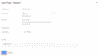
Zoho Booksでは、カスタム項目を編集、削除、または無効に設定できます。
ヒント:各データの種類には、作成できるカスタム項目の数に特定の制限があります。
レコードの追加
カスタムモジュールを作成し、項目を追加したら、レコードを作成して詳細を入力することができます。以下の手順で行います。
- 左のサイドバーで[詳細を表示する]をクリックし、レコードを作成したいカスタムモジュール(例:債権者)を選択してください。
- ページの右上隅にある[+ New]ボタンをクリックしてください。
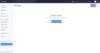
- 必要な詳細情報を入力してください。
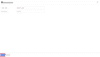
- [保存]をクリックしてください。
ヒント:レコードとは、カスタムモジュールに入力されたデータのことです。たとえば、作成した請求書は[請求書]モジュール内のレコードとして考えられます。
レコードのインポート
カスタムモジュールのレコードを別のソフトウェアに保有している場合、それらを以下の方法でインポートすることができます。
- [詳細を表示する]に移動し、カスタムモジュール(例:債権者)を選択してください。
- ページの右上隅にある[詳細を表示する]ボタンをクリックしてください。
- インポートするカスタムモジュール(この場合は「債権者」)を選択してください。
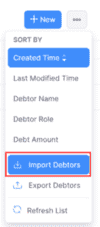
- [ファイルのアップロード]の近くにある[ファイルの選択]をクリックしてください。
- ファイルの文字コードを選択してください。
ヒント:文字エンコーディングは数字と文字の組み合わせに使用されます。初期設定は、UTF-8(Unicode)が使用され、8ビットを超える幅広い文字をサポートします。
- [次へ]をクリックしてください。
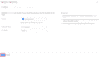
- 項目の関連付けページで、すべての項目が正しく関連付けられていることを確認してください。
- 将来のインポート時に同じインポート形式を使用する場合、オプションの[選択した項目を、今後インポートするときに使用できます]のチェックボックスをオンにしてください。
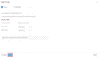
- [次へ]をクリックしてください。
- プレビューウィンドウで、[インポート]をクリックしてください。