顧客と仕入先のリンク
事業によっては、顧客が仕入先でもある場合があります。たとえば、A社は食品サービスを扱うB社に会計サービスを提供しています。一方で、A社はB社から食品サービスを購入しています。この場合、1件の連絡先が顧客でもあり仕入先でもあることが分かります。このようなケースはZoho Booksで対応できます。
顧客と仕入先をリンクする手順は次のとおりです。
- 顧客の場合は[売上]→[顧客]に、仕入先の場合は[購入]→[仕入先]に移動します。
- 顧客を作成し、[顧客]モジュールに顧客、[仕入先]モジュールに同じ名前の仕入先を登録します。
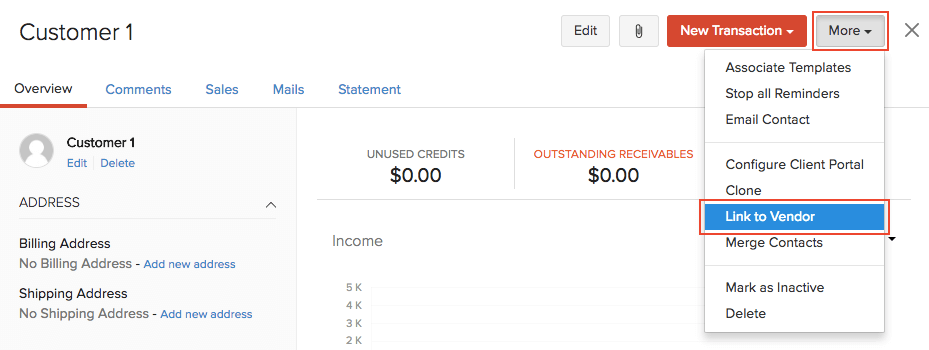
- 作成した顧客または仕入先を選択し、[その他]→[仕入先にリンク]/[顧客にリンク]をクリックします。
- 仕入先または顧客を選択し、[リンク]をクリックします。
差額の記録
顧客でもあり仕入先でもある相手に対して請求書と受取請求書を作成する場合、金額の差額をまとめて支払いとして記録したいことがあります。
シナリオ:PatriciaがBrandon宛てに2,500の請求書を作成し、2,000の受取請求書も作成したとします。この場合、BrandonはPatriciaが支払う必要のある金額を差し引き、差額の500のみを支払います。この場合、Patriciaは請求書に対して2,500の全額支払いを記録し、[入金先]口座として銀行口座を指定します。また、受取請求書に対して2,000を記録し、[支払元]口座として同じ銀行口座を指定します。その後、銀行口座の500の入金明細をこれらの支払いと照合できます。
メモ:銀行の通貨、取引の通貨、組織の基準通貨がすべて異なる場合、請求書の支払いを記録する際に、[入金先]として適切な銀行口座を指定できません。この場合は、このFAQに記載された手順に従う必要があります。
差額を記録するには、次の手順を実行します。
- まず、その相手を顧客と仕入先の両方として追加し、適切にリンクしていることを確認します。
- その相手から購入した商品/サービスと、その相手に販売した商品/サービスの正確な金額で、受取請求書と請求書を作成します。
- 請求書と受取請求書の両方について全額の支払いを記録し、その際に[入金先]/[支払元]口座として銀行口座を選択します。請求書と受取請求書で同じ銀行口座を選択してください。
- 左サイドバーの[銀行]モジュールに移動します。
- 請求書と受取請求書の支払いを記録する際に選択した銀行口座を選択します。
- [未分類の取引]フィルターを選択します。

- 顧客から受け取る必要がある差額に対応する入金明細を選択します。
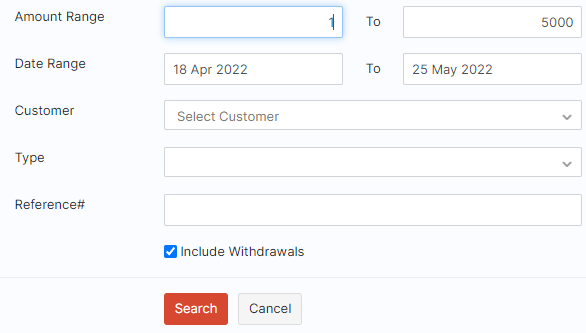
- [フィルター]アイコンをクリックし、取引を絞り込む[期間]を選択します。
- [出金を含める]にチェックを入れます。
- [検索]をクリックします。
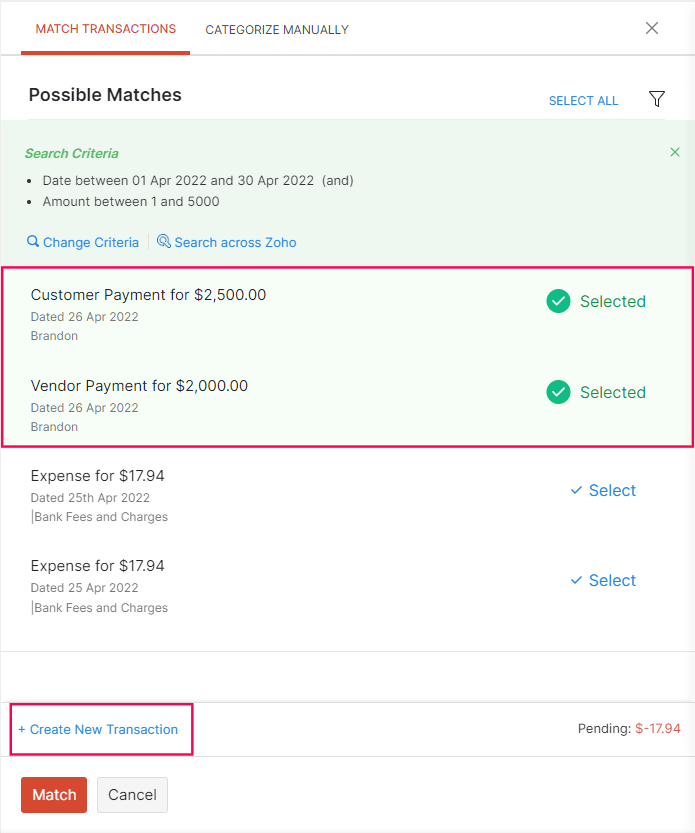
- 照合する顧客の支払い(請求書用)と仕入先への支払い(受取請求書用)を選択します。
- ページ下部に未処理額がある場合は、[+ 新しい取引の作成]をクリックし、該当する勘定科目に調整額を記録します。
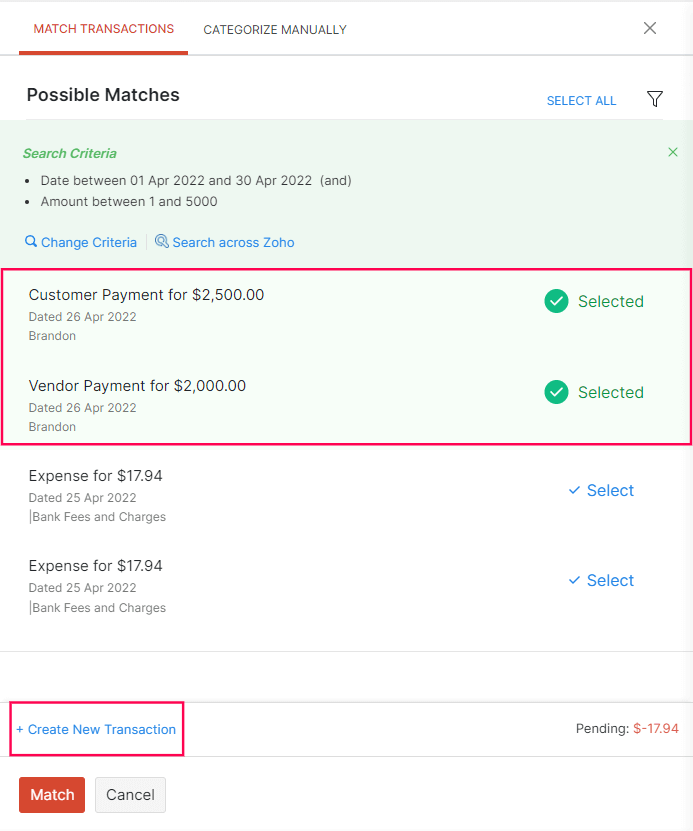
ヒント:2件の取引を照合する前に、未処理額が0であることを確認する必要があります。たとえば、差額が500で、選択した入金額が5,000だとします。この場合、未処理額は4,500(5,000 - 500)となるため、調整が必要です。
調整の追加
調整を追加するには、[+ 新しい取引の作成]をクリックし、調整に必要な勘定科目を選択します。
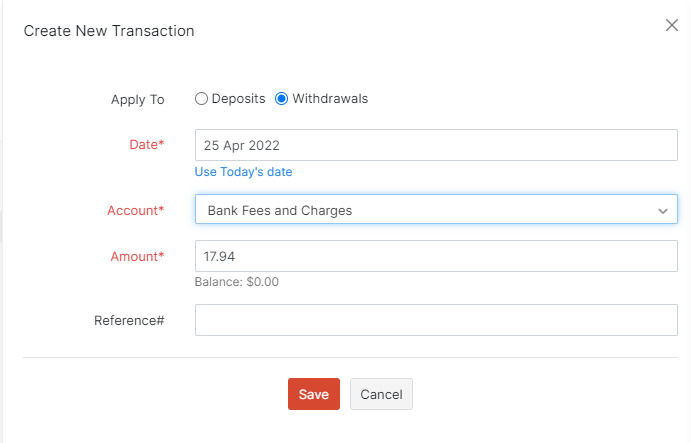
- [保存]をクリックして調整を行います。
- 調整後、[未処理]額は0になります。取引を照合するには、[照合]をクリックします。
取引の照合解除
リンク済みの顧客と仕入先に関する取引を照合済みの場合は、照合を解除できます。手順は次のとおりです。
- 左サイドバーの[銀行]モジュールに移動します。
- 請求書と受取請求書の支払いを記録する際に選択した銀行口座を選択します。
- [照合済みの取引]フィルターを選択します。
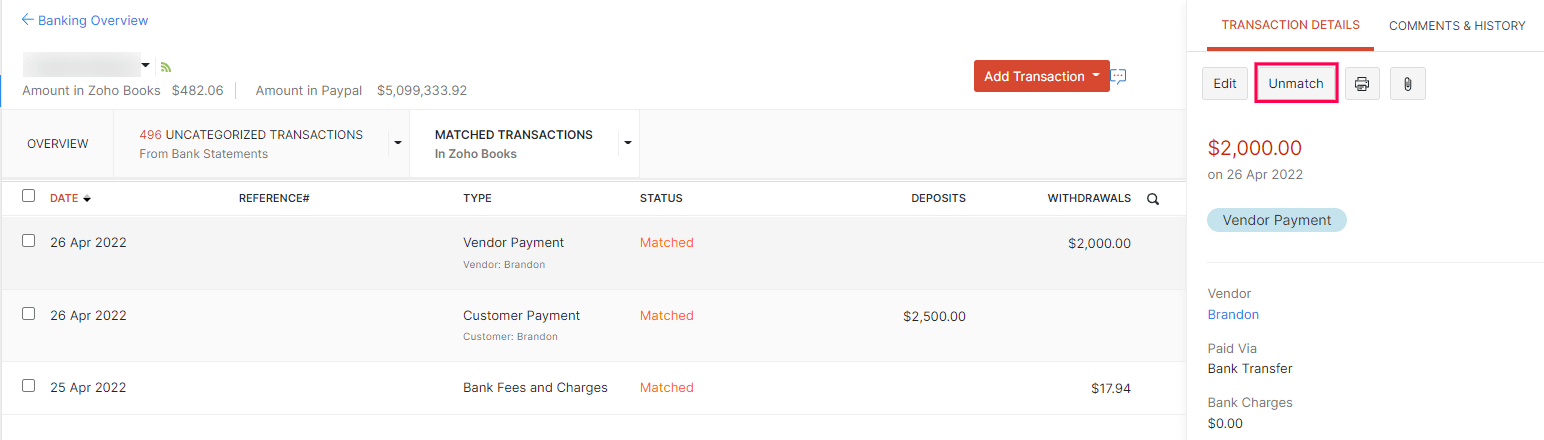
- 照合を解除する取引を選択します。
- ページ右上の[照合解除]ボタンをクリックします。
- 確認するには、[はい、照合を解除します]をクリックします。
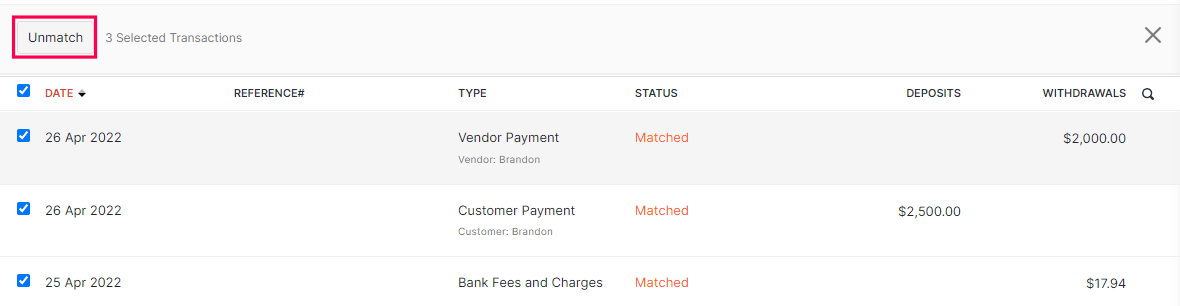
また、必要な取引を複数選択し、上部の[照合解除]を選択することもできます。
次へ >
顧客の与信限度額