はじめに - 顧客と仕入先
Zoho Booksでは、ビジネスで取引する顧客や仕入先を追加できます。
- 請求書や受注書などの売上取引を作成するには、組織に顧客を追加する必要があります。
- 受取請求書や発注書などの仕入取引を作成するには、仕入先を追加する必要があります。
このページの内容
顧客/仕入先の作成ページからの作成
新しい顧客を作成するには
左サイドバーの[売上]に移動し、[顧客]を選択します。
ページ右上の[+ 新規]をクリックします。
B2B顧客の場合は[顧客の種類]として[法人]を、B2C顧客の場合は[個人]を選択します。
顧客の詳細を入力します。
顧客が使用する[通貨]を選択します。
メモ:顧客に別の通貨を設定する機能(複数通貨での請求管理)は、Zoho Booksの一部のプランでのみ利用できます。現在のプランで利用できるかどうかは、料金ページで確認してください。
ページ下部の各タブを切り替えることで、[請求先住所]や[配送先住所]などのその他の詳細を追加できます。
すべての詳細を入力したら、[保存]をクリックします。
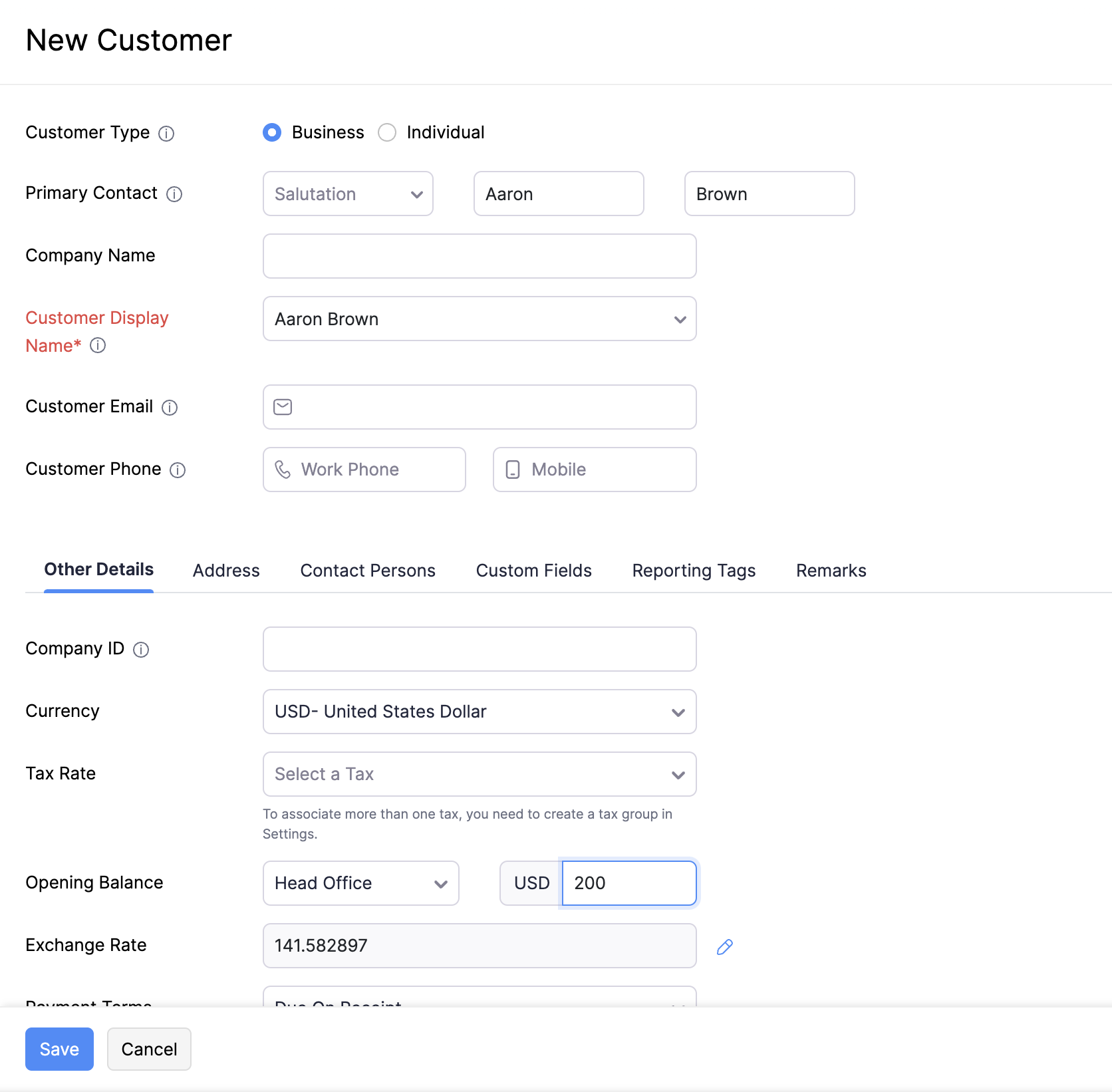
| 項目 | 説明 |
|---|---|
| [顧客の種類] | B2B顧客の場合は[法人]を、B2C顧客の場合は[個人]を選択します。 |
| [通貨] | 顧客が使用する通貨を選択します。この通貨は、顧客のすべての取引で使用されます。 |
| [与信限度額] | 顧客に与信限度額を設定できます。 |
| [会社ID] | 会社または組織に割り当てられた一意の識別子を入力します。 |
| [支払い条件] | 顧客が支払いを行う期限を選択します。 |
| [住所] | 配送先住所と請求先住所を追加します。 |
| [連絡先担当者] | 顧客に関連付ける連絡先担当者を追加します。 |
| [カスタム項目] | 顧客のカスタム項目に初期値を割り当てます。 |
| [レポート用タグ] | 顧客のレポート用タグに初期値を割り当てます。 |
| [会社ID] | 該当する場合は、政府機関または税務当局が発行した顧客(会社/組織)の一意の識別番号を入力します。 |
新しい仕入先を追加するには
左サイドバーの[仕入]に移動し、[仕入先]を選択します。
ページ右上の[+ 新規]をクリックします。
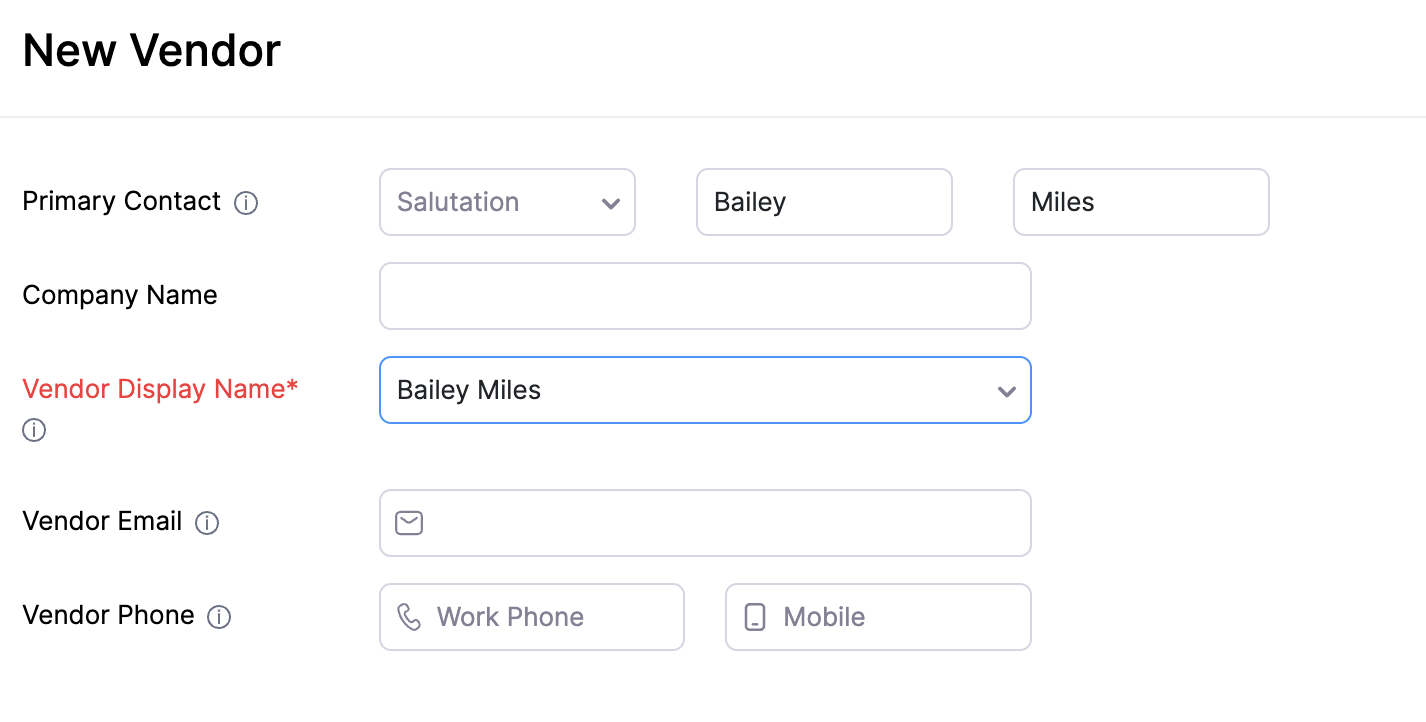
仕入先の詳細を入力します。
仕入先が使用する[通貨]を選択します。
メモ:仕入先に別の通貨を設定する機能(複数通貨での請求管理)は、Zoho Booksの一部のプランでのみ利用できます。現在のプランで利用できるかどうかは、料金ページで確認してください。
ページ下部の各タブを切り替えることで、[請求先住所]や[配送先住所]などのその他の詳細を追加できます。
すべての詳細を入力したら、[保存]をクリックします。
顧客/仕入先のインポート
他のシステムから顧客/仕入先をインポートするには:
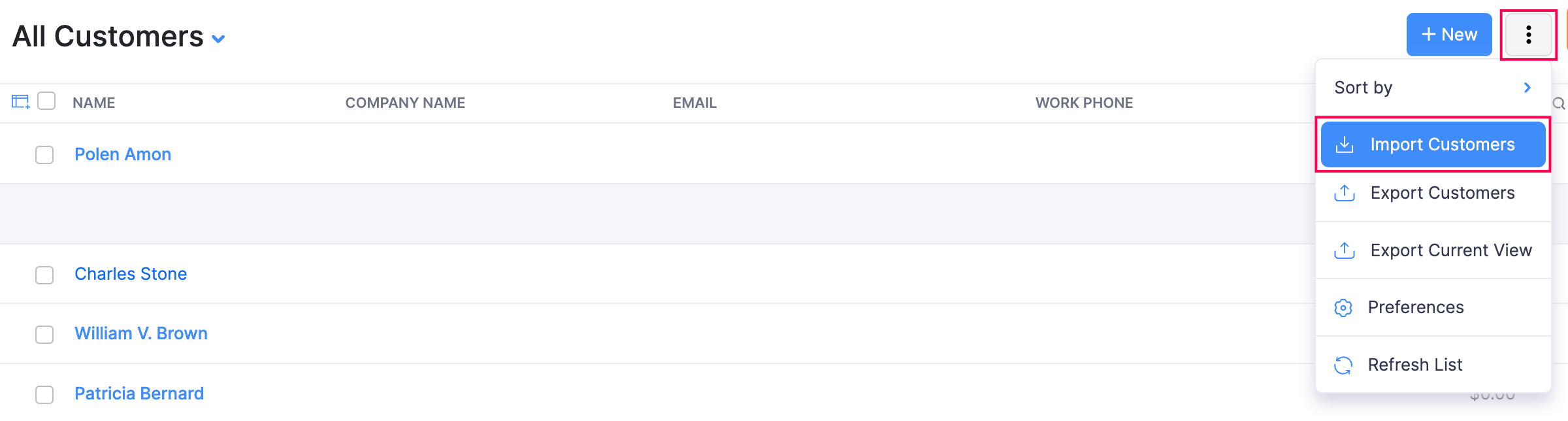
- 顧客の場合は、左サイドバーの[売上]に移動して[顧客]を選択します。仕入先の場合は、左サイドバーの[仕入]に移動して[仕入先]を選択します。
- ページ右上の[その他]アイコンをクリックします。
- [顧客のインポート]または[仕入先のインポート]を選択します。
- 表示されたポップアップで、[続ける]をクリックします。
- [ファイルを選択]をクリックし、インポートするファイルを選択します。参考用のサンプルファイルをダウンロードできます。
- [次へ]をクリックします。
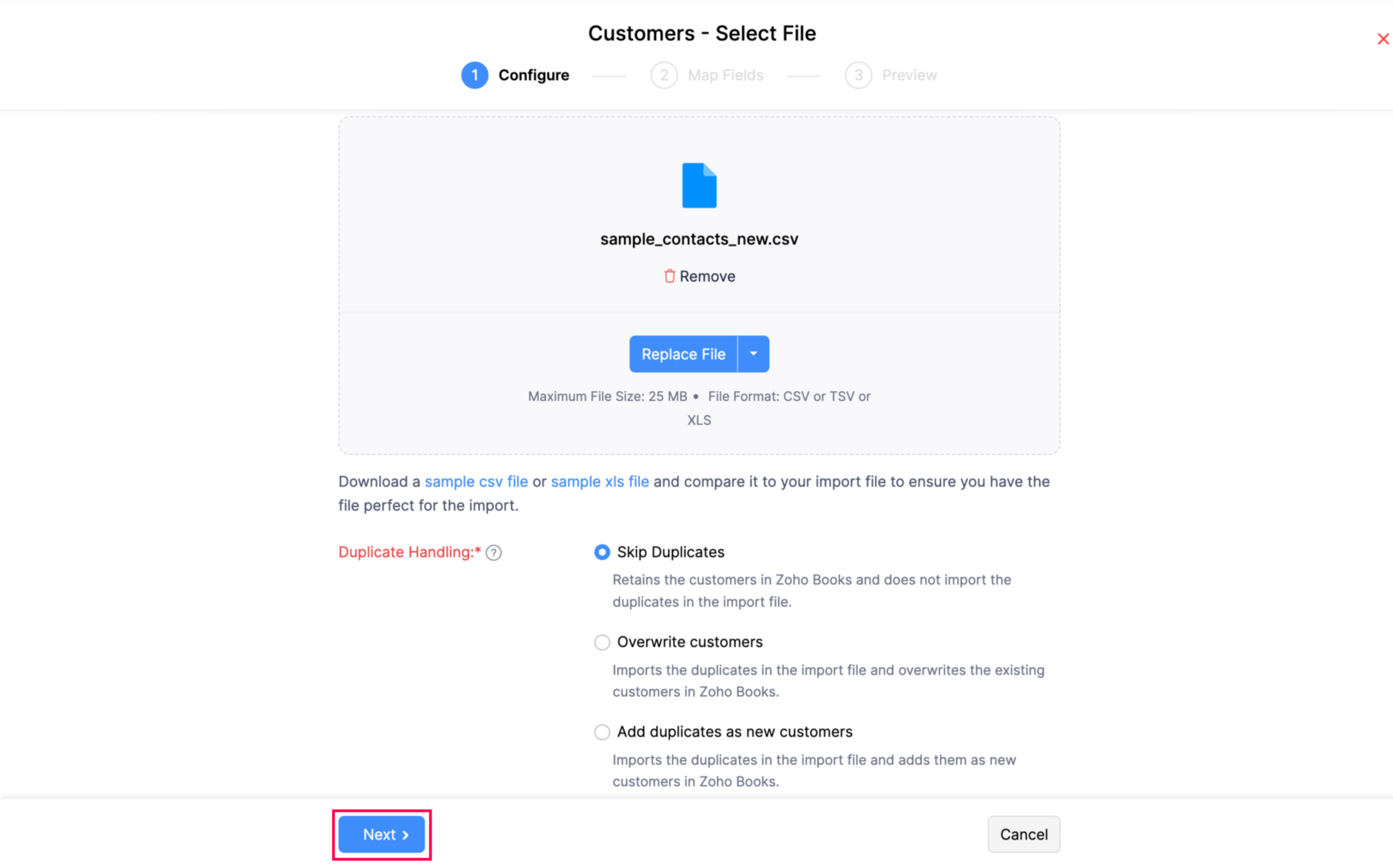
- 項目の関連付けを確認し、[次へ]をクリックします。
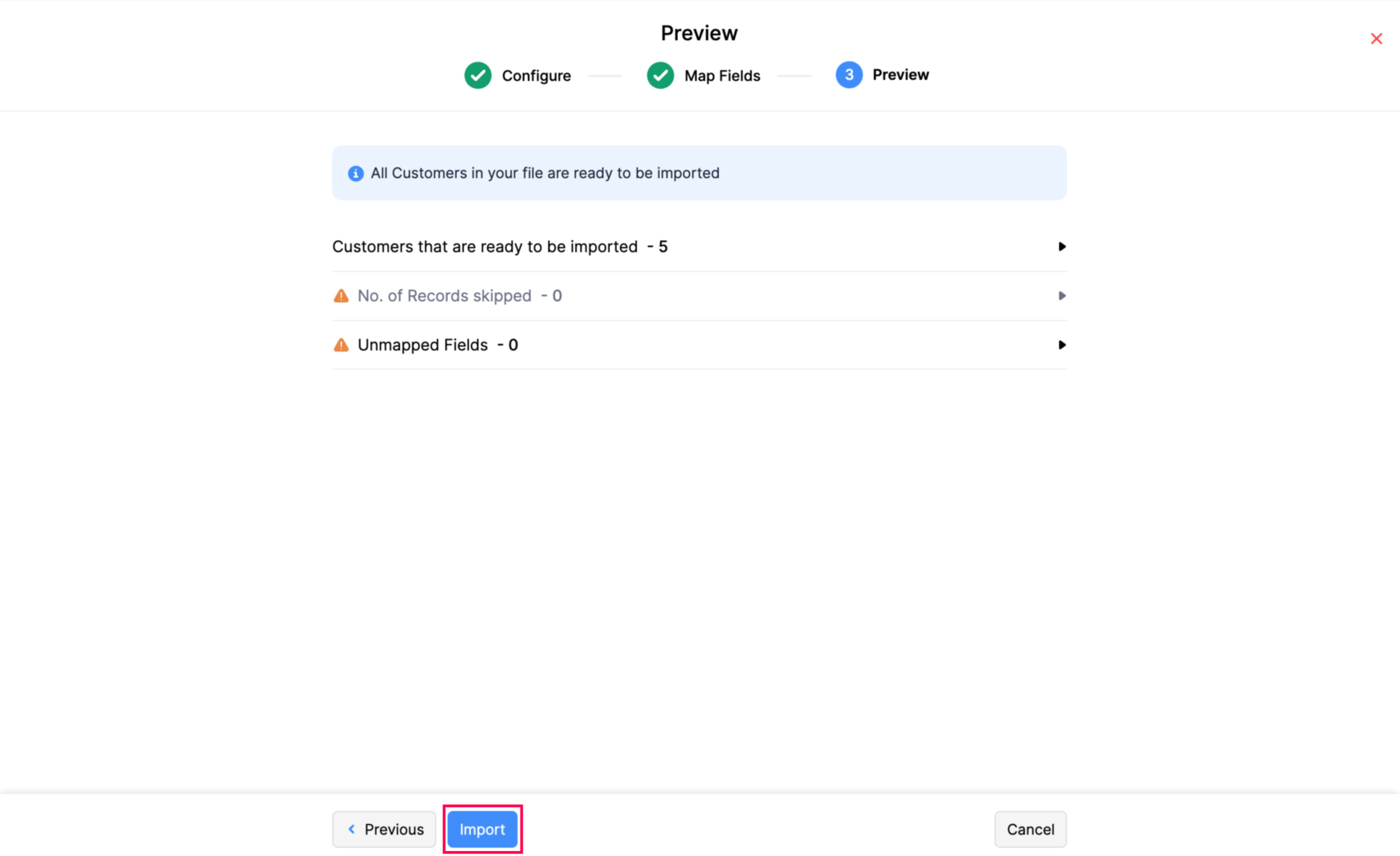
- [インポート]をクリックします。
次へ >
顧客/仕入先の追加項目