支店の基本機能
Zoho Booksで支店の基本の機能を設定する方法を見てみましょう。
支店の有効化
Zoho Booksで支店を設定するには、まず支店を有効にする必要があります。
以下の手順に従ってください。
- ページの右上隅にある[設定]に移動してください。
- [組織]の下の[支店]を選択してください。
- [支店を有効にする]ボタンをクリックして、支店の機能を有効にします。

ヒント: Zoho Booksでこの機能を有効にできるのは、組織の管理者のみです。
支店機能が有効になると、アプリ内で通知が表示されます。現在の組織は「本店」または「メインの支店」として扱われます。
注意: Zoho Booksで支店を有効にすると、無効にすることはできなくなります。ただし、支店を削除または未使用の支店として設定することは可能です。
支店の作成
支店機能を有効にしたら、以下の手順で支店を作成できます。
- ページの右上隅にある[設定]に移動してください。
- [組織]の下の[支店]を選択してください。
- ページの右上にある[支店の追加]ボタンをクリックすると、新しいページが開きます。

- 支店名と支店の住所を入力してください。
- 支店の[メインの連絡先]を選択してください。
- [取引番号体系]を選択し、特定の支店で作成された取引を追跡します。まだ作成していない場合は、ドロップダウンから[+ 取引の追加]をクリックしてください。
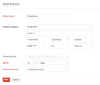
- 上記の設定が完了したら、[保存]をクリックしてください。
取引番号体系の設定
組織によっては、支店ごとに異なる取引番号体系を設定したい場合があります。たとえば、ある支店では「BR1 INV - 001」、別の支店では「BR2 INV - 001」というように、請求書番号を設定することができます。
新しい取引番号体系を作成するには:
- ページの右上隅にある[設定]に移動してください。
- [組織]の下の[支店]を選択してください。
- [連続取引の設定]のタブに移動してください。

- [取引の追加]ボタンをクリックすると、ポップアップが表示されます。
- [体系名]を入力します。支店名を入力することもできます。
- 連続取引を関連付けたい支店をドロップダウンから選んでください。
- すべてのモジュールの接尾語と接頭語を入力します。
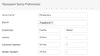
- [保存]をクリックしてください。
また、初期設定の番号体系を設定し、複数の支店に関連付けることもできます。
ヒント: 取引番号体系は、取引で選択された支店に基づいて自動的に選択されます。
ユーザー権限
Zoho Booksにおいて、支店を有効にする権限や支店の作成、アクセス権限を持つのは組織の管理者のみに限られます。組織内の他のユーザーにこれらの権限を付与したい場合、以下の手順を実行する必要があります。
- ページの右上隅にある[設定]に移動してください。
- [ユーザーと役割]の下の[役割]を選択してください。
- カスタムの役割の横にある[編集]をクリックしてください。
- 下にスクロールすると、[支店]が表示されます。
- 提供したい権限の近くにあるチェックボックスにマークを付けてください。
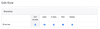
- [保存]をクリックしてください。
メモ: この機能は、グローバル、UAE、サウジアラビア、バーレーン、オマーン、カタール、クウェート、インドの各エディションのいずれかの有料プランを利用している組織のみ利用できます。