ダッシュボード
ダッシュボードは、Zoho Booksの銀行アカウントにログインすると最初に表示されます。ダッシュボードでは、組織の財務状況をすぐに把握できます。
Zoho Booksに銀行取引明細をインポートした後、最新の明細情報、最後の手動インポートの日付、最終の消し込みの日付、および銀行口座による追加された取引ルールが表示されるダッシュボードにアクセスできます。
銀行口座のダッシュボードを表示するには:
- サイドバーから[銀行]モジュールに移動してください。
- ダッシュボードを表示したい銀行口座を選択してください。
- 表示されるページで[ダッシュボード]タブをクリックしてください。
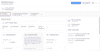
銀行の取引明細情報セクションには、以下の情報が表示されます。
- 取引データの合計:銀行取引明細書からZoho Booksにインポートされた取引の合計数です。
- 自動で分類できる取引データ:自動で分類できる取引データは、取引ルールで設定された基準に一致し、取引ルールの作成時にZoho Booksが自動的にこれらの取引を分類するように設定したものです。取引データを手動で一致させる必要はありません。
- 認識済みの取引データ:認識された取引データは、取引ルールで設定された基準に一致し、取引ルールの作成時に手動で一致するか、分類することを選択した取引です。
- 一致する最適な一取引データ:これらはZoho Booksの組織内の取引と一致する認識された取引です。
- 未分類された取引データ:これは、銀行口座に作成された取引ルールの基準と一致しない取引データです。このような取引データをZoho Booksのアカウント内の取引データと一致することはできません。これらの取引を手動で分類する必要があります。
- 重複取引:これは銀行明細書内で繰り返される取引です。Zoho Booksは自動的に重複した取引を除外してください。
重複取引の設定
銀行明細書をインポートすると、Zoho Booksは自動的に重複する取引データを除外してください。必要な場合、重複取引データを手動で除外することもできます。以下の方法で行います。
最新の明細情報セクションで[重複取引データ]の横に表示されている数をクリックしてください。
- 表示されるページで[設定]をクリックしてください。
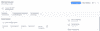
- 表示されるポップアップで、[結構です、自分で行います]と選択してください。
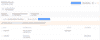
- [保存]をクリックしてください。
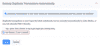
これで、重複の未分類取引を手動で除外する必要があります。
メモ: この設定は、銀行から取り込まれた重複する銀行フィードに影響しません。Zoho Booksはすべての重複する銀行フィードを自動的に除外してください。