進捗請求
進捗請求は、プロジェクトの完了や商品の納品を待って最後に全額を請求するのではなく、作業の完了や商品の納品に応じて、請求と支払いを小分けの金額で行える請求方法です。この方法では、合意した合計金額を複数の支払いに分割することで、プロジェクト期間中の資金繰りを安定させることができます。
Zoho Billing では、これらの進捗請求書を簡単に設定・管理でき、最終的な金額が回収されるまで段階的に支払いを受け取ることができます。この方法により、資金面の負担を避けつつ、事業者と顧客の双方がプロジェクトの進行状況を把握しやすくなります。
シナリオ:Zylker Construction は Aaron Brown 向けに 500,000 ドルのオフィス建設プロジェクトを開始し、主要な段階ごとに進捗請求書を送付します。最初に着手金として 10% を請求し、その後、基礎工事完了後に 20%、骨組みの完了時に 30%、最終的な完了時に残りの 40% を請求します。このようにして、Aaron Brown はプロジェクトの各段階で Zylker Construction に支払います。
Zoho Billing における進捗請求の仕組み
進捗請求を有効にすると、見積書を作成し、各明細ごとにカスタム金額、割合(%)、または特定の金額で請求するように選択できます。請求書が作成されると、その見積書は「一部請求済み」としてマークされます。その後、合計金額がすべて請求されるまで、定期的に請求書を作成し続けることができます。
Zoho Billing で進捗請求を有効にする
メモ:
- 進捗請求を有効にする前に作成した見積書については、進捗請求書を作成できません。進捗請求を有効にした後に作成した見積書に対してのみ、進捗請求書を作成できます。
- 進捗請求を有効にした後は、価格表の種類が「個別商品」の価格表のみを見積書に関連付けることができます。
前提条件:進捗請求を有効にするには、承認済み見積書を自動的に請求書に変換しないが選択されていることを確認してください。設定されていない場合は、設定> 営業> 見積書> 一般> 承認済み見積書から請求書への変換を自動化に移動し、承認済み見積書を自動的に請求書に変換しないにチェックを入れて、保存をクリックします。
Zoho Billing で進捗請求を有効にするには、次の操作を行います:
Zoho Billing アカウントにログインします。
設定に移動します。
営業の下にある 見積書を選択します。
一般タブで、進捗請求の下にある 見積書から進捗請求書を作成することを許可にチェックを入れます。
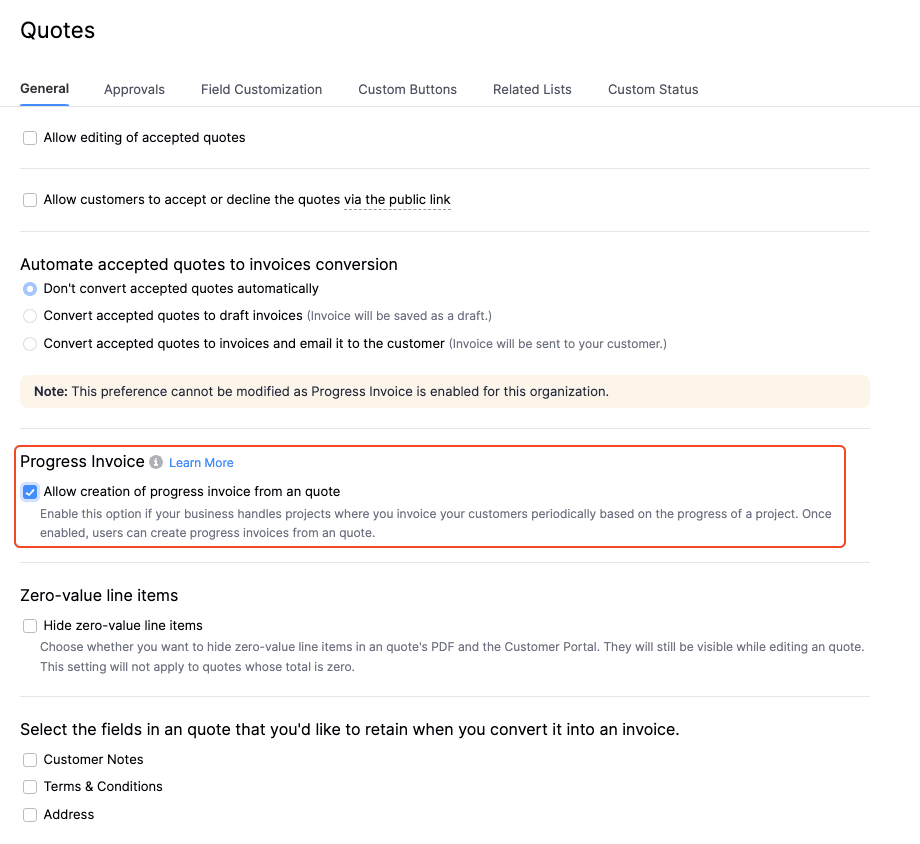
画面を下にスクロールし、保存をクリックします。
これで進捗請求が有効になり、承認済み見積書から進捗請求書の作成を開始できます。
メモ:進捗請求書を作成できるのは、進捗請求を有効にした後に作成された承認済み見積書のみです。
見積書から進捗請求書を作成する
前提条件:見積書は顧客によって承認されているか、承認済みとしてマークされている必要があります。
進捗請求書を作成するには、次の操作を行います:
左側のサイドバーで「営業」に移動します。
「見積書」を選択します。
進捗請求書を作成したい承認済み見積書を選択します。
詳細ページで、請求書に変換をクリックします。
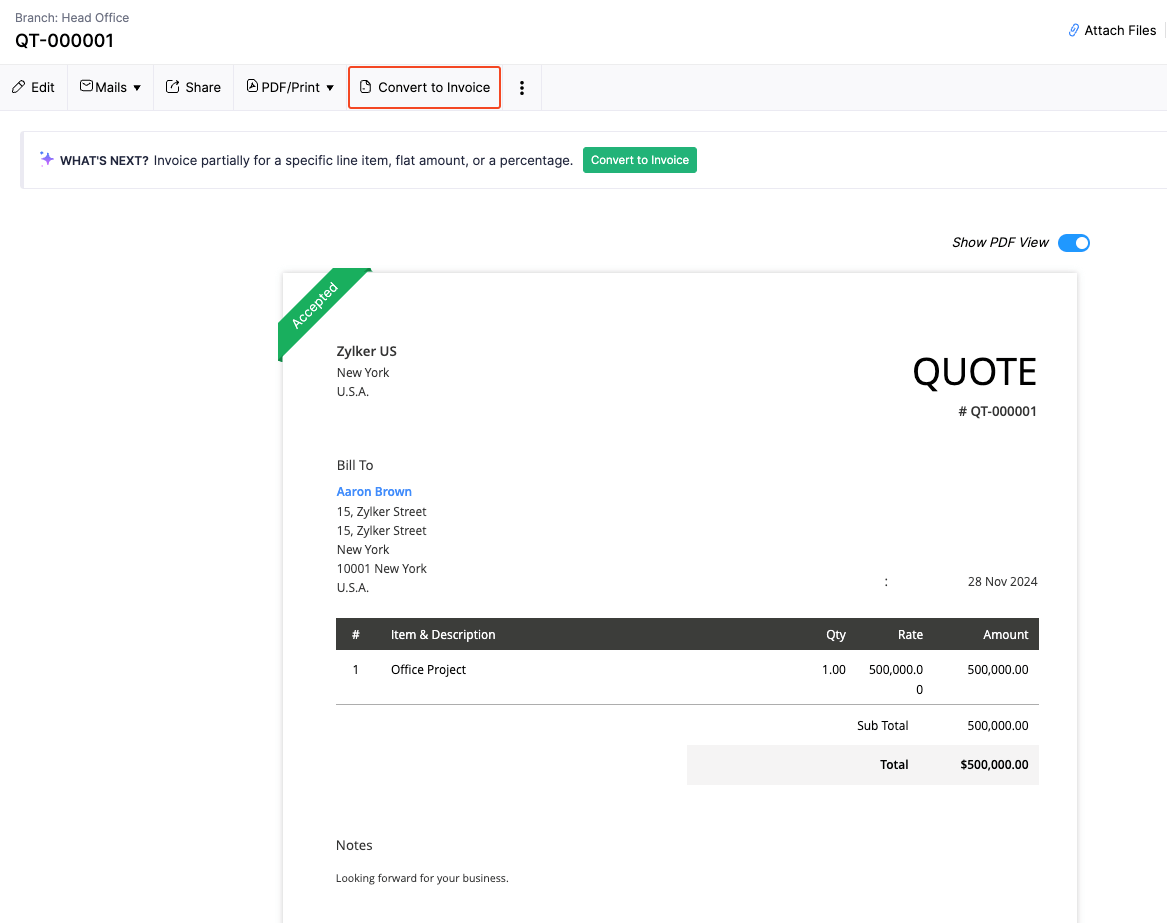
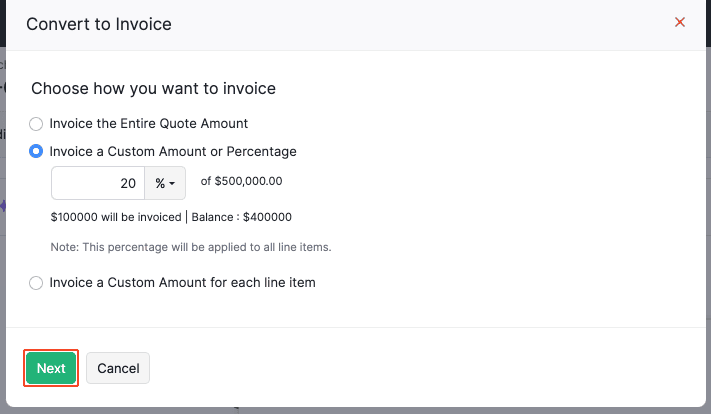
進捗請求書の作成ポップアップで、次の設定から顧客への請求方法を選択します。
全額を請求: 進捗請求を使用せず、見積書の合計金額で 1 枚の請求書を作成する場合に選択します。
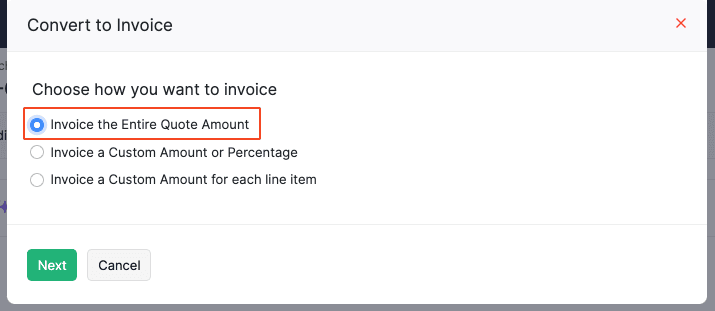
カスタム金額または割合(%)で請求: カスタム金額または割合(%)で請求する場合に選択します。このオプションを選択した後:
ポップアップで、%アイコンを選択して割合(%)を適用するか、通貨アイコンを選択して特定の金額を入力します。
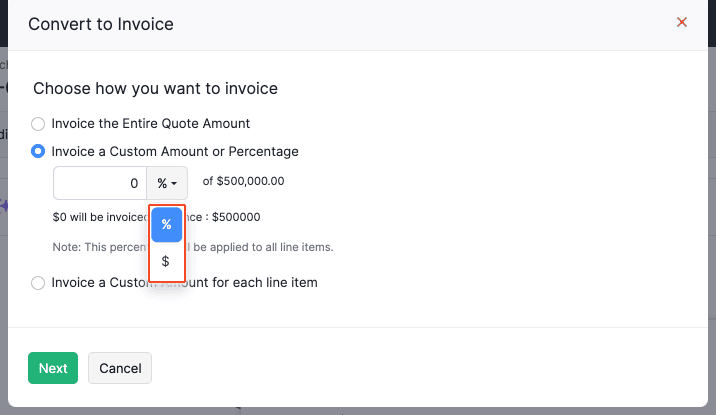
請求したい金額または割合(%)を入力し、次へをクリックします。
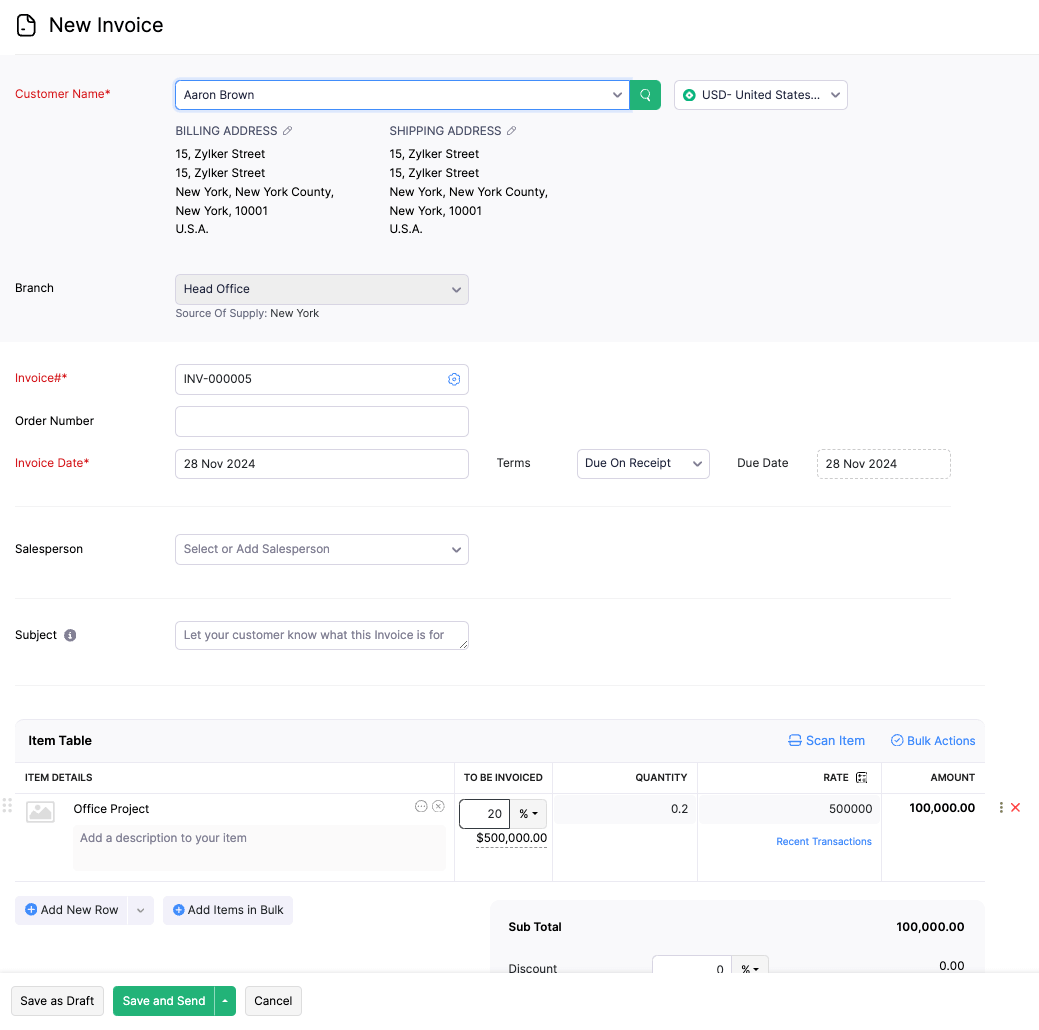
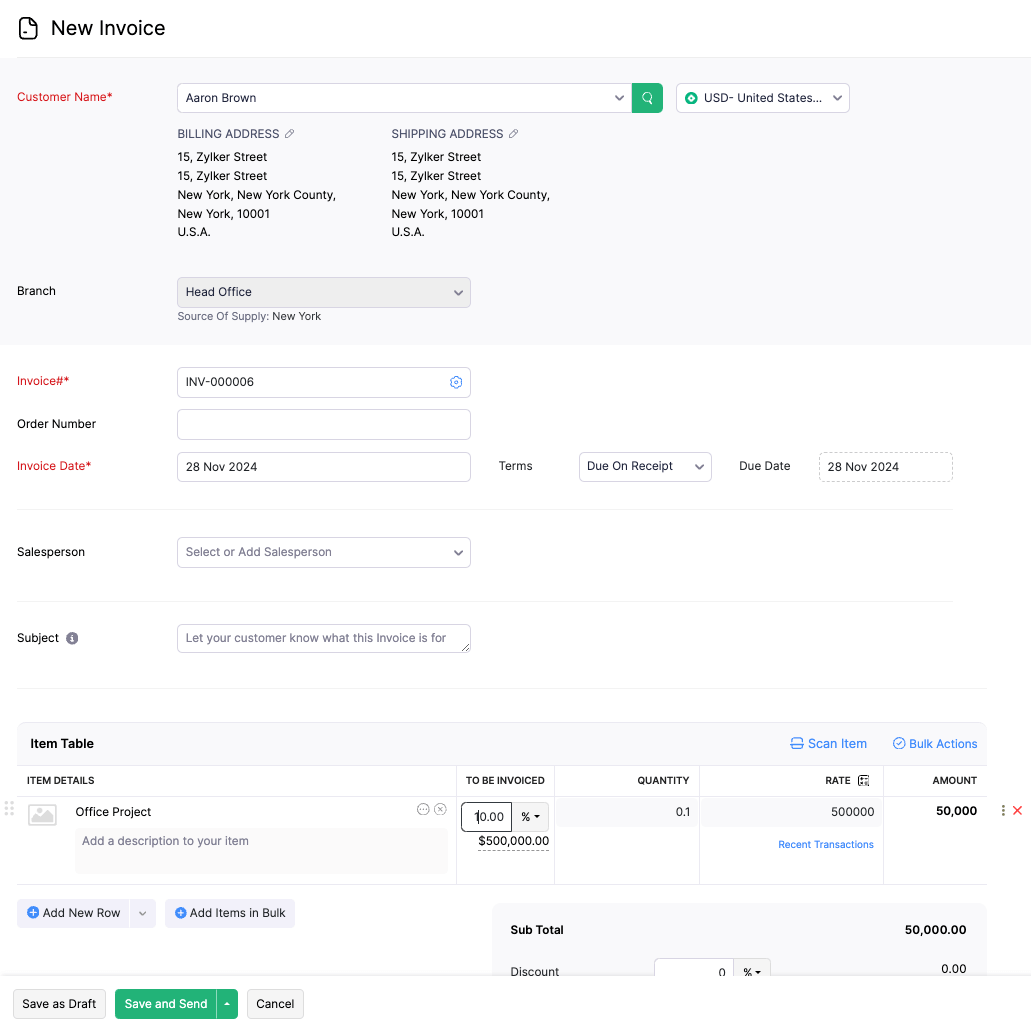
新規請求書ページに移動し、指定した金額または割合(%)が商品表内の商品に適用されます。ほかの商品を追加するには、+ 新しい行を追加または+ 商品を一括追加をクリックします。
その他の必要な項目を入力し、下書きとして保存または保存して送信をクリックします。
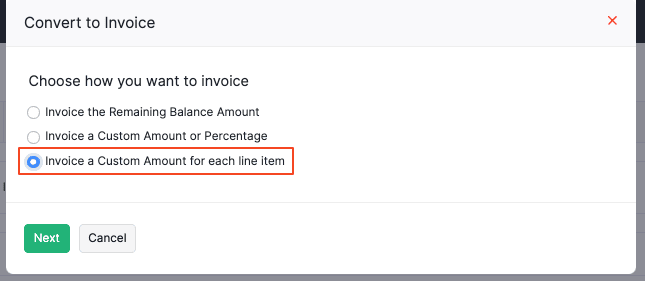
各明細ごとにカスタム金額または割合(%)で請求: 各明細ごとにカスタム金額または割合(%)で請求する場合に選択します。このオプションを選択した後:
新規請求書ページに移動し、商品表内の各明細に対して金額または割合(%)を入力します。%アイコンを選択して割合(%)を適用するか、通貨アイコンを選択して特定の金額を入力します。
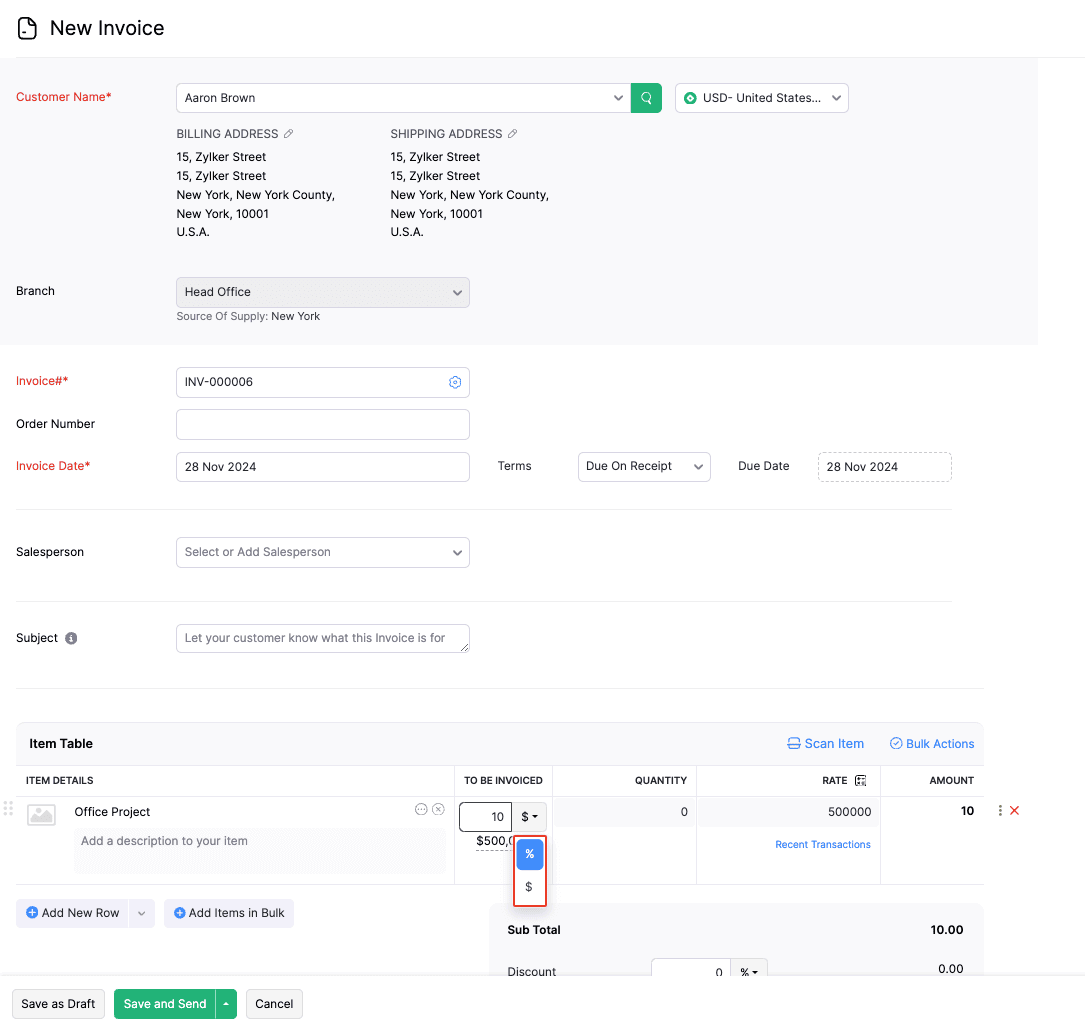
請求したい金額または割合(%)を入力します。
ほかの商品を追加するには、+ 新しい行を追加または+ 商品を一括追加をクリックします。
その他の必要な項目を入力し、下書きとして保存をクリックして下書きとして保存するか、保存して送信をクリックして請求書を顧客に送信します。
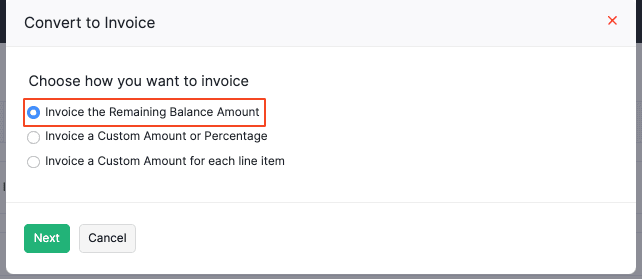
残高金額を請求: すでに進捗請求書を作成している場合、見積書の残りの残高を請求するにはこのオプションを選択します。このオプションを選択した後:
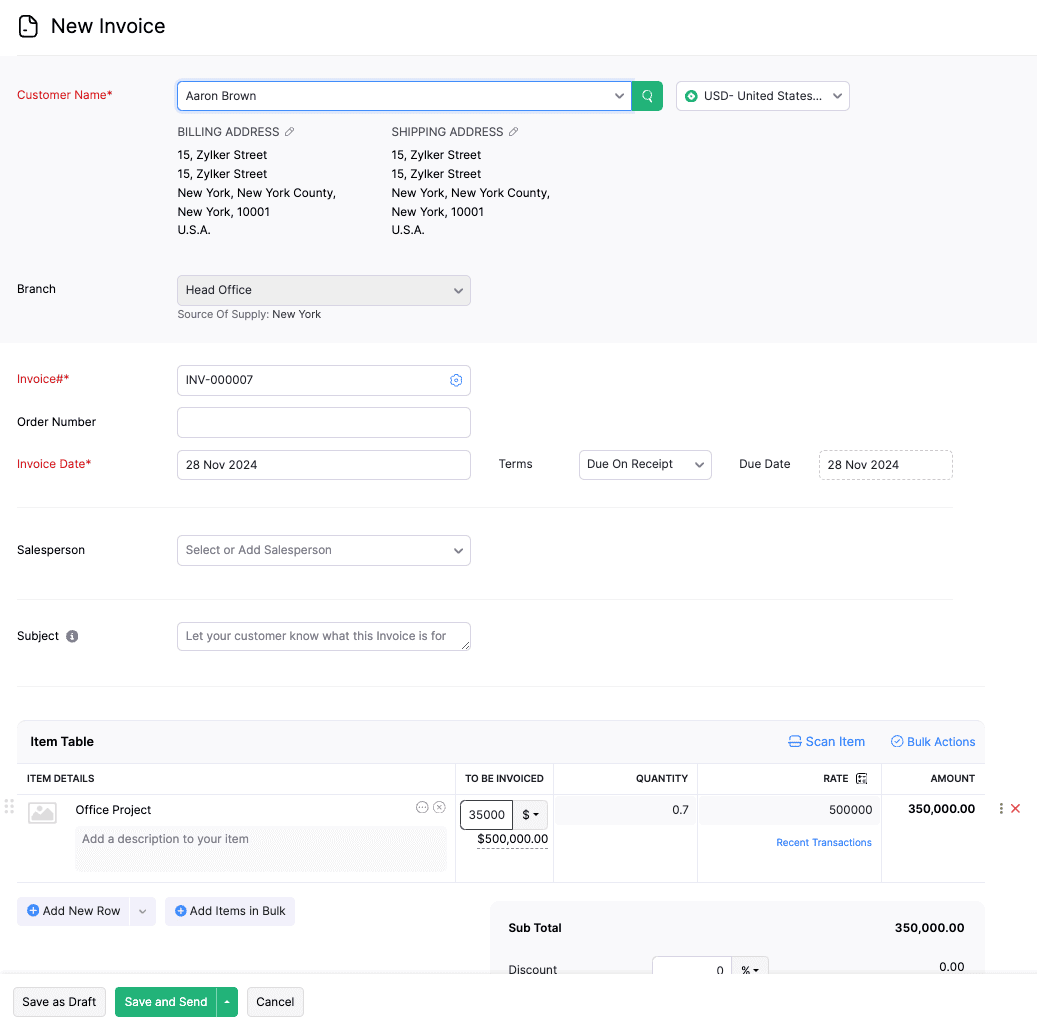
- 新規請求書ページに移動し、見積書の残りの金額が顧客に請求されます。
- 詳細を確認し、下書きとして保存をクリックして下書きとして保存するか、保存して送信をクリックして請求書を顧客に送信します。
これで、入力したカスタム金額または割合(%)に基づいて請求書が作成され、見積書は一部請求済みとしてマークされます。合計金額がすべて請求されるまで、その見積書から追加の請求書を作成できます。
メモ:請求済みの見積書を編集して商品を追加すると、見積書のステータスは一部請求済みに戻ります。その後、見積書の合計金額に対して新しい請求書を作成する必要があり、作成後にステータスは請求済みに変更されます。
見積書の進捗請求の詳細を表示する
見積書に対して進捗請求書を作成した後は、各商品の詳細、請求済み金額、残高などを確認できます。操作手順は次のとおりです。
左側のサイドバーで営業に移動し、見積書を選択します。
進捗請求の詳細を表示したい見積書を選択します。
詳細ページで、PDF を表示を無効にします。
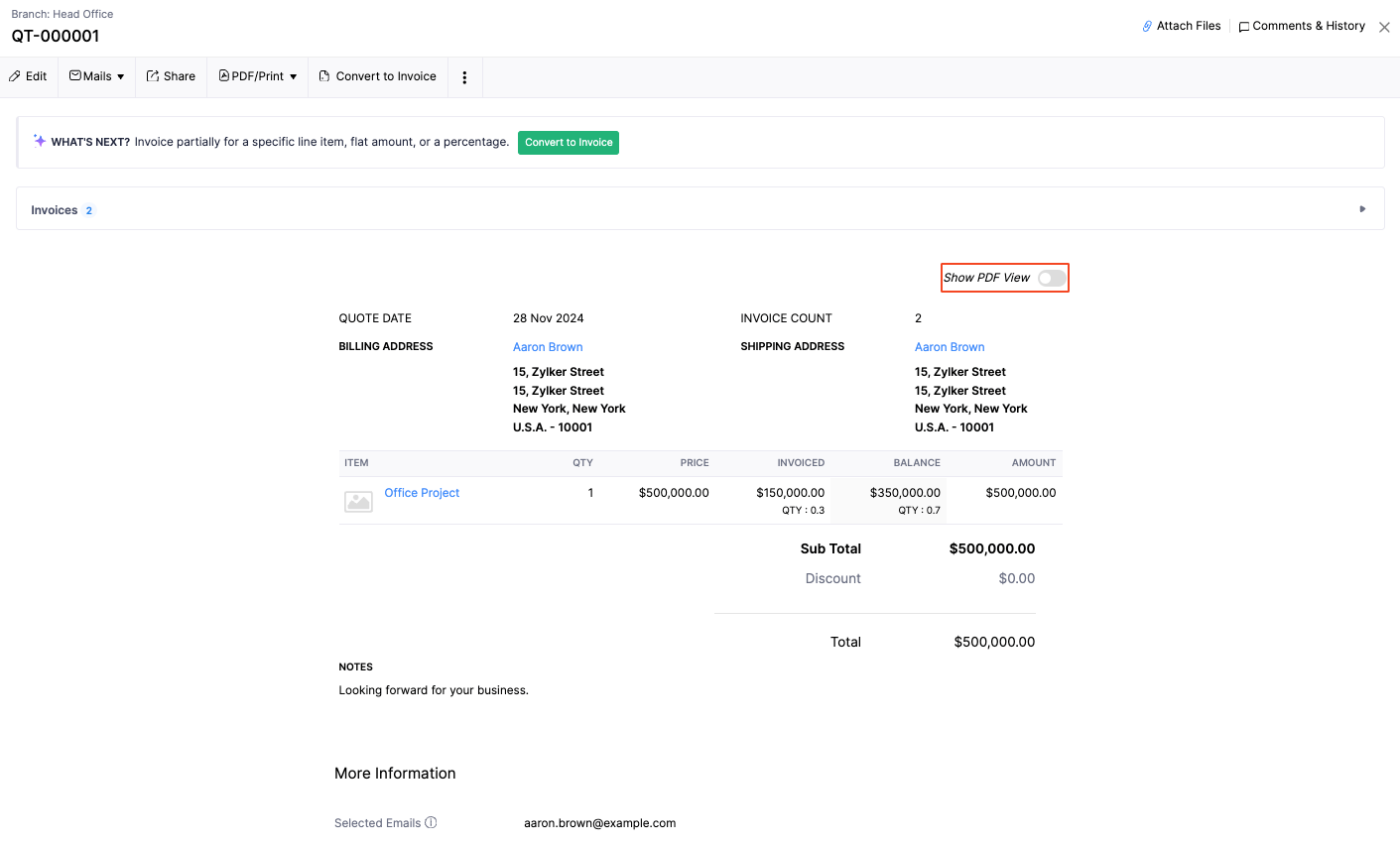
これで、見積書内の各商品について、商品情報、請求済み金額、割引、残高、合計金額などの詳細を確認できます。