商品
Zoho Billing の商品は、顧客に販売する「物品」や「サービス」を指します。これらの物品やサービスを商品として[商品]タブに追加できます。すべての物品やサービスを[商品]タブに登録しておくことで、取引に商品をすばやく追加できます。ここでは、家具を販売している David の会社を例に、商品について説明します。
シナリオ:David は家具店を経営しています。椅子、テーブル、ソファ、ベッドなどの物品を顧客に販売しています。また、顧客向けに家具の修理サービスも提供しています。まず、販売しているすべての物品とサービスを、[商品]タブで商品として作成します。商品を追加しておけば、請求書を作成する際に、これらの商品を簡単に挿入して請求できます。
商品の追加
Zoho Billing で販売しているすべてのプランを商品として登録しておくと、任意の取引にすばやく追加できます。また、商品に関連するすべての詳細情報が、取引に自動入力されます。商品の追加は一度きりの作業で、一度すべての商品を登録しておけば、請求書に商品を簡単に追加して顧客へ送信できます。Zoho Billing で商品を追加する方法は、[新規商品の作成]と[商品のインポート]の 2 通りあります。
新規商品の作成
新規商品を作成するには:
- 左側のサイドバーで[商品]タブに移動します。
- タブ名の+アイコン、または右上の+ 新規ボタンをクリックして、新規商品を作成します。
- 作成する内容に応じて、種類を商品またはサービスから選択します。
- 商品名を入力します。この名前は、取引にこの商品を追加する際に使用されます。
- 単位を入力するか、[単位]ドロップダウンから選択します。
Insight:単位とは、他の数量を表す基準となる数量のことです。単位の例としては、メートル、キログラム、個、台 などがあります。これらの単位は、取引で数量とあわせて表示されます。
- 商品のSKU(最小在庫管理単位)(Stock Keeping Unit)を入力します。
Insight:SKU(最小在庫管理単位)は、商品やサービスを識別して追跡するためのコードです。このコードは会社ごとに異なります。一般的には、この項目に商品のバーコードを入力し、バーコードスキャナーで商品を読み取って利用できます。
アドバイス:商品作成ページに「SKU(最小在庫管理単位)」項目が表示されていない場合は、[商品設定]でこの項目を有効にすると、商品を作成する際に利用できるようになります。
- 右側の[画像をアップロード]ボックスをクリックして、商品の画像をアップロードします。この画像は、取引にこの商品を追加したときに表示されます。
- 画像をアップロードした後、[画像を変更]をクリックして別の画像に更新するか、[画像を削除]をクリックして画像を削除できます。
アドバイス:商品作成ページに「画像をアップロード」項目が表示されていない場合は、[商品設定]でこの項目を有効にすると表示されます。
- [税金の設定]で、この商品が課税対象か非課税かを選択します。
- 税金の設定で課税対象を選択した場合は、[税金]ドロップダウンから税金を選択します。
- 税金の設定で非課税を選択した場合は、税金免除の理由を選択または入力します。
Insight:商品を販売したりサービスを提供したりする際、一部は課税対象であり、一部は非課税となる場合があります。作成する商品に応じて、課税対象か非課税かを選択してください。
アドバイス:商品作成時に税金を選択できるようにするには、事前に[設定]内の[税金]セクションで税金を作成しておく必要があります。新しい税金の追加について詳しくは、こちらを参照してください。
商品を販売する単価を入力します。取引を作成してこの商品を含める際に、必要に応じて商品の単価を編集できます。
商品またはサービスの説明を入力します。この説明は、取引にこの商品を含めたときに、商品名とあわせて表示されます。
[保存]をクリックします。
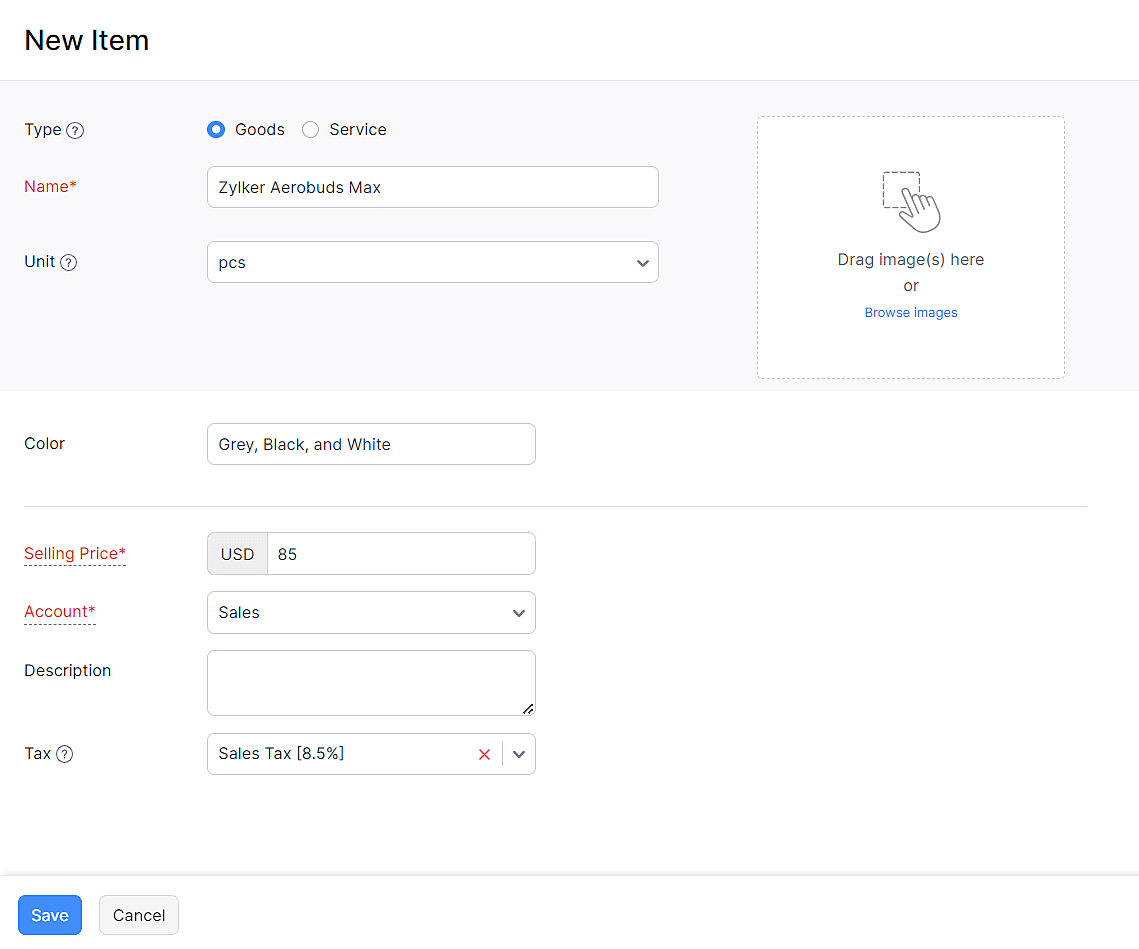
これで、新しい商品が[商品]タブに追加されました。以後、新規取引を作成する際に、この商品を利用できます。
商品のインポート
他の請求サービスから Zoho Billing に商品をインポートできます。これにより、商品を 1 件ずつ手動で追加することなく、まとめて登録できます。
商品をインポートするには:
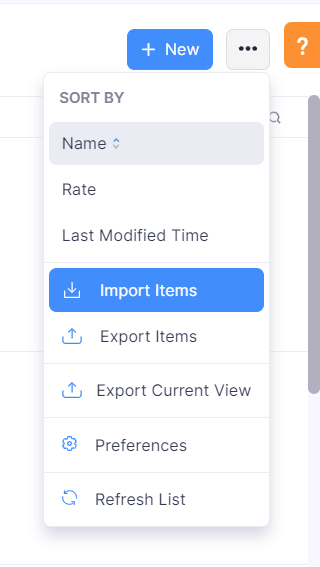
- 左側のサイドバーで[商品]タブに移動します。
- ハンバーガーアイコンをクリックし、[商品をインポート]を選択します。
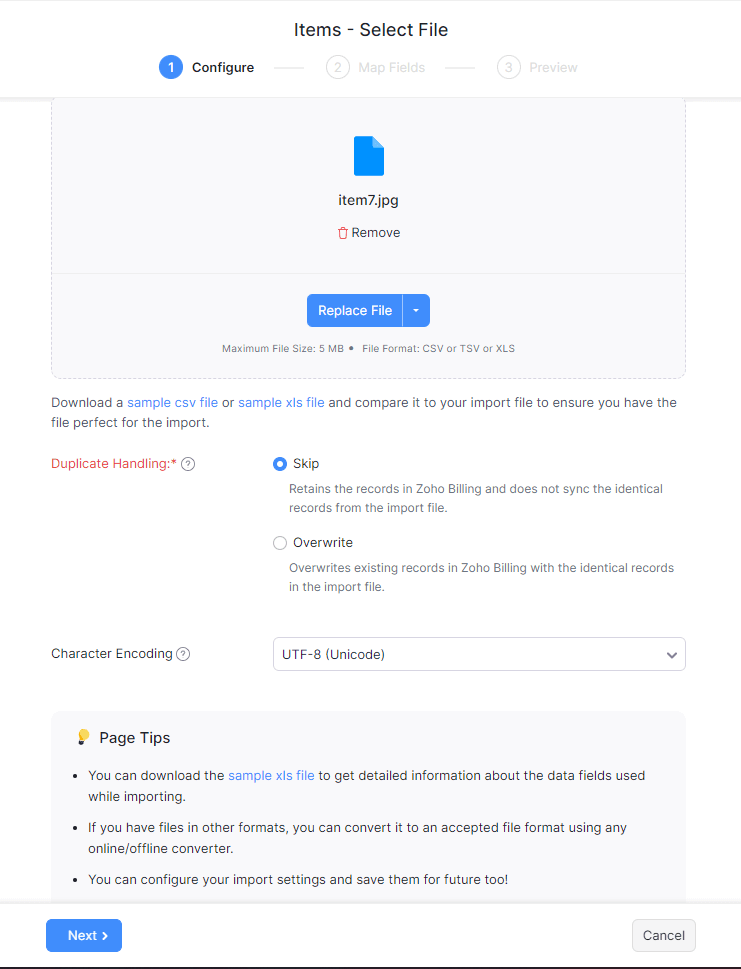
- サンプルファイルをダウンロードし、自分のファイルと比較します。自分のファイルの形式がサンプルファイルと同じ形式になっていることを確認してください。
- [ファイルを選択]ボタンをクリックし、デバイスからインポートするファイルを選択します。
- インポートするファイル内のデータが Zoho Billing 内のデータと重複している場合、それらのデータを上書きするかどうかを選択できます。上書きするには、[重複データ]で[上書き]を選択します。重複データを[スキップ]することもできます。
- インポートするファイルに合わせて、適切な文字エンコードを選択します。初期設定では UTF-8(Unicode)が選択されています。
- 適切なファイル区切り文字を選択します。
Insight:ファイル区切り文字とは、インポートファイル内で値を区切るために使用される文字のことです。
- [次へ]をクリックします。
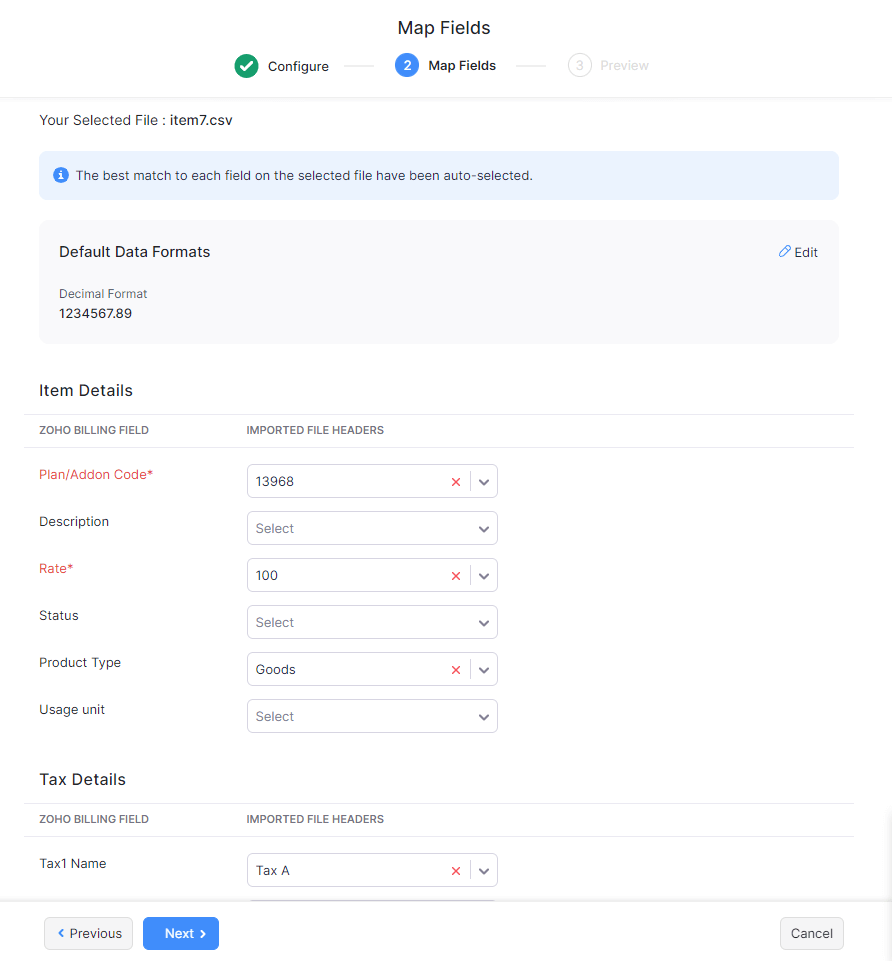
- [項目のマッピング]ページでは、左側に Zoho Billing の項目名、右側にインポートファイル内の項目名が表示されます。
- 項目名が正しく対応するようにマッピングします。
- 今後も同じ項目マッピングを使用する場合は、[今後のインポートでこの選択内容を保存して使用する]オプションをオンにします。
- [次へ]をクリックします。
- インポートの準備ができている商品、スキップされた商品、およびマッピングされていない項目のステータスを確認できます。スキップされている商品がある場合は、インポートファイルを編集し、上記の手順をやり直してください。
- [インポート]をクリックします。
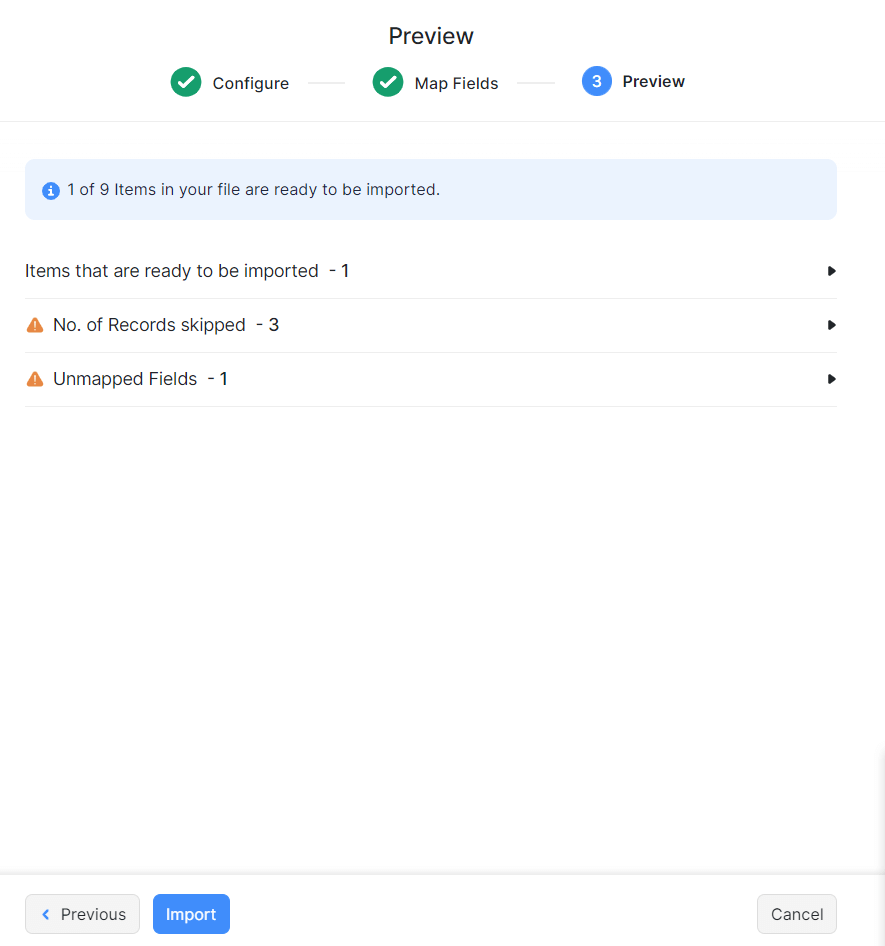
これで、インポートファイル内の商品が Zoho Billing の[商品]タブに取り込まれます。
商品の編集
シナリオ:David は家具をモダンにする新しい方法を学び、販売している家具に新機能を追加してアップグレードしました。その結果、販売している商品の価格を見直して変更したいと考えています。Zoho Billing では、対象の商品を選択して単価を編集できます。以後、その商品を取引に含めると、新しい単価が表示されます。
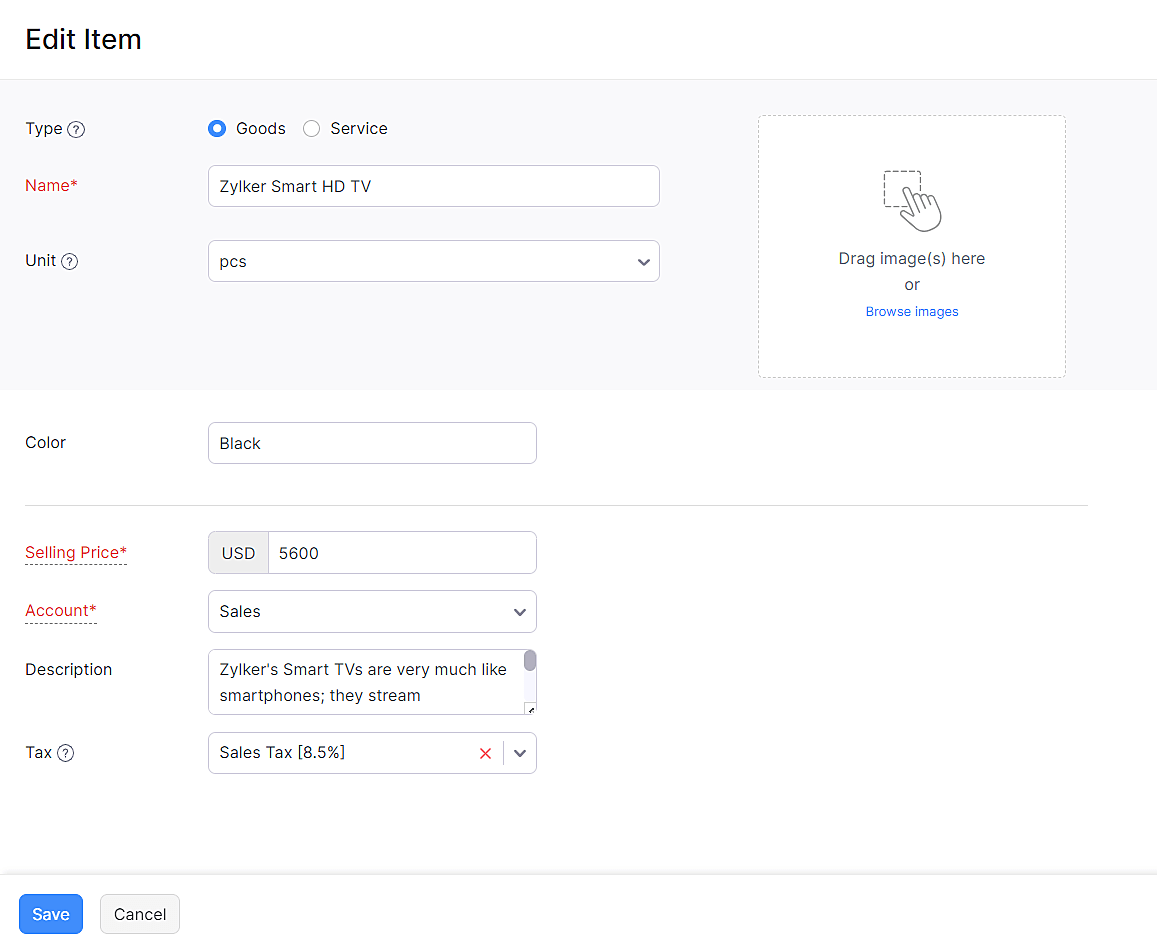
同様のケースで、商品の情報を変更・更新するために編集したい場合があります。商品を編集するには:
- 左側のサイドバーで[商品]タブに移動します。
- 編集したい商品を選択すると、自動的に編集画面が表示されます。
- 必要に応じて項目を編集し、[保存]をクリックします。
Insight:商品に加えた変更は、既存の取引には反映されず、新規に取引を作成してその商品を含めた場合にのみ反映されます。