はじめに - 請求書
請求書は、販売者と顧客の間で、商品やサービスの提供を示す財務書類です。
請求書はどのように機能しますか?
Zoho Billing における請求書のワークフローは次のとおりです。

請求書を作成
Zoho Billing では、請求書を「営業」タブから、またはダッシュボードから直接作成できます。
「営業」タブから
[営業] > [請求書] に移動します。
ページ右上の [+ 新規] ボタンをクリックします。
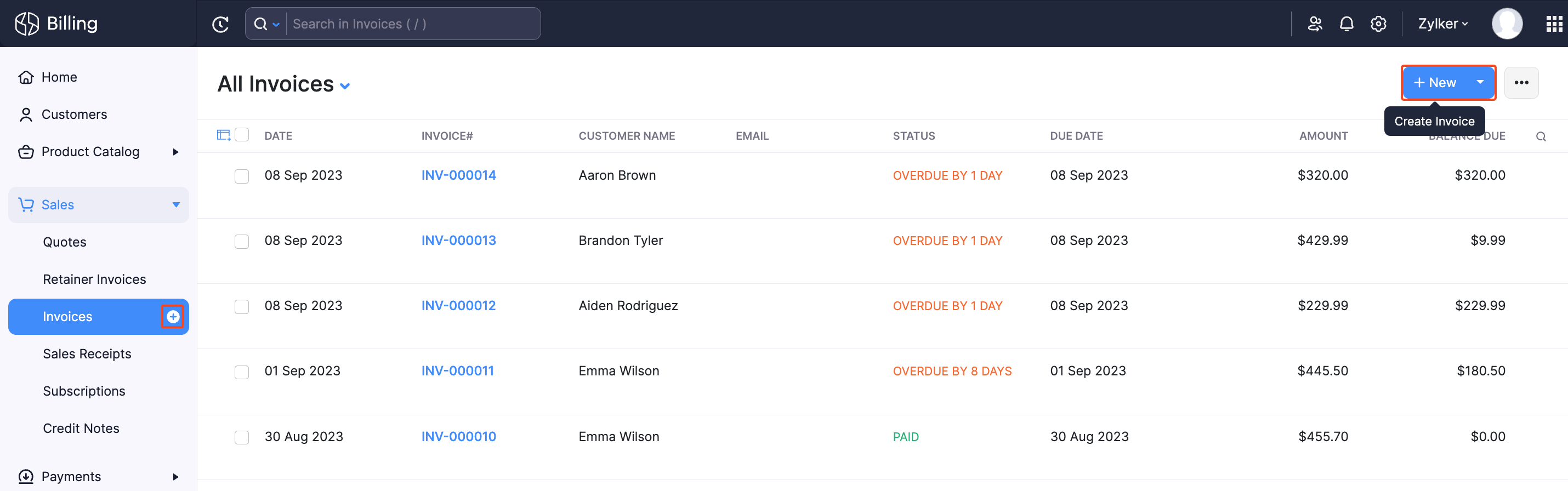
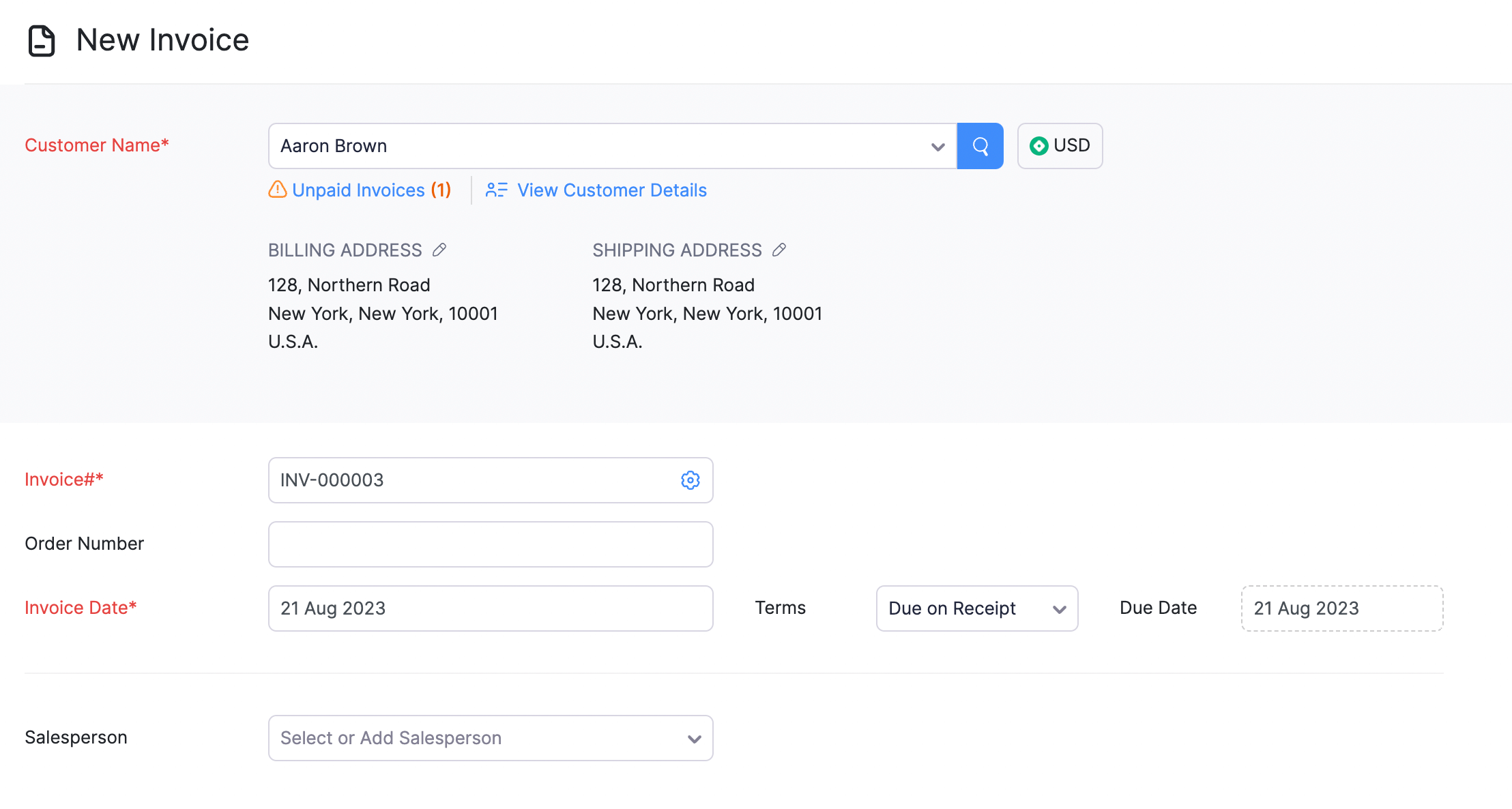
顧客名、請求書日付 などの詳細を選択します。
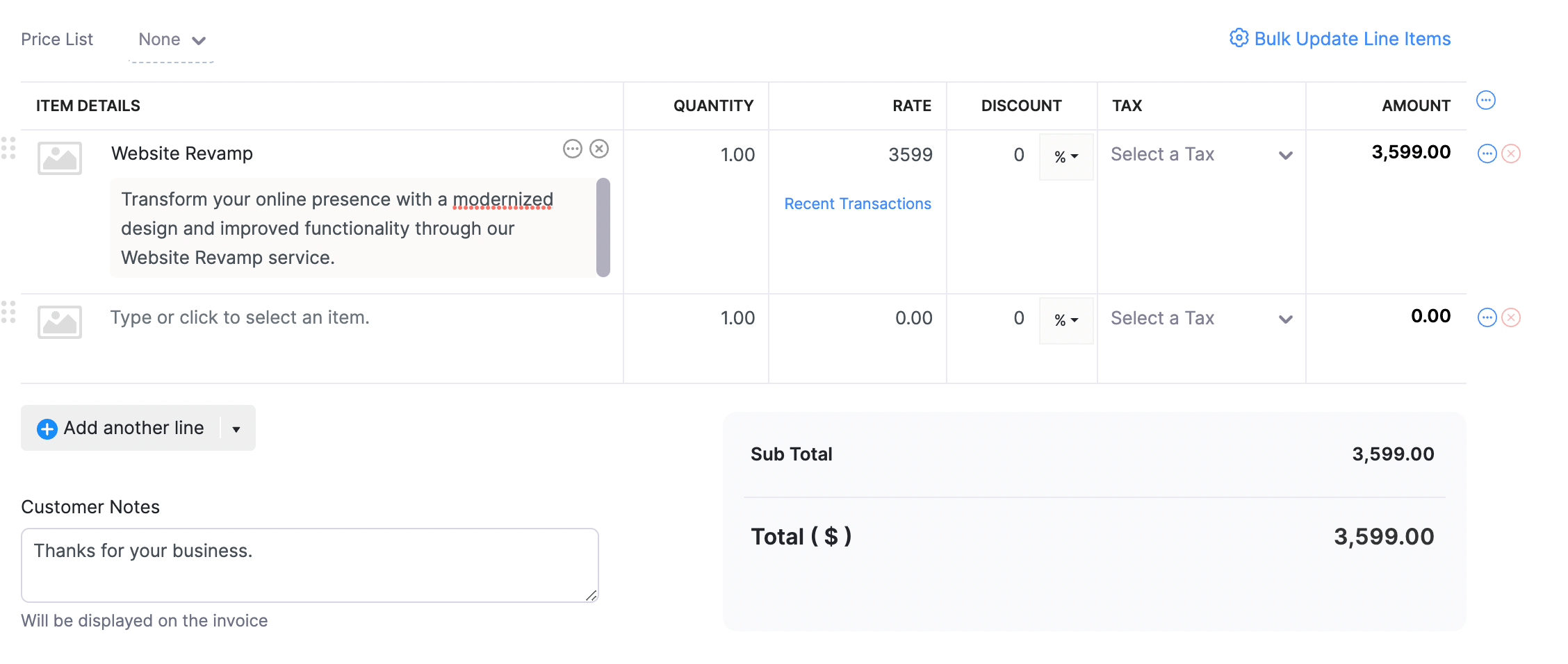
商品詳細を入力します。
必須項目の入力が完了したら、次のいずれかをクリックします。
- [下書きとして保存] - 後で顧客に送信する場合
- [保存 & 送信] - すぐに顧客へ送信する場合
メモ:
赤色で表示されている項目は必須です。それ以外は任意です。
| 項目 | 説明 |
|---|---|
| 顧客名 | この請求書を作成する対象の顧客です。 |
| 供給場所 | 取引(供給)が行われる場所です。 |
| 請求書# | 請求書番号は通常、自動生成されます。[設定] アイコンをこの項目の横でクリックすると、請求書番号を手動で入力することもできます。 |
| 請求書日付 | 請求書を作成した日付です。 |
| 条件 | 顧客が請求書金額を支払う必要がある支払期限(期間)です。 |
| 営業担当者 | 各請求書に営業担当者を割り当てることができます。 |
| 商品詳細 | [商品詳細] ドロップダウンから商品を入力または選択します。 |
| 税金 | ドロップダウンから税区分を選択し、選択した商品に適用します。 |
- 必須項目の入力が完了したら、[保存] をクリックします。
ダッシュボードから
- ダッシュボード で、ページ上部の [+] アイコンをクリックします。
- [営業] セクションの [請求書] を選択します。
請求書をインポート
すでに法人内に請求書がありますか?Zoho Billing では、CSV、TSV、XLS 形式で請求書をインポートできます。
請求書をインポートするには:
[営業] > [請求書] に移動します。
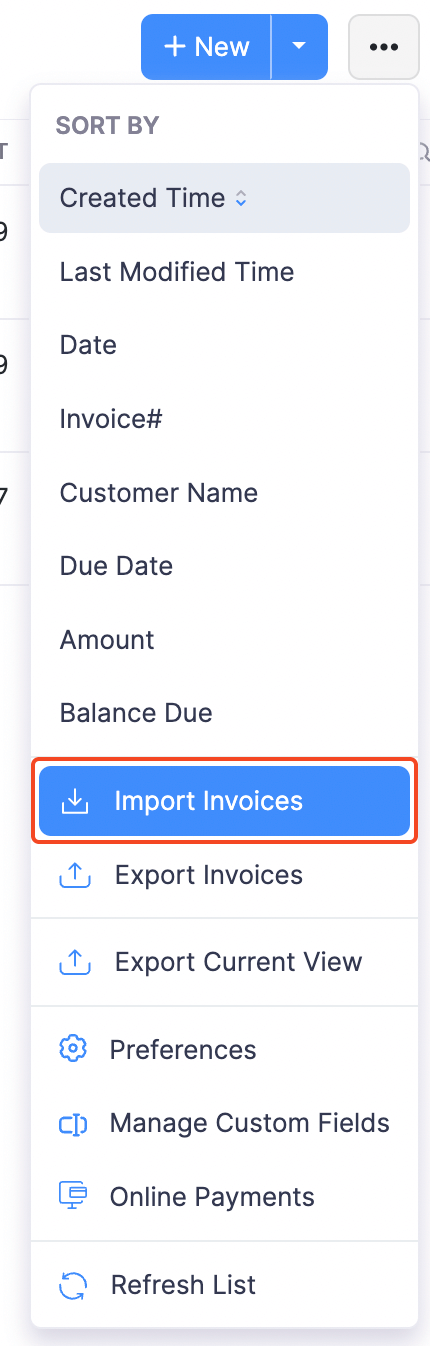
ページ右上の ハンバーガー アイコンをクリックします。
[請求書をインポート] を選択します。
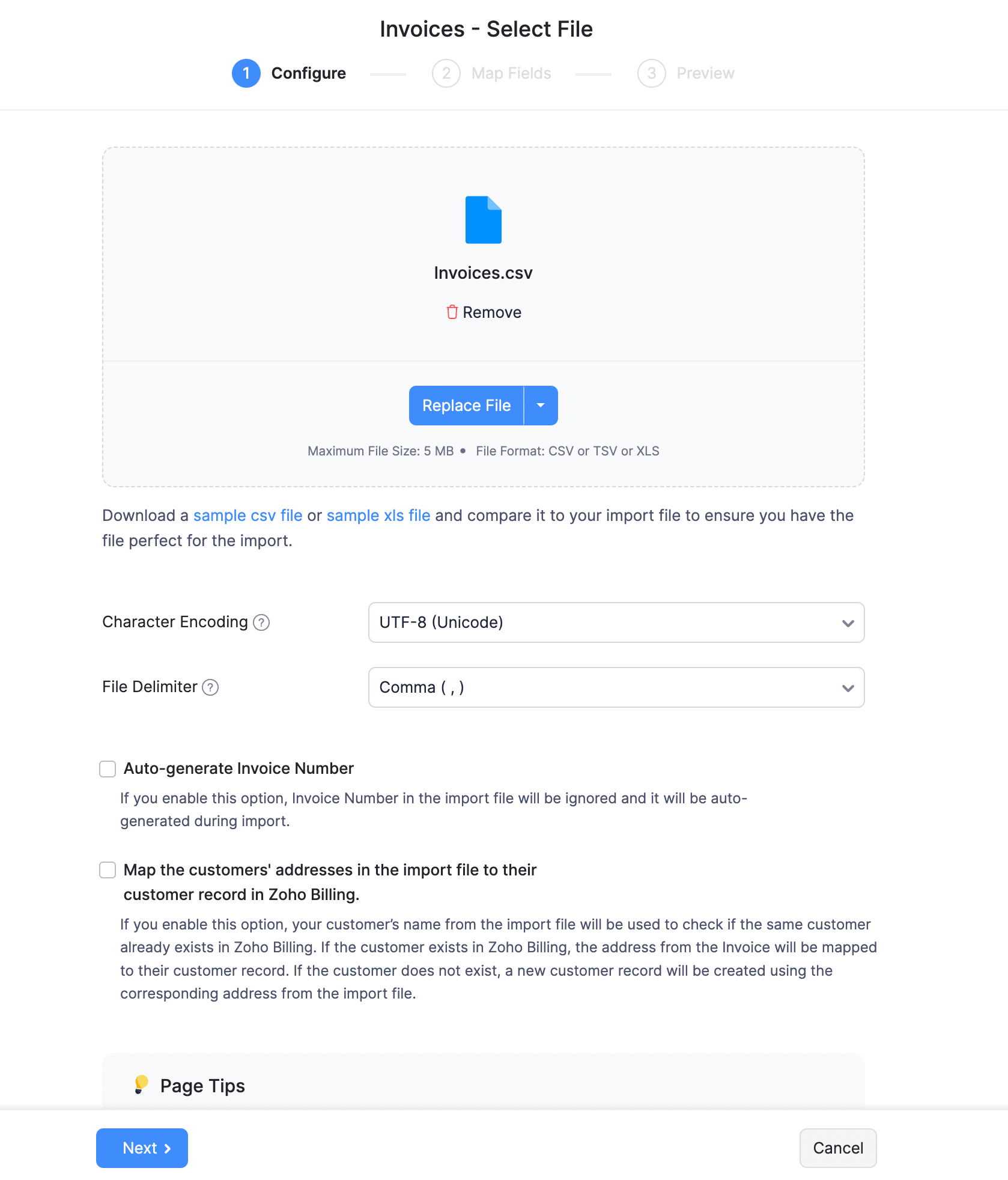
[ファイルをアップロード] の下にある [ファイルを選択] ボタンをクリックします。[サンプル CSV ファイル] または [サンプル XLS ファイル] をクリックすると、参照用のサンプル CSV/XLS ファイルをダウンロードできます。
ファイルの 文字エンコーディング と 区切り文字 を選択します。
インポートするファイル内の請求書番号を自動生成したい場合は、[請求書番号を自動生成] チェックボックスをオンにします。
[請求書を対応する受注にリンク] のチェックボックスをオンにして、請求書を対応する営業注文にリンクすることもできます。
[次へ] をクリックします。
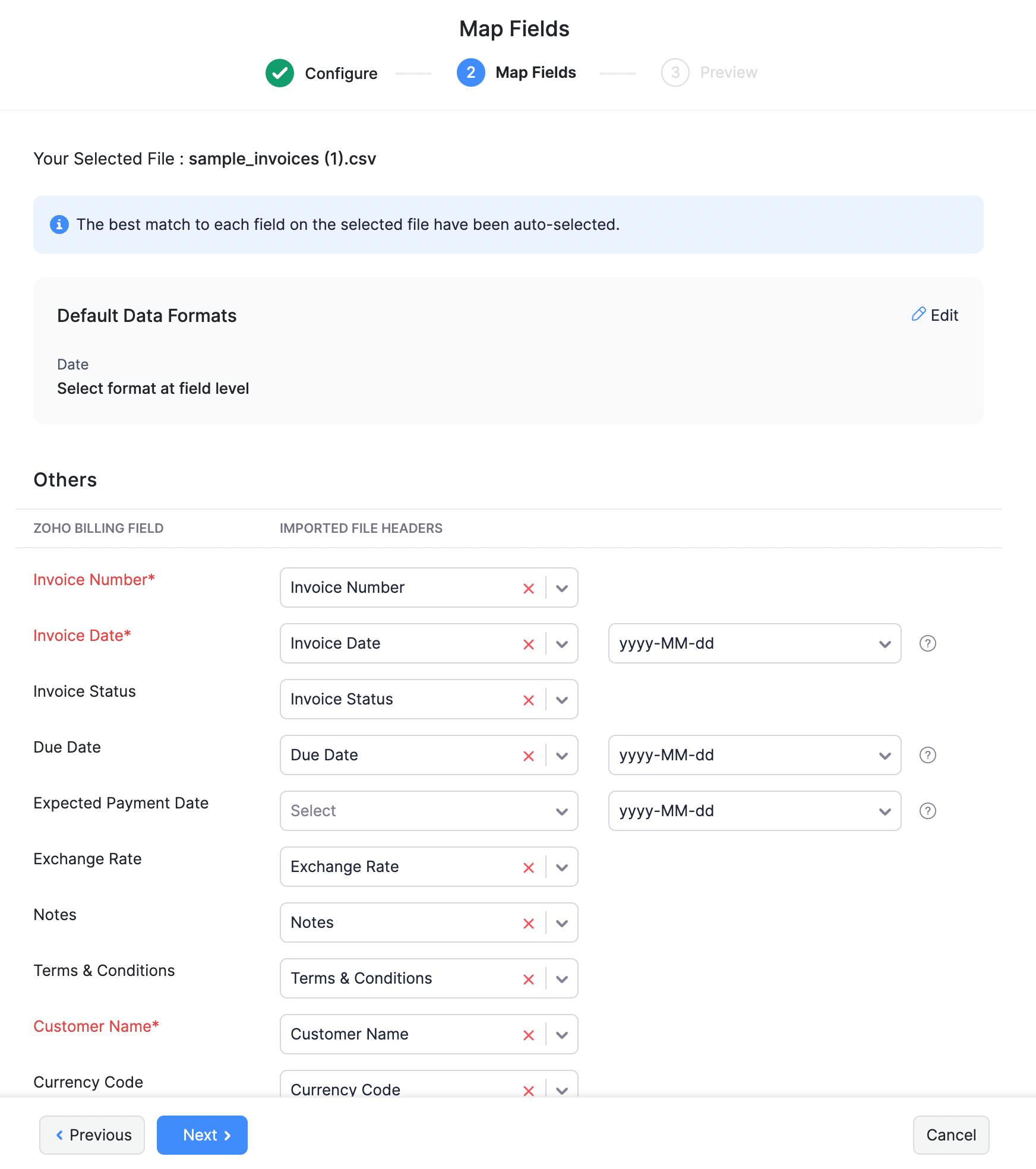
[項目のマッピング] ページで、すべての項目が正しくマッピングされていることを確認します。
次回以降も同じインポート形式を使用する場合は、[今後のインポートでこの選択内容を使用するために保存] チェックボックスをオンにします。
[次へ] をクリックします。
[インポート] をクリックします。
請求書を編集
既存の請求書の詳細を変更するには:
[営業] > [請求書] に移動し、編集したい請求書を選択します。
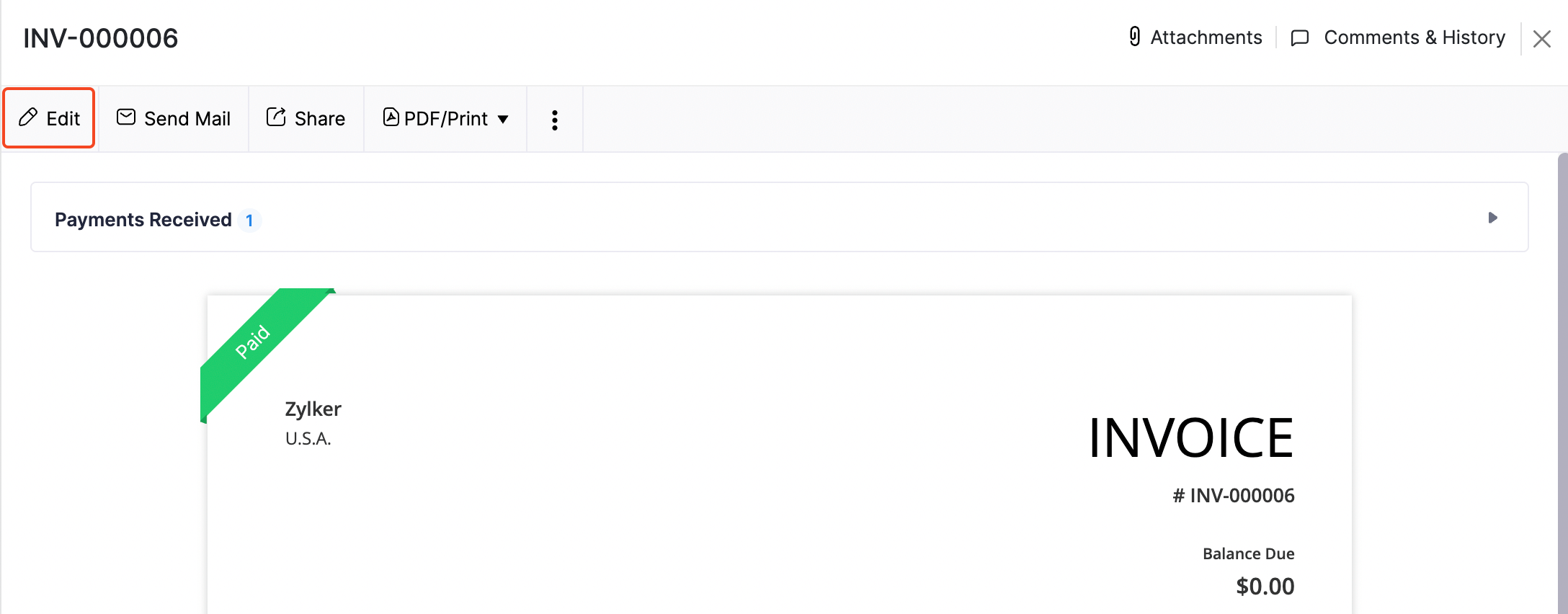
[編集] アイコンをクリックします。
必要な変更を行い、[保存] をクリックします。
請求書を顧客に送信
通常、請求書を作成した後は、下書きとして保存するか、そのまま顧客に送信します。
下書きとして保存した場合は、請求書を手動で顧客に送信できます。手順は次のとおりです。
[営業] > [請求書] に移動し、送信したい請求書を選択します。
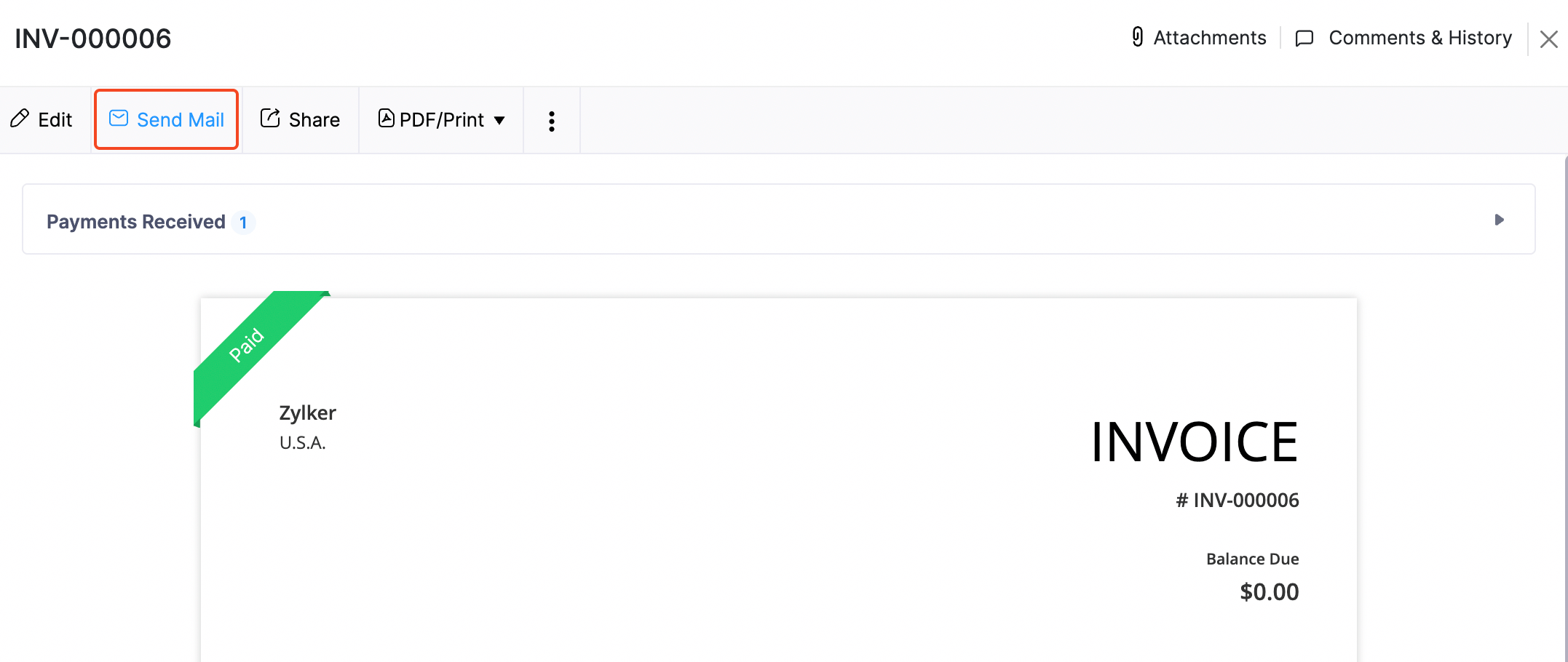
[メールを送信] をクリックします。
テンプレートを確認し、[送信] をクリックします。
請求書を送信済みに設定
請求書を手動で送信済みに設定できます。これにより、その請求書に対する支払いを記録できるようになります。請求書を送信済みに設定するには:
[営業] > [請求書] に移動します。
送信済みに設定したい、ステータスが「下書き」の請求書を選択します。
[送信済みに設定] を選択します。
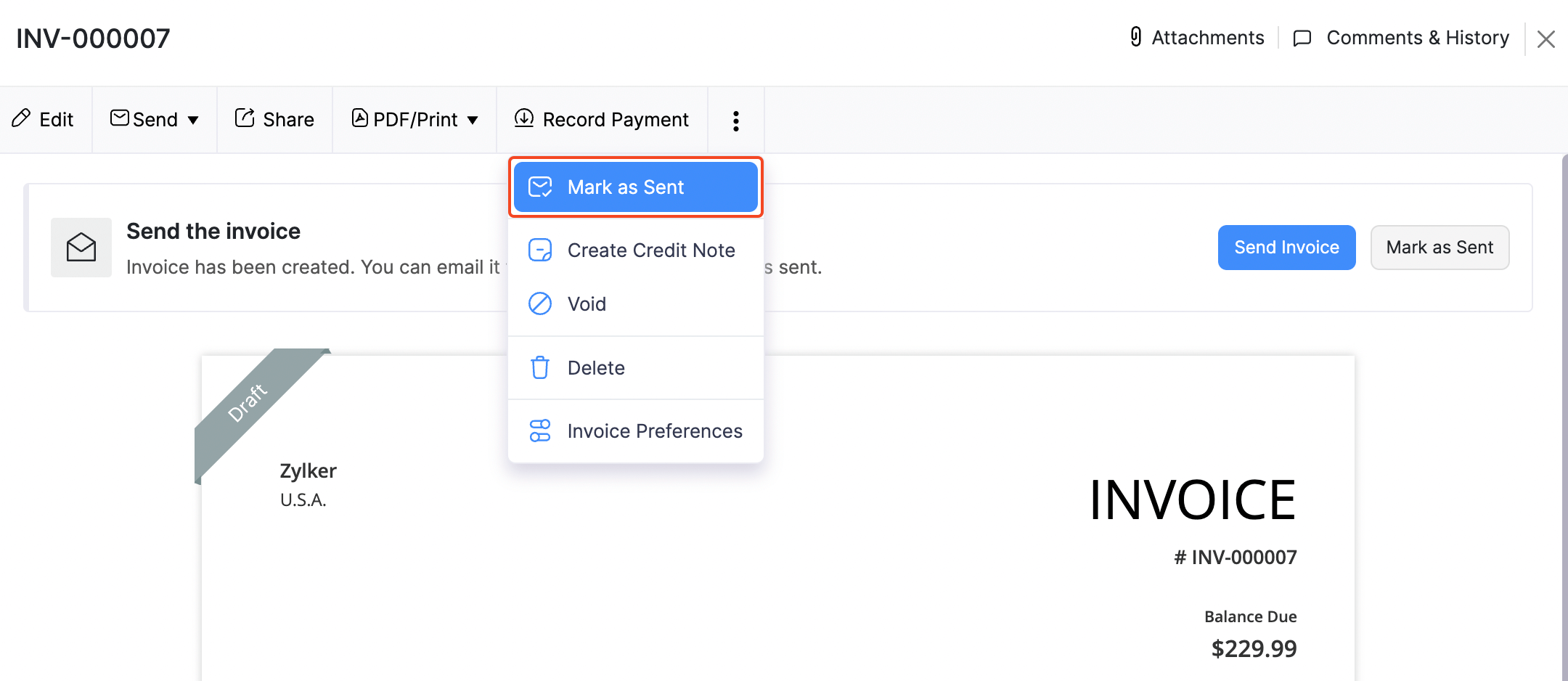
顧客ポータルを有効にしている顧客の場合、そのポータルから請求書を表示し、処理を行うことができます。
請求書リンクを共有
Zoho Billing では、請求書のリンクを生成して顧客と共有できます。顧客はこのリンクから請求書を表示したり、支払いを行ったりできます。
請求書リンクを生成して共有するには:
[営業] > [請求書] に移動します。
リンクを共有したい請求書を選択します。
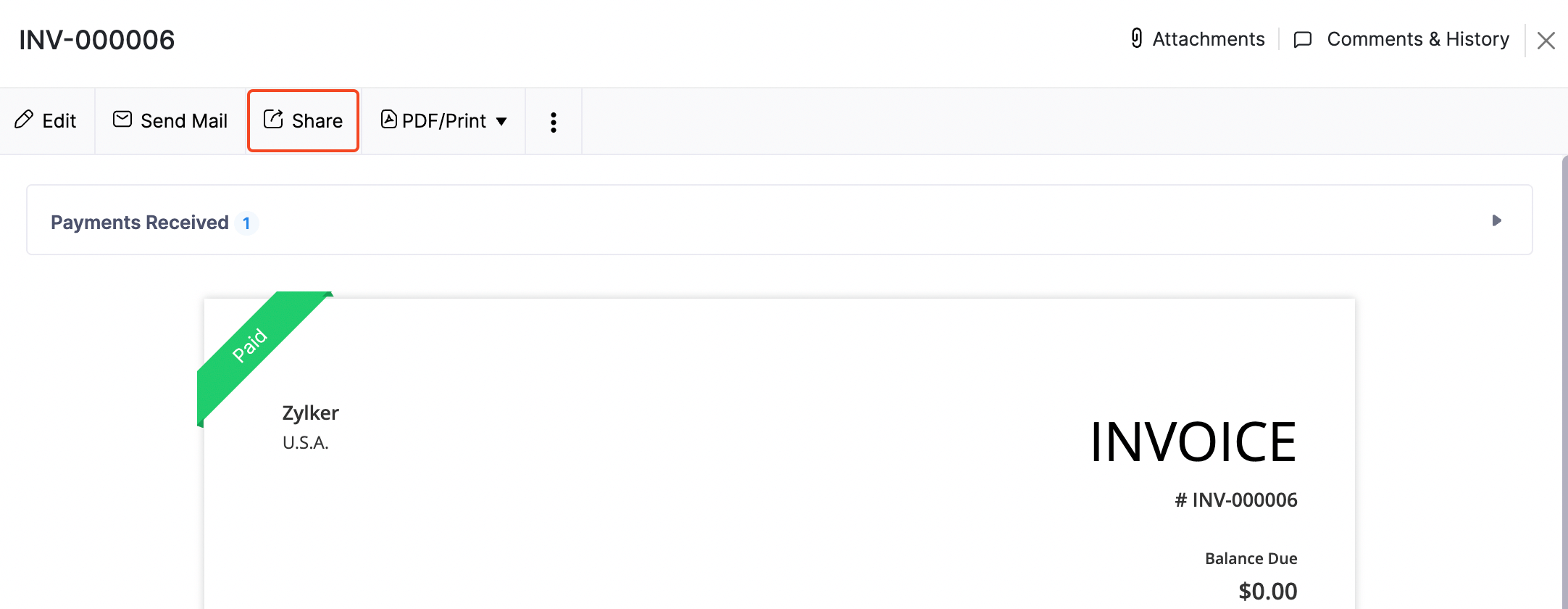
[共有] をクリックします。
メモ:共有できるのは、ステータスが送信済みの請求書のみです。
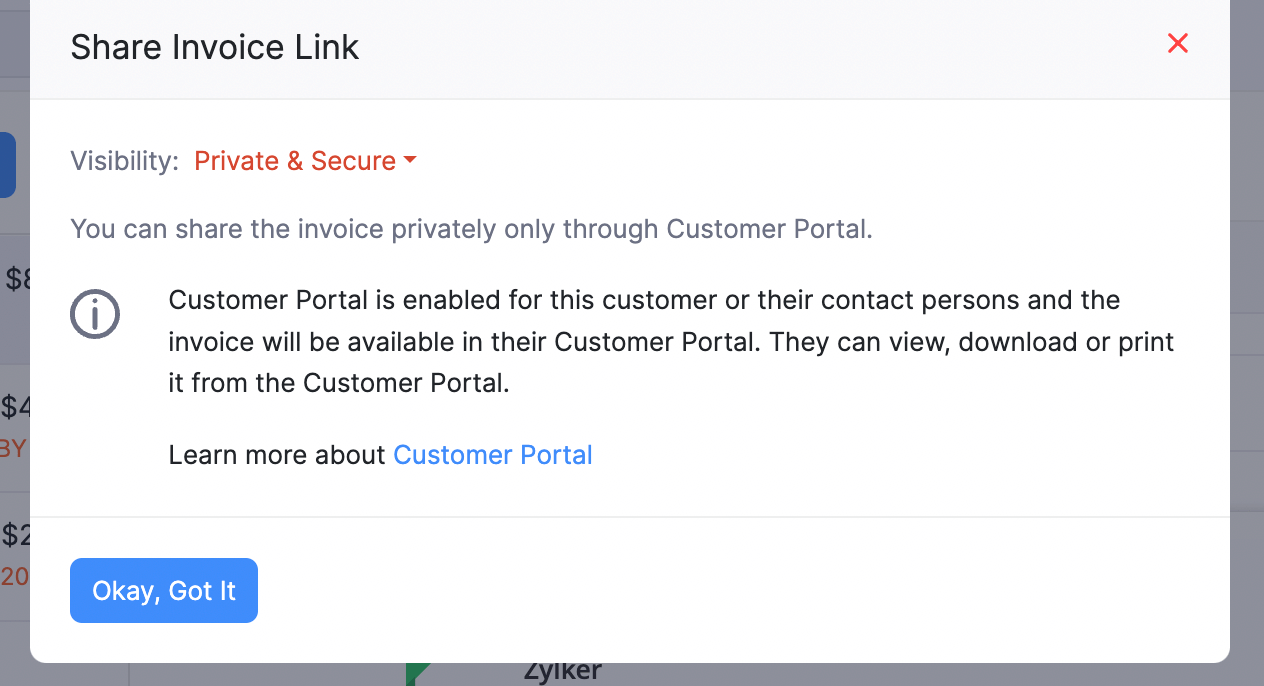
[公開] または [非公開 & セキュア] アクセス用のリンクを生成できます。
[非公開 & セキュア] を選択した場合、顧客は自分の顧客ポータルから請求書を表示できます。
[公開] を選択した場合は、[リンクを生成] をクリックします。
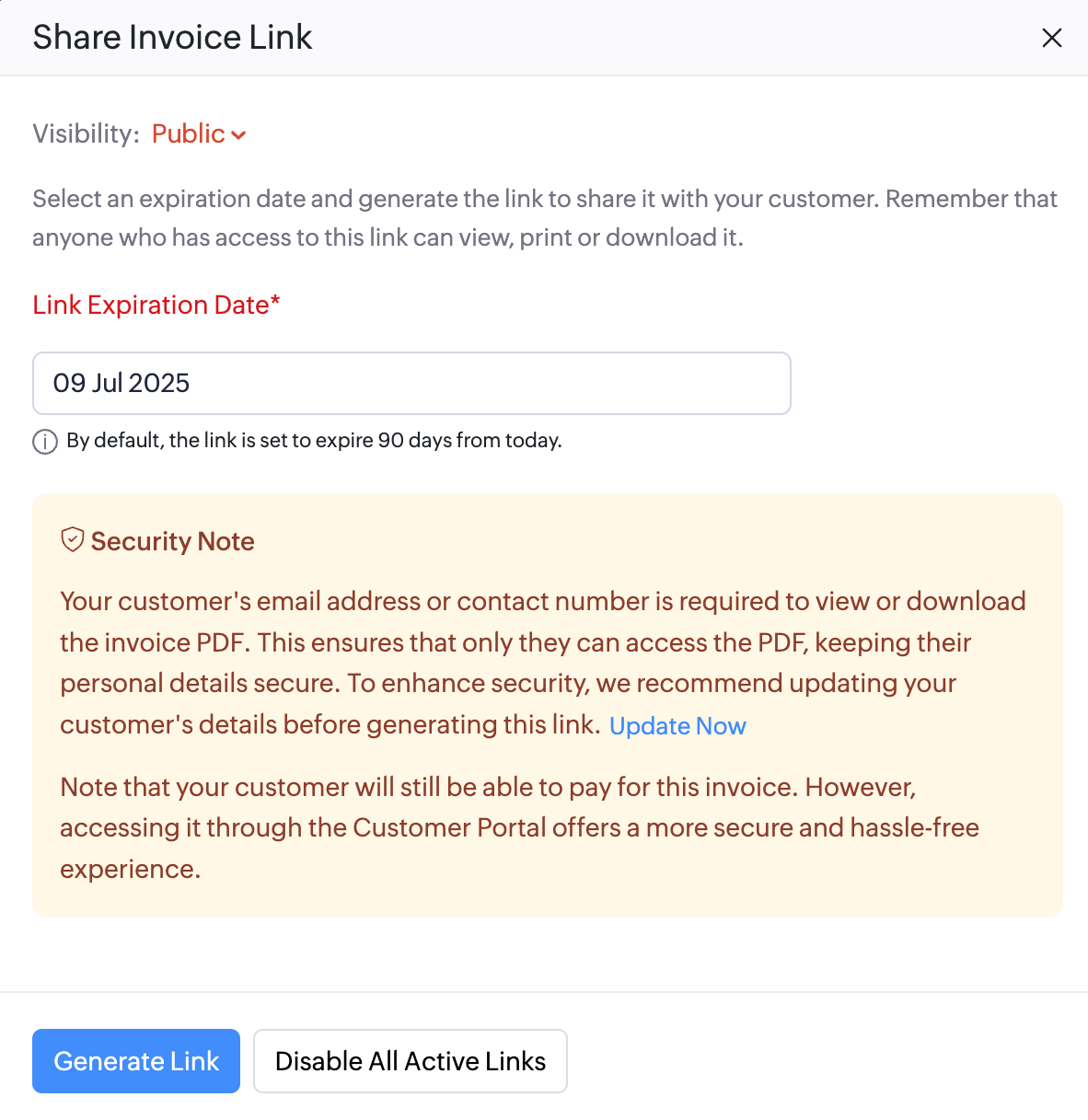
URL をコピーして、顧客と共有します。
公開リンクから請求書を支払う
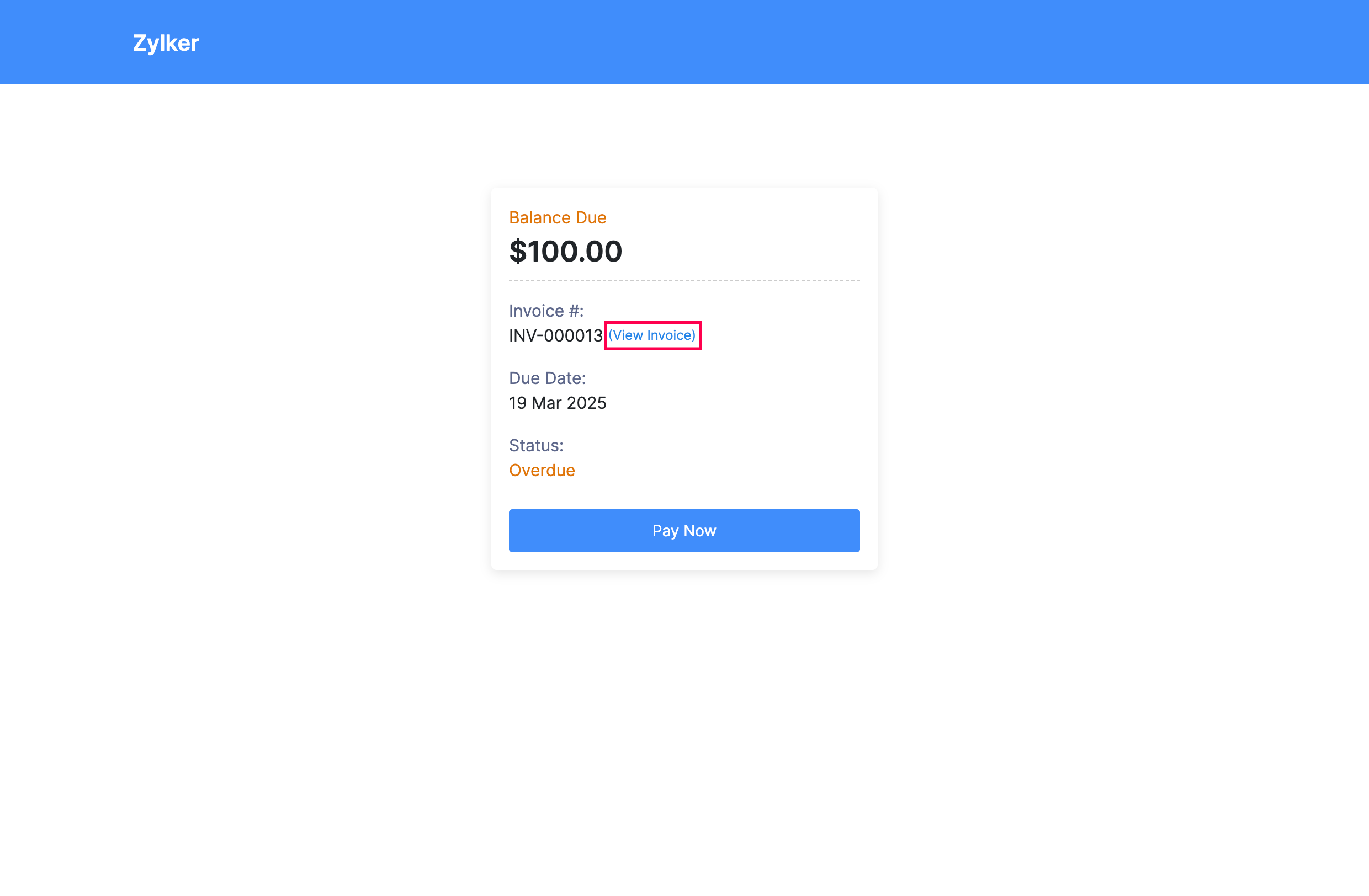
顧客が共有された URL を開くか、請求書支払い用に送信されたメール内の [今すぐ支払う] をクリックすると、請求書番号、請求書日付、ステータスが表示されるページが開きます。
このページで [今すぐ支払う] をクリックすると、請求書の支払いを行えます。
請求書を表示したい場合は、請求書番号の横にある [請求書を表示] をクリックします。
ポップアップでメールアドレスを入力し、本人確認を行います。
[認証] をクリックします。
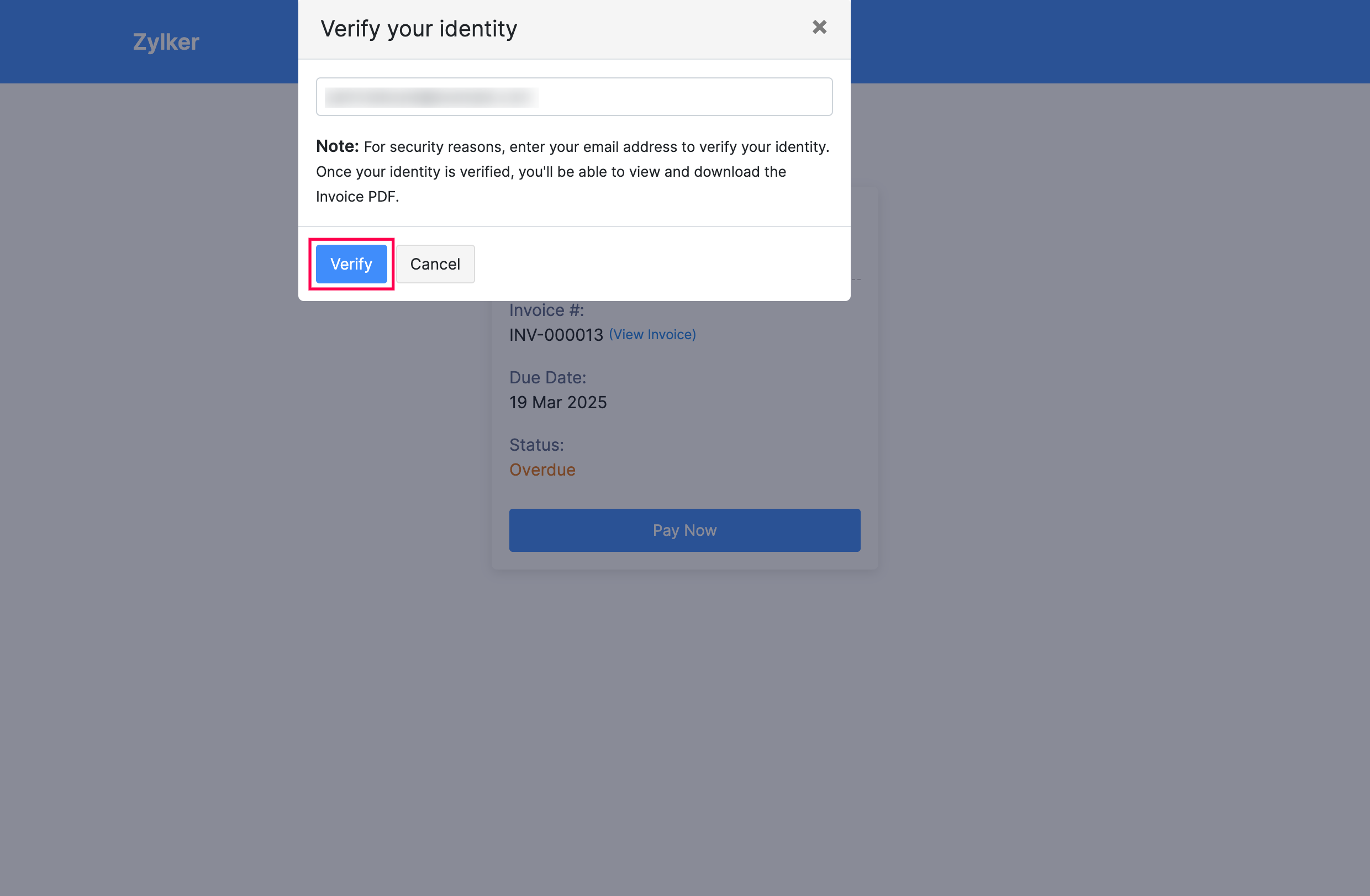
これで、請求書の詳細に安全にアクセスして表示できるようになります。
