Zoho Billing と Google Workspace を連携する
Zoho Billing は Google Workspace と連携しており、請求業務をさらに強力にし、さまざまなツールを利用できるようにします。この連携により、Zoho Billing の強力な会計機能と、Google の多様なコラボレーション、ストレージ、コミュニケーションツールを組み合わせて活用できます。
シングルサインオンとシームレスな連携により、Google Workspace にログインしている Google Workspace ユーザーは、Zoho Billing 内のすべての取引に簡単にアクセスできます。
メモ: 本アプリによる取得情報の利用および他アプリへの情報の転送は、Google API に関する Google の「Limited Use 要件」に準拠します。
連携を設定するための前提条件
- Gmail のメールアドレスとは異なる、Google Workspace のメールアドレスを所有している必要があります。
- このメールアドレスは、Zoho Billing にログインする際に使用しているメールアドレスと同じである必要があります。
Google Workspace に Zoho Billing アプリをインストールする
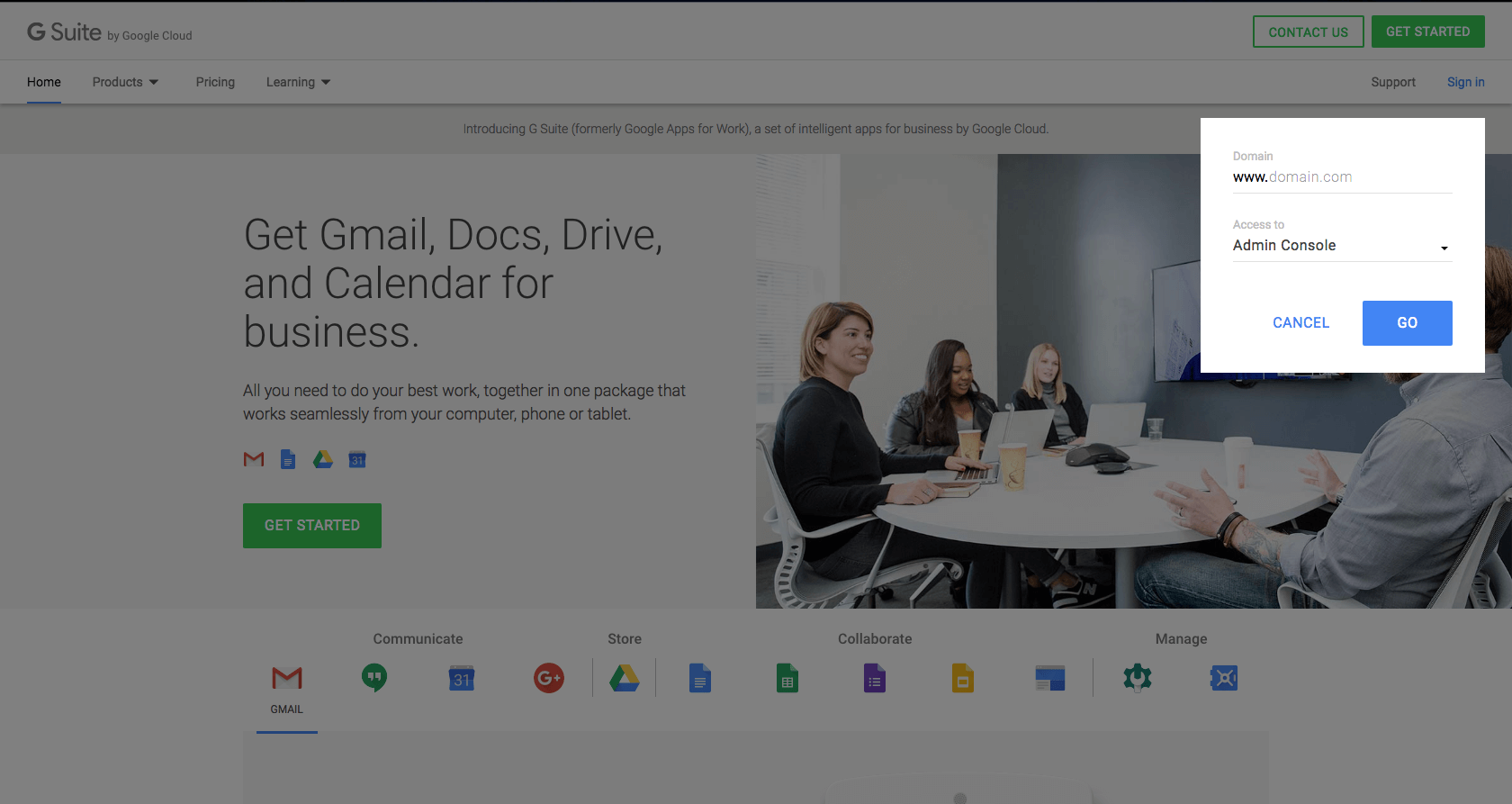
- 認証情報を使用して Google Workspace アカウントにログインします。
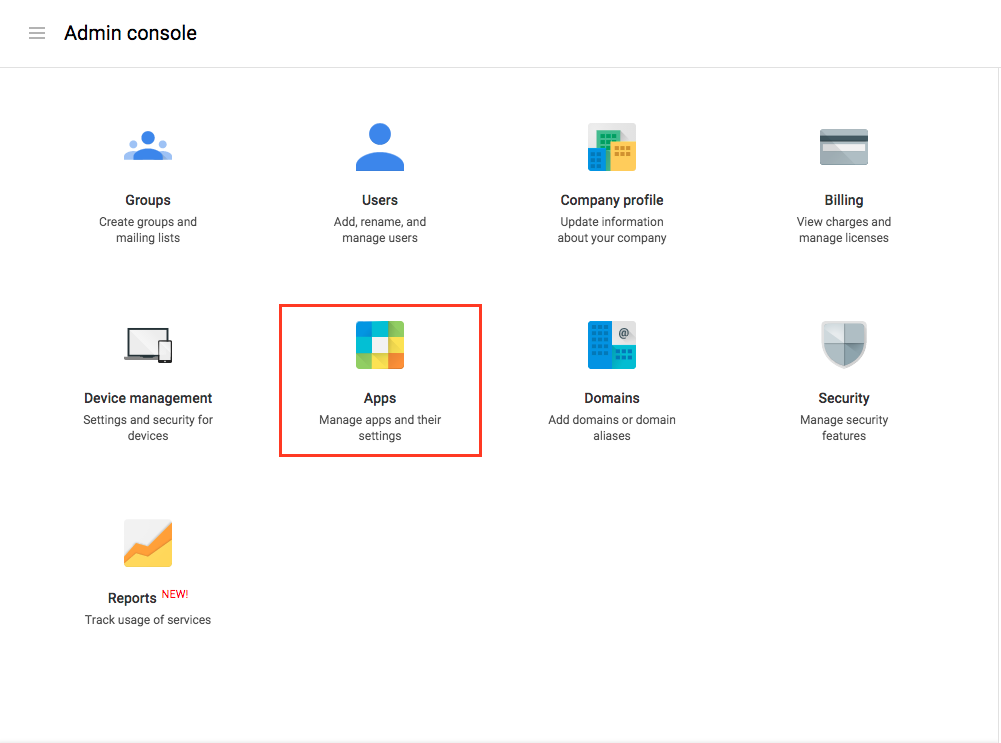
- Apps をクリックして、Google Workspace とその設定を管理します。
- 続く画面で Marketplace Apps をクリックします。
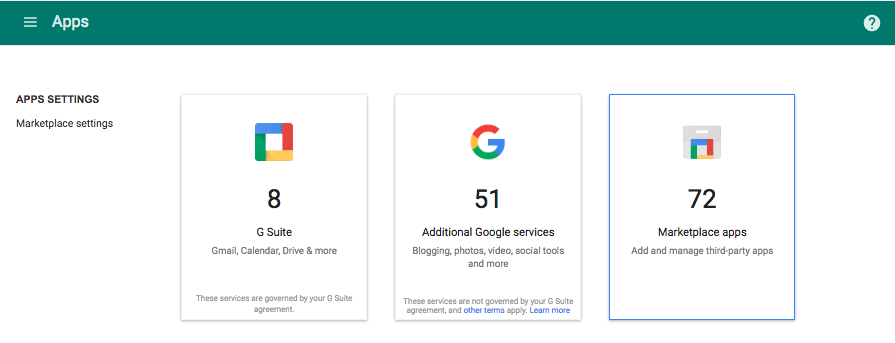
このページには、アカウントにインストールされているすべてのアプリが一覧表示されます。+ アイコンをクリックし、Zoho Billing を検索します。+ INSTALL APP をクリックして、アプリを Google Workspace アカウントにインストールします。アプリケーションのインストールが完了したら、アプリ一覧をスクロールし、Zoho Billing をクリックします。
画面右上の Launch this app アイコンをクリックして、Zoho Billing を開きます。
ここで、Google Workspace アカウントと連携する Zoho Billing の新しい組織を作成するか、既存の組織をリンクするかを選択する画面が表示されます。
ユーザーをインポートする
Google Workspace のユーザーを Zoho Billing にインポートすることができます。以下の手順に従って操作してください。
初めてログインする場合:
Google Workspace を使用して初めて Zoho Billing にログインすると、設定画面が表示され、ここでユーザーをインポートし、スタッフ や Admin などの役割を Zoho Billing 組織内で割り当てることができます。
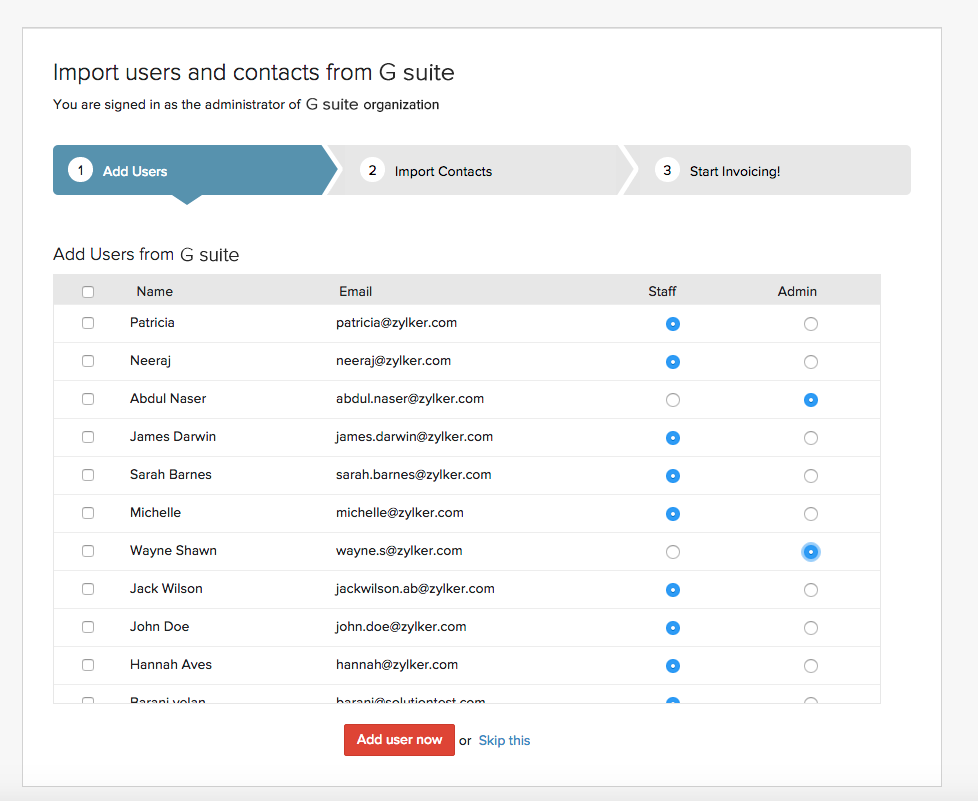
インポートしたいユーザーの名前の横にあるチェックボックスを選択し、ユーザーを今すぐ追加 ボタンをクリックします。これで、Google Workspace アカウントのユーザーが Zoho Billing にインポートされます。
P.S.:インポートされたユーザーは、初期設定では 無効 としてマークされます。歯車アイコン → ユーザー に移動し、対象ユーザーの上にカーソルを合わせて、有効に設定 を選択してユーザーを有効化してください。
すでに Zoho Billing にログインしたことがある場合:
歯車 アイコンをクリックし、ユーザー を選択してから、Google Workspace ユーザーをインポート ボタンをクリックします。ユーザーがインポートされたら、「Google Workspace からメールアドレスを選択するか、手動で追加」ドロップダウンからメールアドレスを選択または入力します。
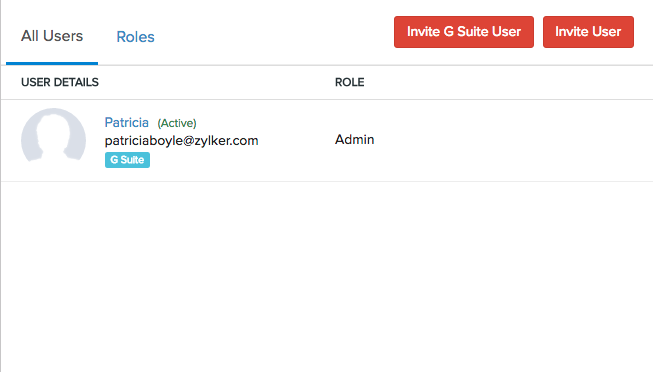
ドロップダウンからユーザーを選択し、招待したいユーザーに役割を割り当てます。最後に、送信 をクリックして完了します。
連絡先をインポートする
Google Workspace アカウントの連絡先を Zoho Billing にインポートすることができます。以下の手順に従って操作してください。
初めてログインする場合:
Google Workspace を使用して初めて Zoho Billing にログインすると、設定画面が表示され、ここで連絡先をインポートできます。
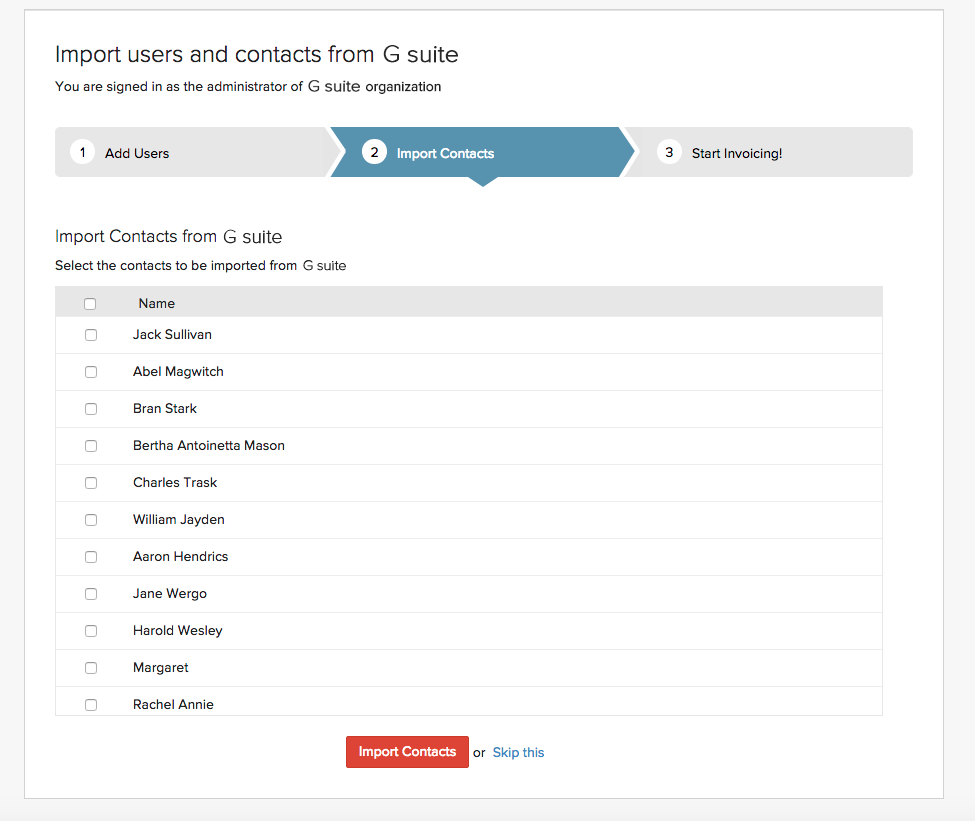
インポートしたい連絡先の名前の横にあるチェックボックスを選択し、連絡先をインポート をクリックします。これで、Google の連絡先が Zoho Billing にインポートされます。
すでに Zoho Billing にログインしている場合:
連絡先 タブに移動します。画面右上のメニューアイコンをクリックし、ドロップダウンから Google Workspace から連絡先をインポート を選択します。
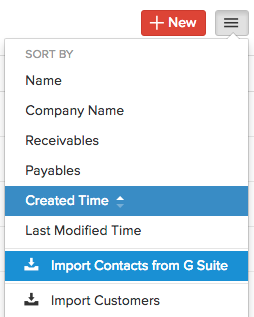
続く画面で、Google Workspace から Zoho Billing にインポートしたい連絡先を選択するよう求められます。リストから連絡先を選択し、インポートを続行 ボタンをクリックして確定します。
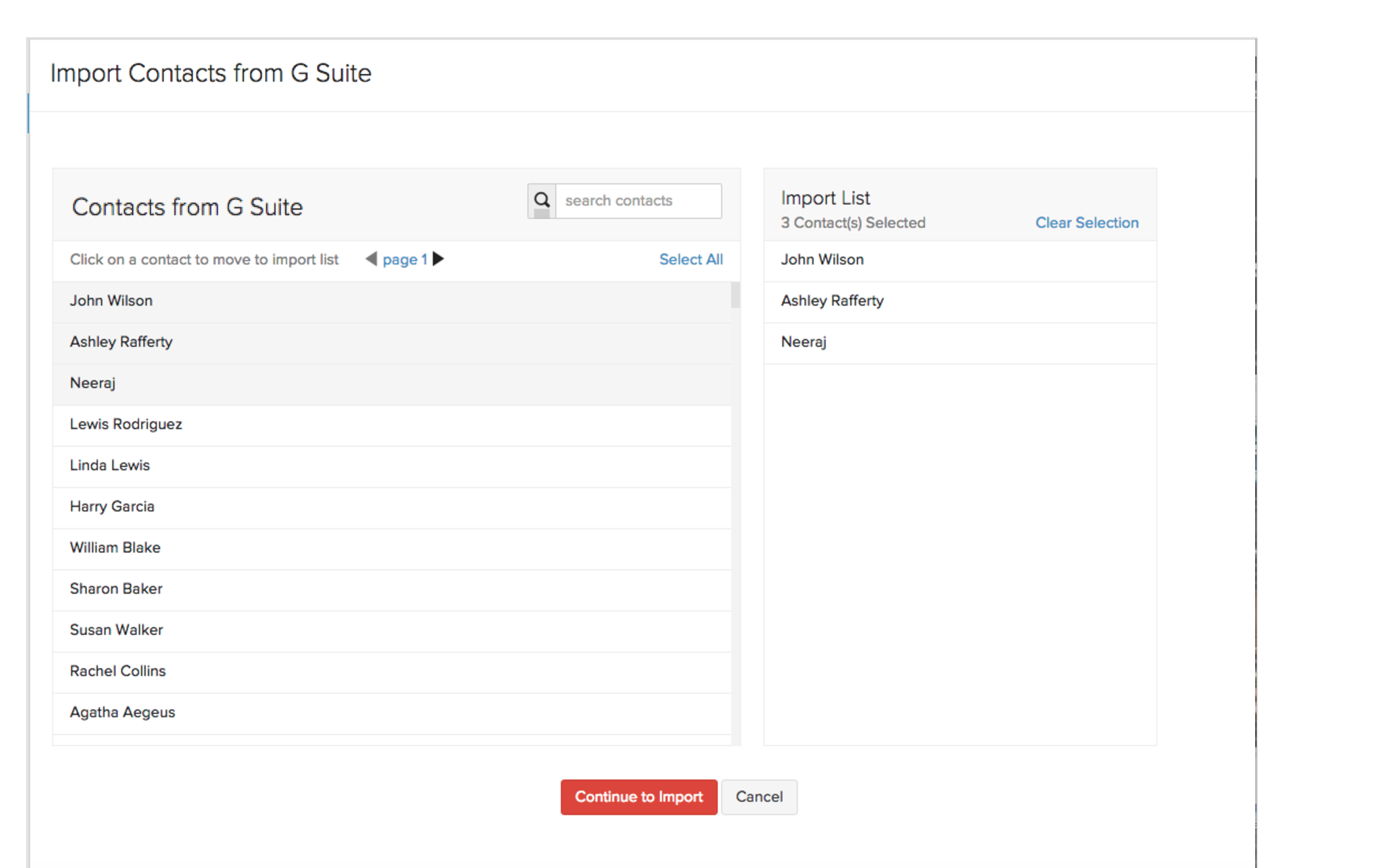
これで連絡先が Zoho Billing にインポートされます。
Zoho Billing で連絡先を更新する:
すでに Zoho Billing に存在する連絡先の詳細を更新したい場合は、連絡先 タブに移動し、更新したい連絡先をクリックします。右端の その他 をクリックし、ドロップダウンから Google Workspace からこの連絡先を取得 を選択します。
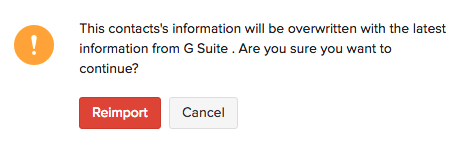
続くポップアップで 再インポート をクリックして処理を確定します。