データのインポート
既存のデータを Zoho Billing にインポートして、新しい顧客や取引、その他のデータをすばやく効率的に追加できます。これは、別のアプリから移行する場合や、データを一括更新する場合に特に便利です。
シナリオ 1:Patricia は、別の請求管理アプリから Zoho Billing へ移行しています。既存の顧客や取引をすべて手動で作成する代わりに、既存データをすべてエクスポートしてから Zoho Billing にインポートすることで、データの同期をより簡単かつ迅速に行えます。
シナリオ 2:Aaron Brown は、自社を Zylker と合併しようとしています。しかし、両社は同じ請求書の接頭語を使用しているため、そのまま Zoho Billing にインポートすると混乱を招く可能性があります。Aaron は既存の請求書をエクスポートし、自社の請求書すべての取引接頭語を変更できます。その後、更新した請求書をインポートすることで、エラーのない取引を確保できます。
インポート可能なタブ
次のタブのデータをインポートできます:
- 顧客
- 顧客
- 連絡先担当者
- 商品
- サブスクリプション商品
- 商品
- プラン
- アドオン
- クーポン
- 価格表
- 見積書
- 請求書
- 請求書
- 受取請求書(供給)
- サブスクリプション
- 貸方メモ
- 貸方メモ
- 適用済み貸方メモ
- 返金
- 入金
- 入金
- 適用済み過払い
- 経費
- プロジェクト
- プロジェクト
- プロジェクトタスク
- 工数表
タブのインポート
データのインポート手順は、すべてのタブで共通です。3 つのシンプルなステップで構成されています。
手順 1 - インポート設定を行う
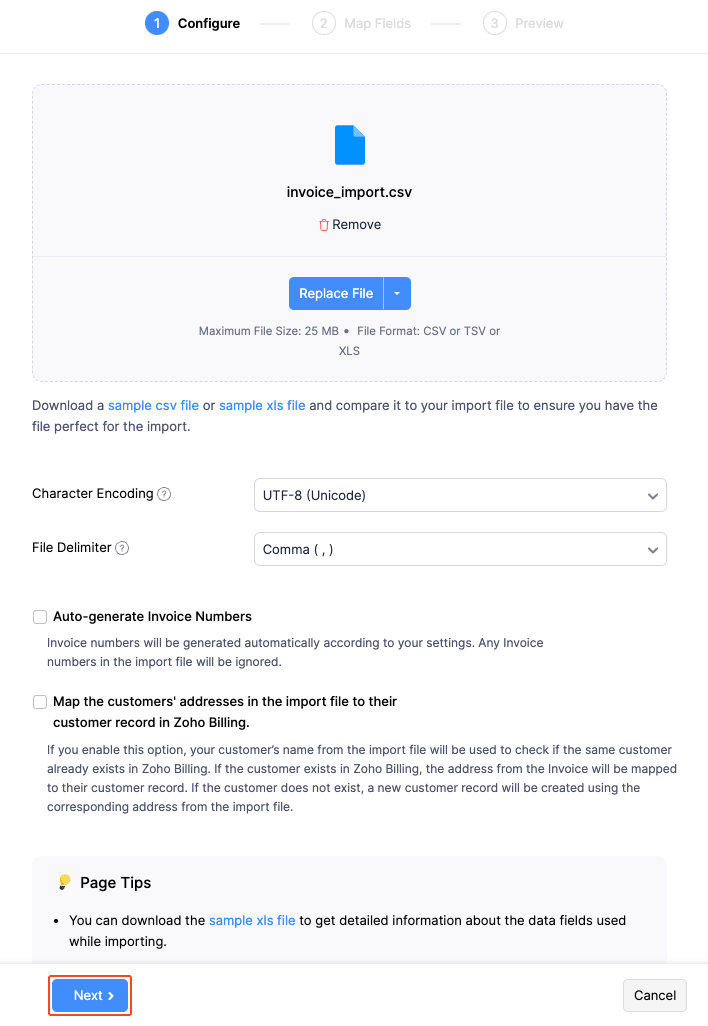
タブのインポートファイルを選択し、インポート設定を行うには:
対象のタブに移動します(例:「請求書」タブ)。
右上の[その他]アイコンをクリックします。
タブをインポートするオプションを選択します(例: 請求書をインポートする場合は、[請求書をインポート] を選択)。
インポートするファイルをアップロードします。
メモ:インポートファイルは次の条件を満たす必要があります。
- ファイルサイズ - インポートファイルのサイズは 25 MB 未満である必要があります。
- ファイル形式 - インポートファイルの形式は CSV、TSV、または XLS である必要があります。
インポート設定画面からサンプルファイルをダウンロードし、インポートファイルが Zoho Billing でサポートされている形式と一致していることを確認してください。
アドバイス:CSV(カンマ区切り)および TSV(タブ区切り)ファイルは形式がシンプルなため、データの処理やインポート/エクスポートを高速に行えます。
| 設定 | 説明 |
|---|---|
| ドラッグ&ドロップ | インポートファイルを自分の端末からドラッグして、ボックス内にドロップできます。 |
| ファイルを選択 | 端末からファイルをアップロードするには:
 クラウドからファイルをアップロードするには:
 Insight:Google Drive、OneDrive、Dropbox、Box からインポートファイルを添付する場合は、事前にそれぞれのサービスを認証しておく必要があります。 |
[文字エンコーディング]を選択します。
文字エンコーディング 説明 推奨される用途 UTF-8 (Unicode) Unicode の各文字を 1~4 バイトで表現する文字エンコーディングです。 多言語や特殊文字を含む取引名や顧客名をインポートする場合に適しています。一般的なデータに広く対応しており、効率的です。 UTF-16 (Unicode) 主に 1 文字あたり 2 バイト(一部の複雑な文字は 4 バイト)を使用する Unicode エンコーディングです。 特に詳細なテキスト処理アプリケーションで、複雑な海外文字を多く含む取引名や顧客名を扱う場合に適しています。 ISO-8859-1 西ヨーロッパ言語を 1 バイトで表現する文字エンコーディングです。 英語、フランス語、ドイツ語など、西ヨーロッパ言語が中心のデータをインポートする場合に適しています。これらのテキストに対してシンプルかつ効率的です。 ISO-8859-2 中央・東ヨーロッパ言語を 1 バイトで表現する文字エンコーディングです。 ポーランド語、チェコ語、ハンガリー語などの言語での取引名や顧客名を扱う場合に適しており、特定地域の文字を適切にサポートします。 ISO-8859-9 (Turkish) トルコ語向けに設計された、1 バイトの文字エンコーディングです。 トルコ語の取引名や顧客名を含むデータをインポートする際に使用し、トルコ語特有の文字を正しく表現できます。 GB2312 (Simplified Chinese) 簡体字中国語を 1 文字あたり 2 バイトで表現する文字エンコーディングです。 中国本土向けビジネスなど、簡体字中国語の取引名や顧客名を扱う場合に適しています。 Big5 (Traditional Chinese) 繁体字中国語を 1 文字あたり 2 バイトで表現する文字エンコーディングです。 台湾や香港などで使用される繁体字中国語の顧客名や取引データをインポートする場合に便利です。 ShiftJIS (Japanese) 日本語を 1 バイトと 2 バイトの組み合わせで表現する文字エンコーディングです。 日本語の取引名や顧客名を含む場合に使用し、日本語文字を正確に表現できます。 タブのインポート設定を選択します。
[次]をクリックします。
インポートファイルを選択し、インポート設定を構成したら、次の手順「項目をマッピングする」に進みます。
手順 2 - 項目をマッピングする
[項目をマッピング]の手順では、インポートファイル内のヘッダーを Zoho Billing の項目名に対応付けることで、正しくインポートできるようにします。初期設定では、Zoho Billing がインポートファイル内の類似した項目を自動的に検出してマッピングします。必要に応じて手動で変更することもできます。
項目を手動でマッピングするには:
マッピングしたい項目の横にあるドロップダウンをクリックします。Zoho Billing により、インポートファイル内のすべてのヘッダーが一覧表示されます。
その項目に対応する正しいヘッダーを選択します。
誤ってマッピングされており、空欄にしたい項目がある場合は、マッピングされた項目の横にある[×]アイコンをクリックします。
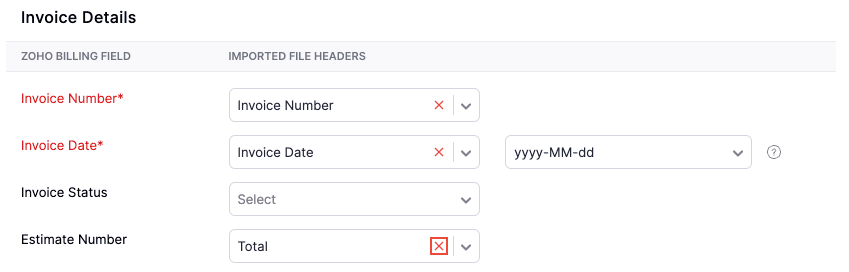
メモ:赤色で表示されている項目は必須項目のため、空欄にはできません。
該当する場合は、インポートファイルに合わせて項目の形式を選択します。
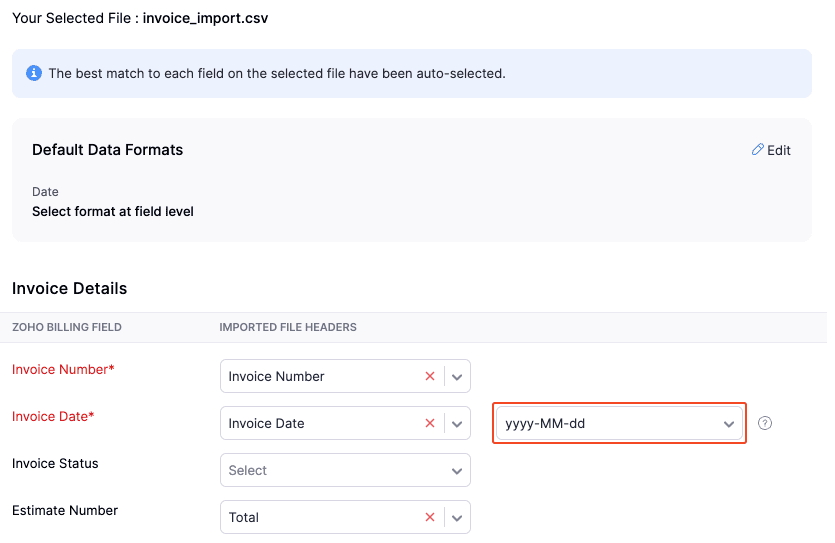
Insight:日付など一部の項目は、dd/mm/yyyy のような特定の形式が必要です。たとえば、インポートファイル内の請求書日付が 18/11/23(2023 年 11 月 18 日)の形式の場合、項目をマッピングする際に dd/mm/yy を選択します。
アドバイス:インポートファイル内に日付など同種の項目が複数ある場合は、初期設定のデータ形式を使用して形式を統一できます。初期設定のデータ形式を設定するには:
画面上部の[初期設定データ形式]の横にある[編集]をクリックします。
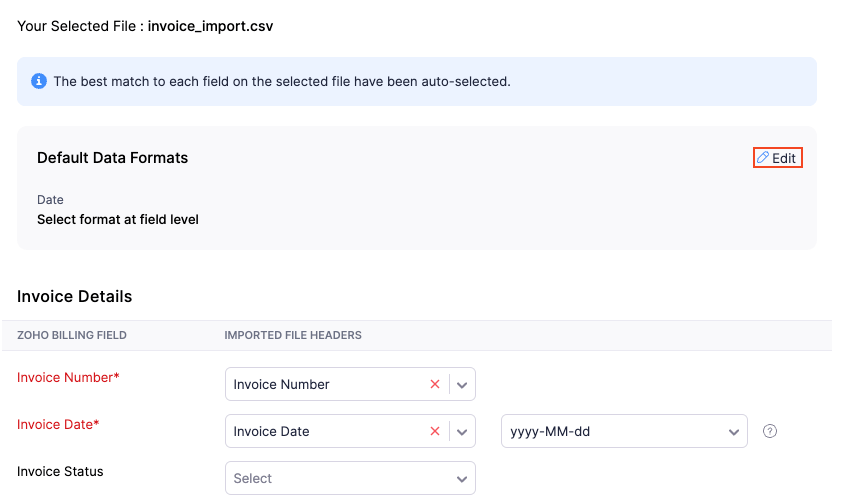
対象のデータタイプについて、[項目レベルで形式を選択]の選択を解除します。
データタイプの横のドロップダウンから[初期設定形式]を選択します。
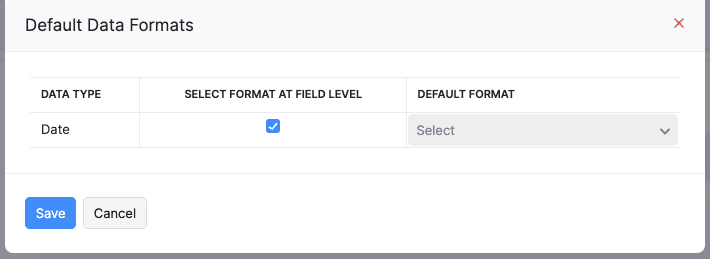
[保存]をクリックします。
これにより、同じデータタイプのすべての項目に対して、選択したデータ形式が適用されます。個別の項目ごとにデータ形式を編集することはできなくなります。インポートファイル内のそのデータタイプのすべての項目が同じ形式である場合にのみ、この機能を使用してください。
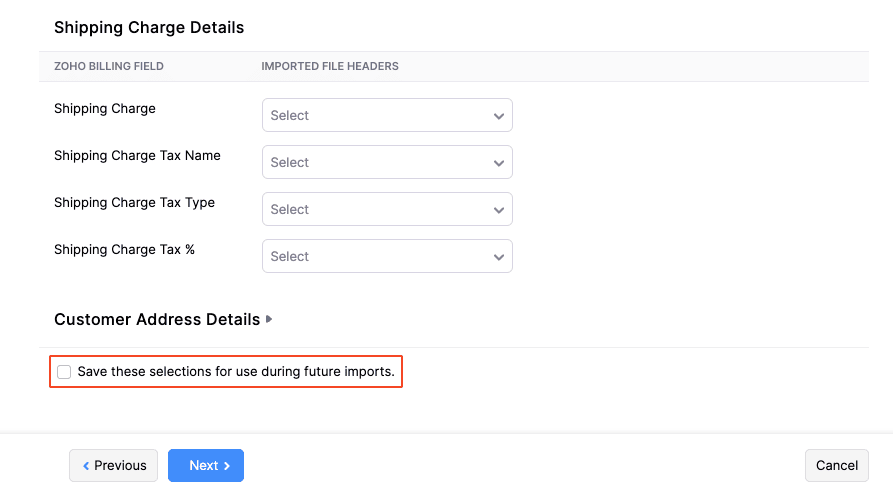
[今後のインポートでこの選択内容を使用する]を選択すると、今後のインポート時に同じヘッダー名の項目が自動的にマッピングされます。
[次]をクリックします。
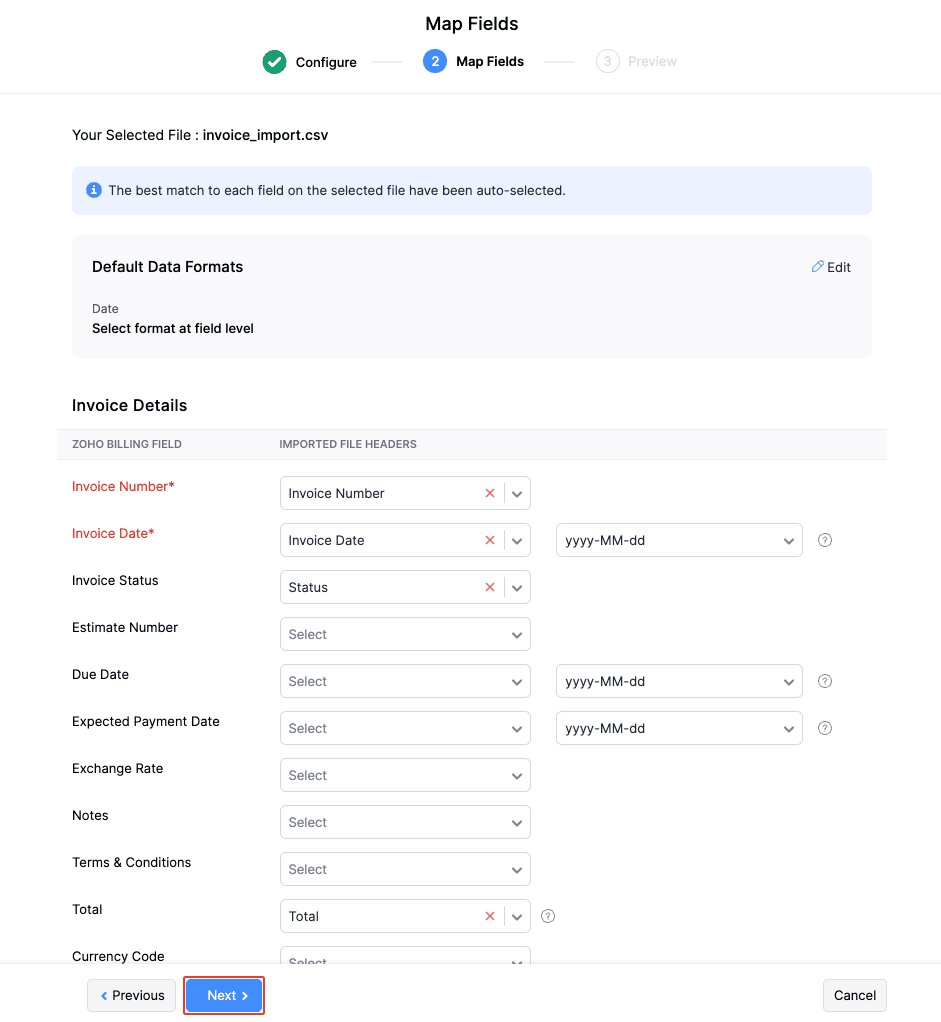
これで、次の手順「プレビューする」に進むことができます。
手順 3 - プレビューする
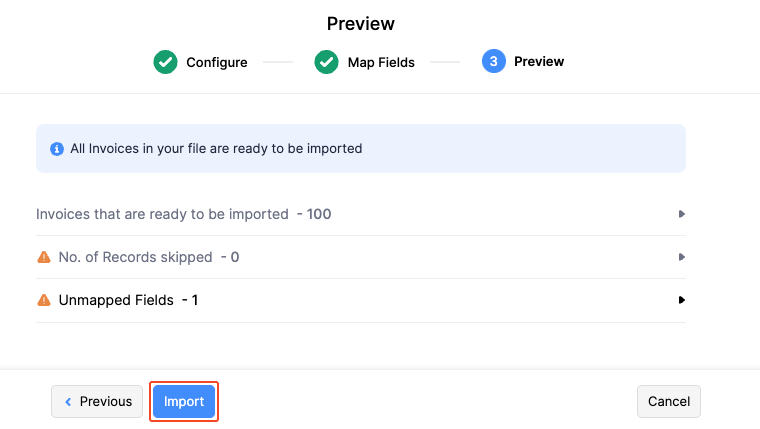
プレビュー画面では、インポート可能なデータ、スキップされたデータの件数、マッピングされていない項目の概要を確認できます。インポートを完了するには:
各セクションの概要を確認します。
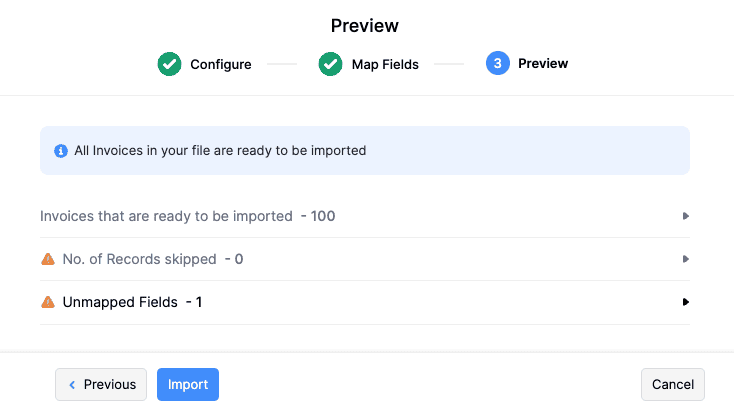
設定 説明 インポート可能なデータ 変更やエラーがなく、そのまま Zoho Billing にインポートできるすべてのデータが表示されます。 スキップされたデータ件数 項目のマッピング不備やインポートファイル内のエラーにより、Zoho Billing にインポートできなかったすべてのデータと、その理由の概要が表示されます。[前へ] をクリックして「項目をマッピング」ページに戻り、項目を正しくマッピングするか、インポートファイルを修正してから、設定画面で再度ファイルをアップロードしてください。 Insight:インポートファイルが大きく、一部のデータはインポート可能だが一部はスキップされている場合、元のインポートファイルから該当データを探して修正するのは大変です。そのような場合は、[スキップされた行をダウンロード]をクリックして、スキップされたデータのみを含む CSV ファイルをダウンロードし、残りのデータだけをインポートできます。ダウンロードしたデータを修正し、[設定]画面から更新済みファイルを再度インポートしてください。
マッピングされていない項目 Zoho Billing のいずれの項目にもマッピングされていないヘッダーの一覧が表示されます。これらのヘッダーのデータはインポートされません。これらの項目も Zoho Billing にインポートしたい場合は、次の操作を行います。 - [前へ]をクリックして、[項目をマッピング]ページに戻ります。
- これらのヘッダーを、適切な Zoho Billing の項目にマッピングします。
- [次]をクリックします。
[インポート]をクリックします。
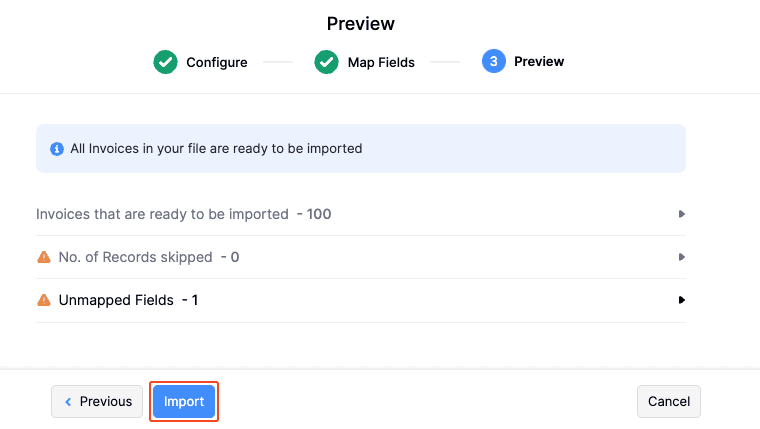
インポート可能と判定されたデータが Zoho Billing にインポートされます。処理時間は、ファイルサイズによって異なります。