経費を管理する
フィルター
特定の種類の経費だけを表示するには、ページ左上にあるフィルターを使用します。例えば、請求書に変換された経費だけを表示したい場合は、フィルターから請求済みオプションを選択します。これで、顧客に請求済みの経費のみが表示されます。
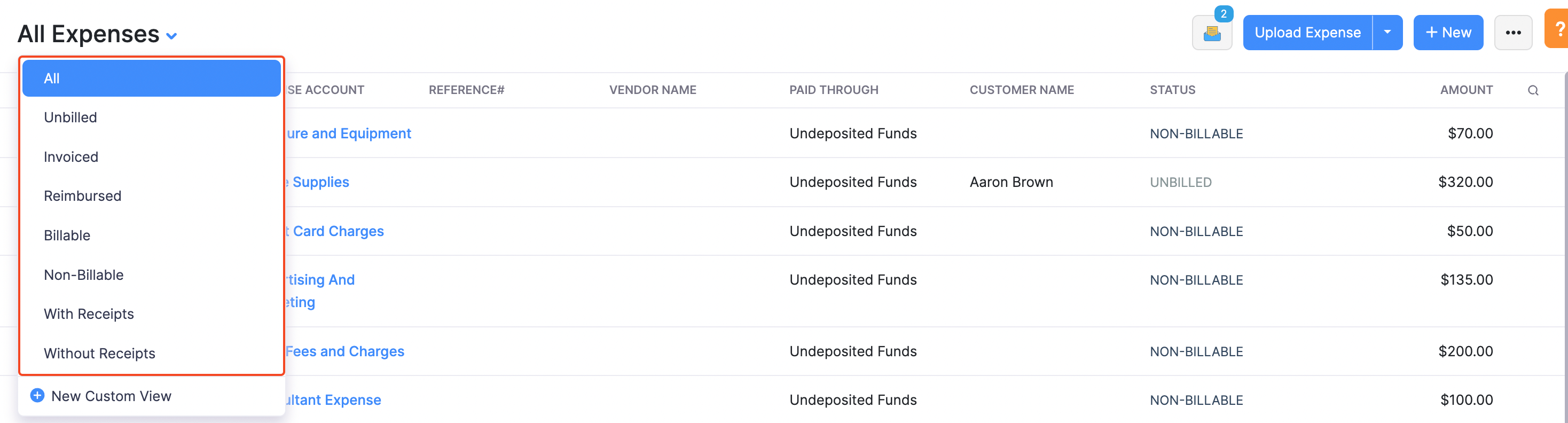
すべて:
ステータスに関係なく、すべての経費が表示されます。
未請求:
まだ請求書に変換されていない、または請求書に追加されていない経費が表示されます。
請求済み:
請求書に変換されたものの、まだ入金が記録されていない経費が表示されます。
精算済み:
顧客によって支払われた経費が表示されます。
請求対象:
請求書に変換済み、またはこれから変換される請求対象の経費が表示されます。
非請求対象:
請求書に変換できない経費が表示されます。
領収書あり:
領収書が添付されている経費が表示されます。
領収書なし:
領収書が添付されていないすべての経費が表示されます。
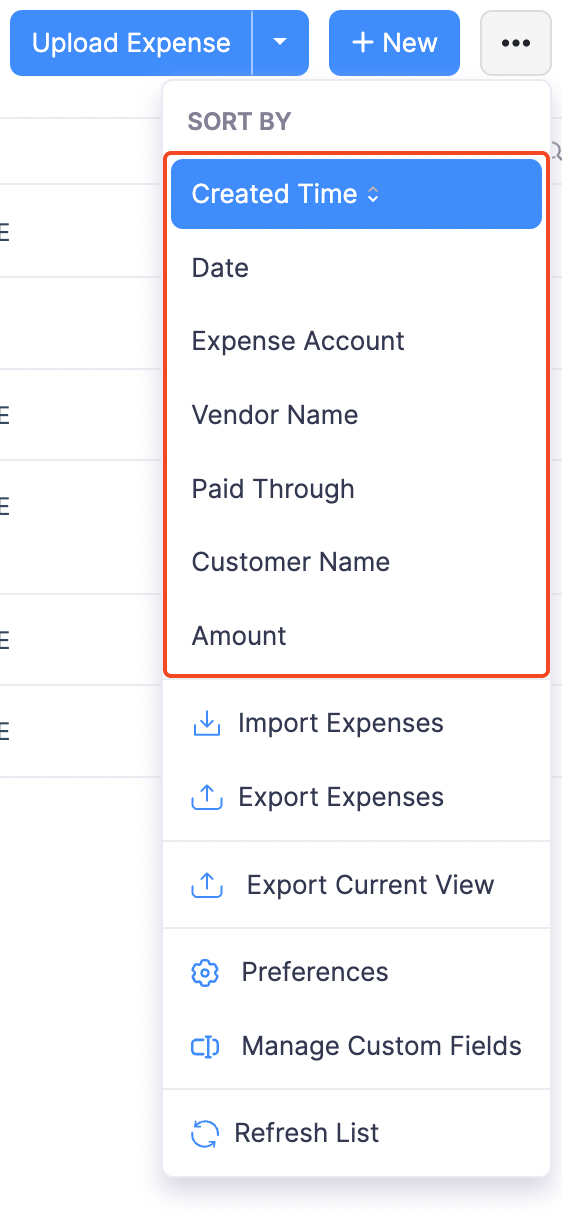
並べ替え:
経費は次の項目で並べ替えることができます:
作成日時
日付
経費勘定
顧客名
金額
カスタムビュー
カスタムビューは、条件に基づいて経費を一覧表示するための独自フィルターです。
例えば、Zoho Billing に登録されている経費のうち、金額が 1,000 ドルを超える経費だけを表示したい場合などに利用できます。
カスタムビューを使えば、このようなフィルターを簡単に作成できます。条件を設定しておけば、後からその条件を使ってデータを分類できます。
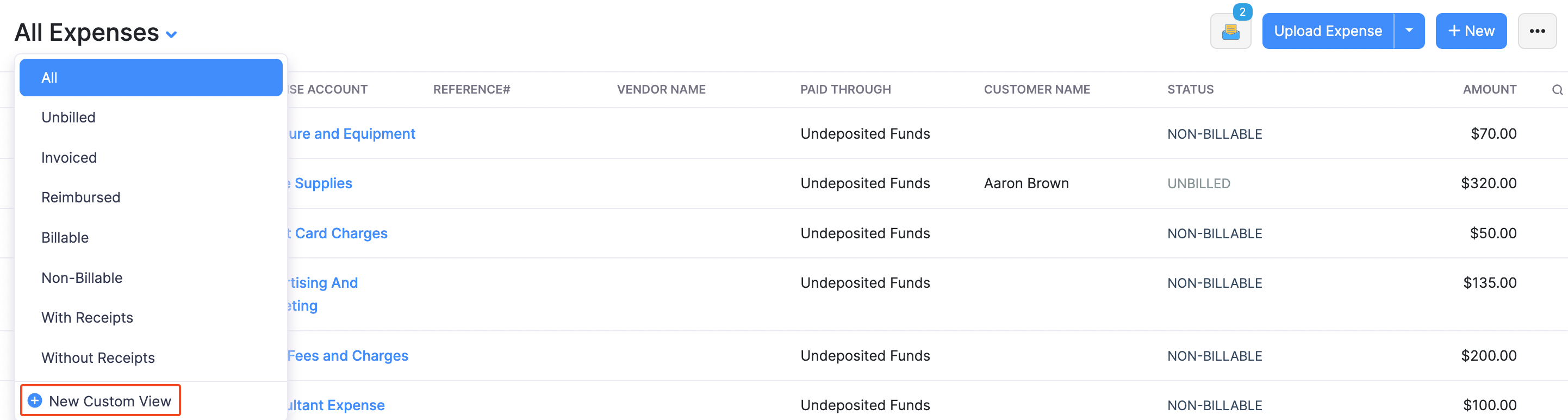
カスタムビューを作成するには:
- 経費に移動します。
- 左上のフィルタードロップダウンをクリックします。
- + 新規カスタムビューを選択します。
- ビューにわかりやすい名前を付け、条件を設定し、列の表示設定(フィルター結果で表示したい列)を指定します。
- 保存をクリックします。
作成したカスタムビューは、フィルタードロップダウン内の自分が作成の下に表示されます。
経費をエクスポートする
すべての経費を 1 つのファイルにまとめたい場合は、エクスポート機能を使用します。1 回につき最大 25,000 行までエクスポートできます。
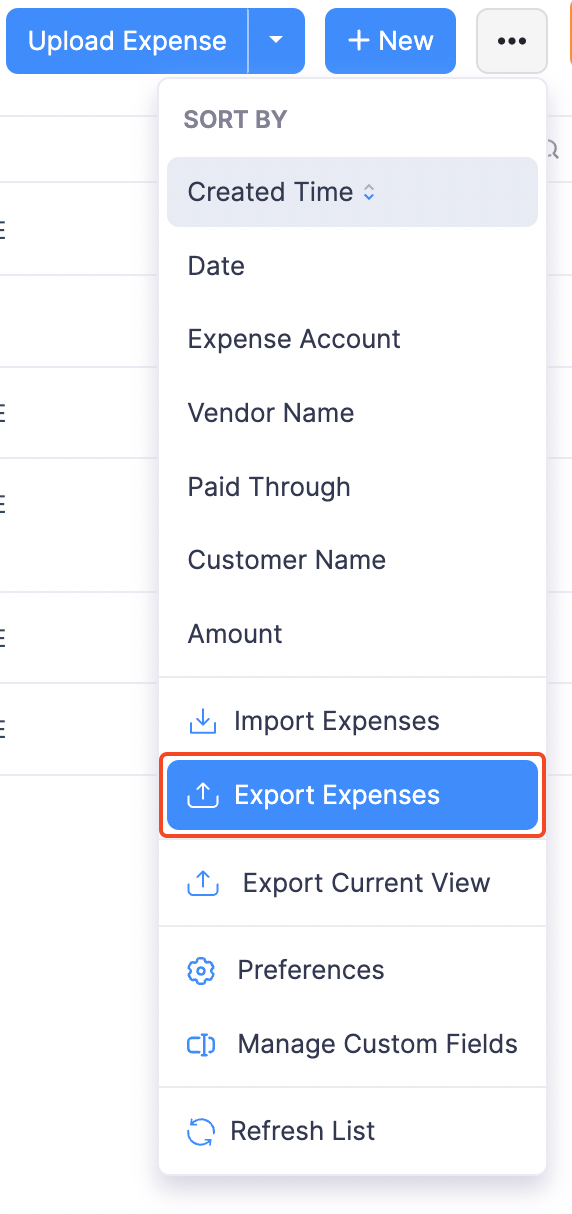
- 経費に移動します。
- 右上のハンバーガーアイコンをクリックします。
- 経費をエクスポートを選択します。
- すべての経費をエクスポートするか、特定の期間に作成された経費のみをエクスポートするかを選択します。
- 特定の項目だけをエクスポートしたい場合は、「エクスポートファイル項目」の項目セクションで対象の項目を選択します。
- ファイルの形式を選択します。
- エクスポートをクリックします。