Modul Zoho Mail untuk WHMCS
Modul Zoho Mail untuk WHMCS membantu semua Mitra/Pengecer resmi Zoho Mail untuk menyediakan akun Zoho Mail menggunakan sistem WHMCS. Ini memungkinkan klien untuk membeli layanan Zoho Mail dengan pilihan spesifikasi dari opsi yang disediakan untuk mereka oleh Pengecer.
Daftar Isi
Mendaftar sebagai Mitra
Zoho Mail memberikan kesempatan untuk bermitra dengan Zoho. Mitra dapat membantu organisasi klien mereka untuk menyiapkan dan menggunakan akun email berbasis domain menggunakan Konsol Admin Mitra Zoho Mail. Konsol Admin Mitra membantu mitra untuk mengelola berbagai organisasi klien yang berada di bawah mereka.
Jika tertarik berpartner dengan Zoho Mail, silakan kunjungi halaman Pendaftaran Mitra. Lengkapi detail yang diminta di setiap kolom formulir Pendaftaran mitra, lalu klik Submit.
Cara menginstal Modul Zoho Mail untuk WHMCS?
- Anda bisa mengunduh modul Provisi Zoho Mail dari WHMCS Marketplace.
- File zip bernama 'zoho_mail' akan diunduh. Unzip file tersebut di komputer Anda, lalu unggah folder 'zoho_mail' ke Directory /modules/servers di instalasi WHMCS.
Mengonfigurasi modul email Zoho Mail untuk WHMCS
Konfigurasi Produk
- Login ke akun WHMCS dan navigasi ke Area Admin WHMCS.
- Untuk membuat grup baru produk hosting email, klik ikon Setup di pojok kanan atas jendela, pilih System Settings, lalu buka Products and services di panel sebelah kiri. Anda juga bisa menggunakan grup yang sudah ada untuk membuat produk baru untuk modul Zoho Mail.
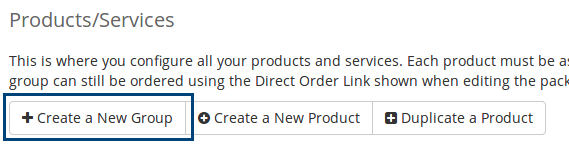
- Klik kartu Products/Services dan masukkan Admin password untuk melanjutkan.
- Klik Create a New Group (Buat Grup Baru.)
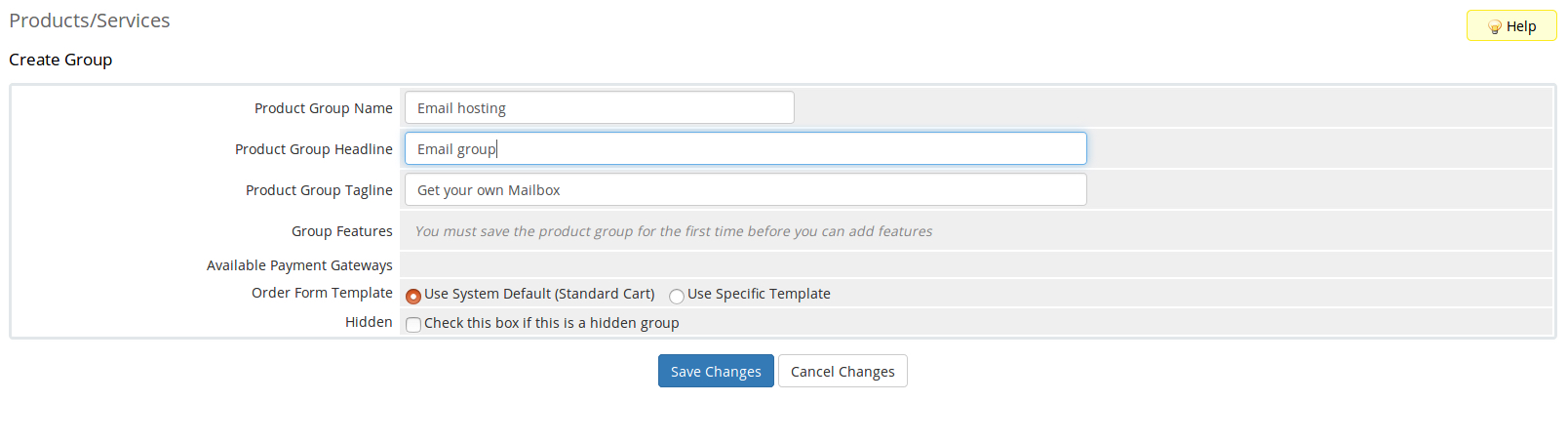
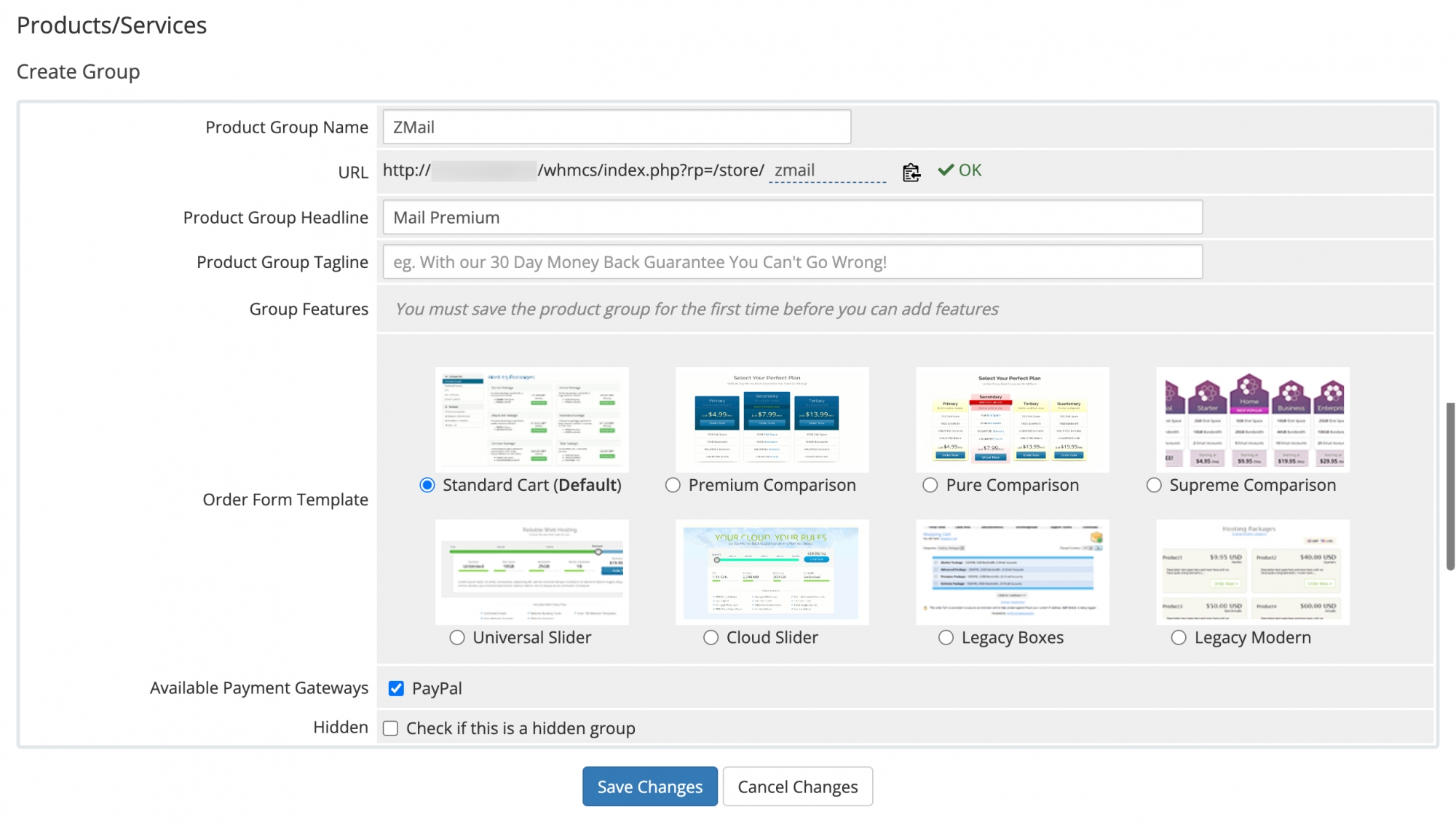
- Masukkan Product Group Name, Headline, dan tagline yang diinginkan di kolom yang sesuai. Klik Save Changes untuk membuat grup dengan detail yang dimasukkan.
- Langkah berikutnya adalah membuat produk di dalam grup dibuat untuk modul Zoho Mail. Klik Create a New Product (Buat Produk Baru).
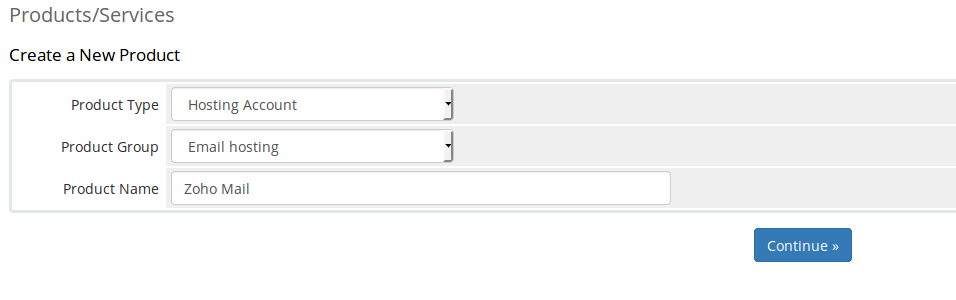
- Pilih Product Type dan Product Group dari setiap daftar menurun. Masukkan Product Name yang diinginkan. Dari menu dropdown Module, pilih Zoho Mail.
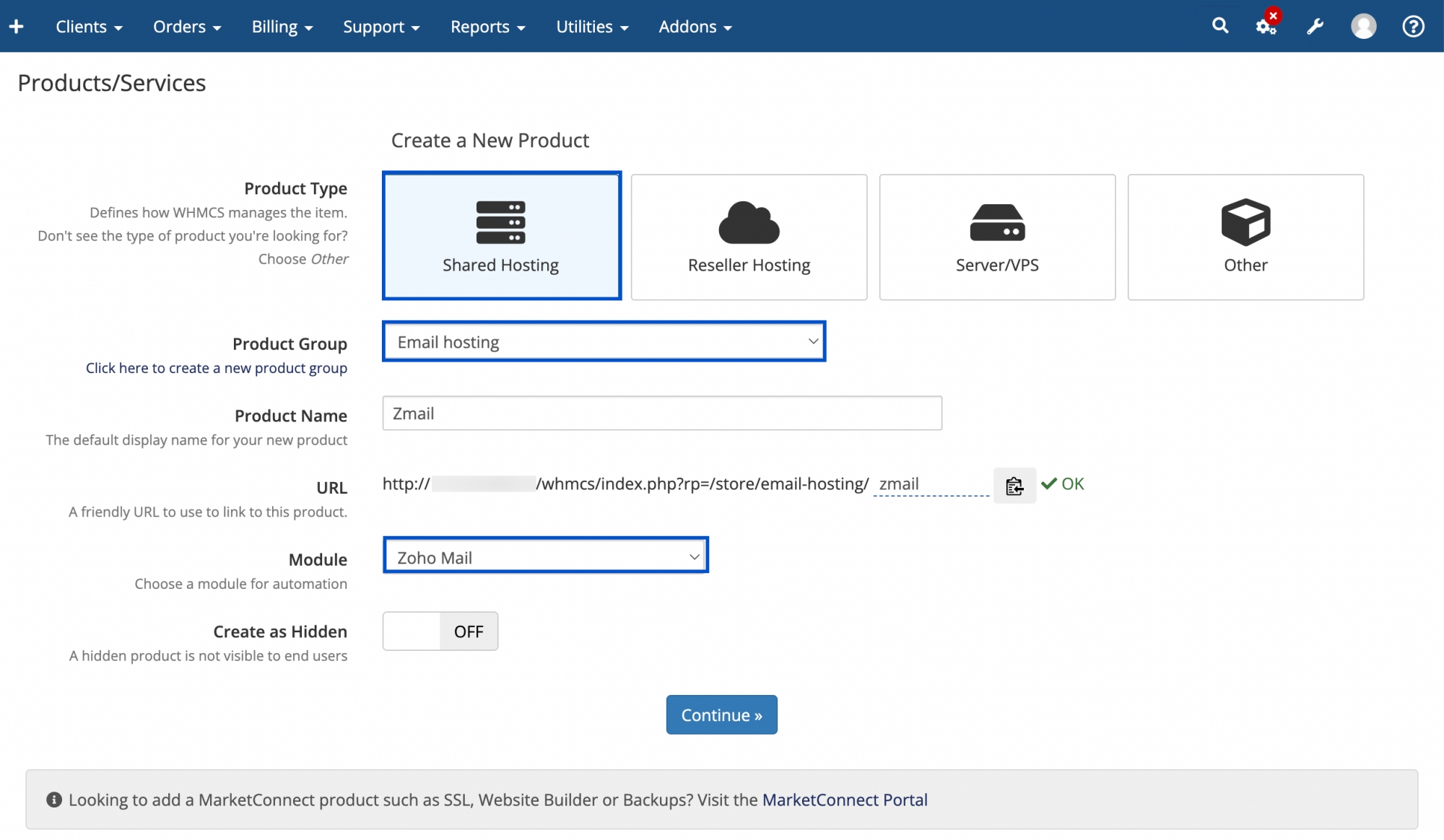
- Klik Continue.
- Halaman Edit Product akan terbuka. Di tab Details, masukkan Product Description .
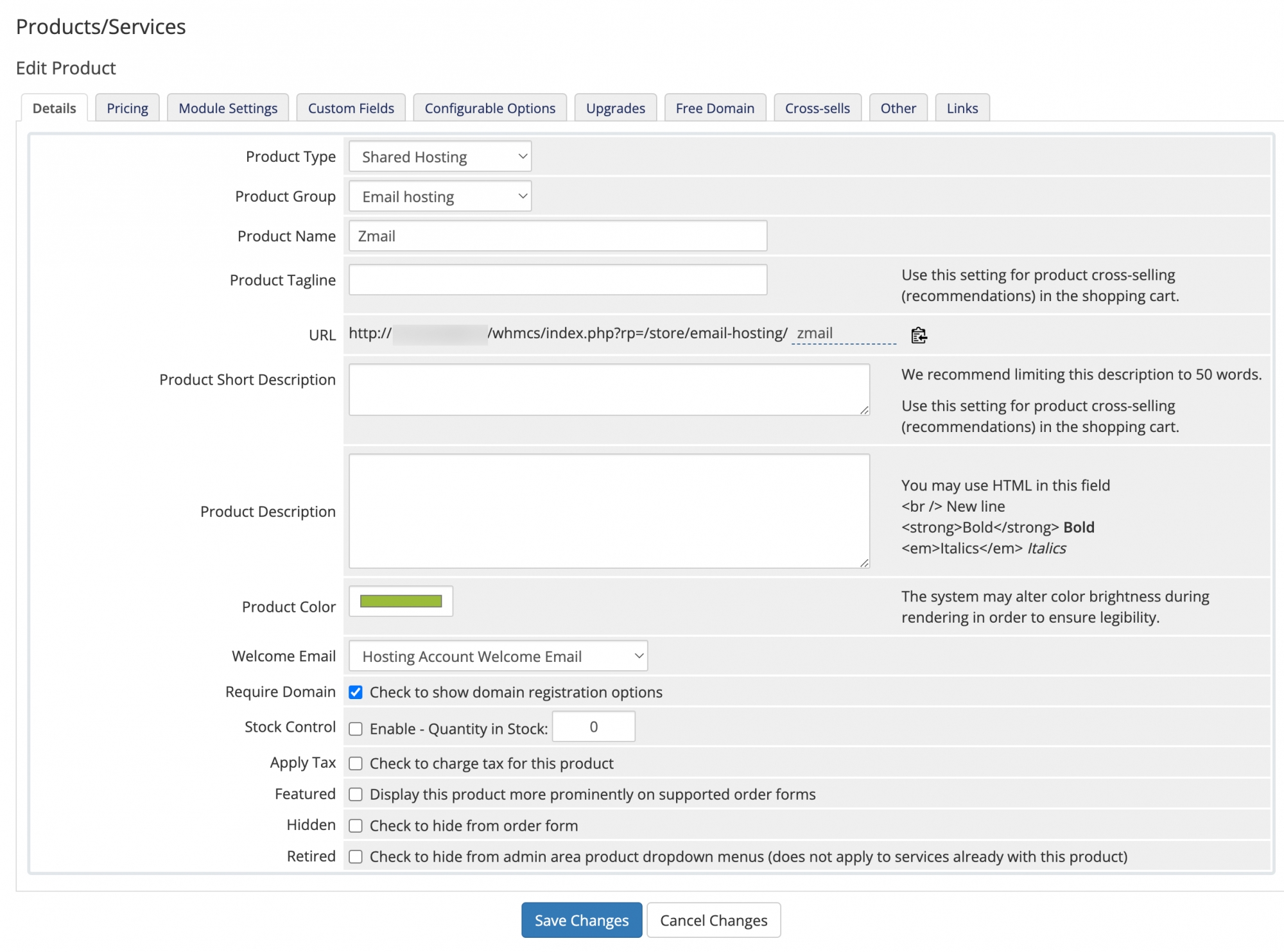
- Buka tab Module Settings halaman Edit Product.
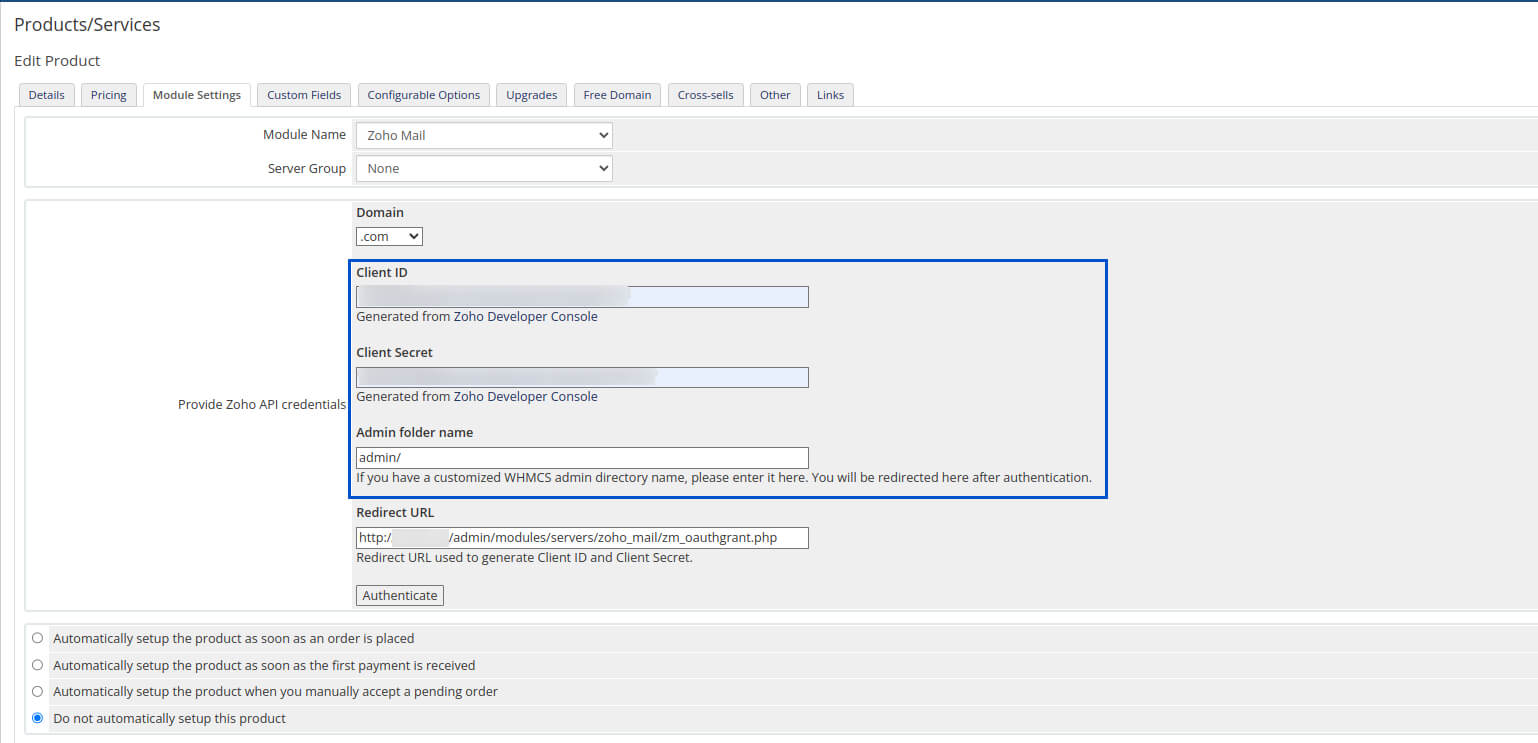
- Di kolom Provide Zoho API credentials, masukkan Client ID dan Client Secret dari Zoho API Console.
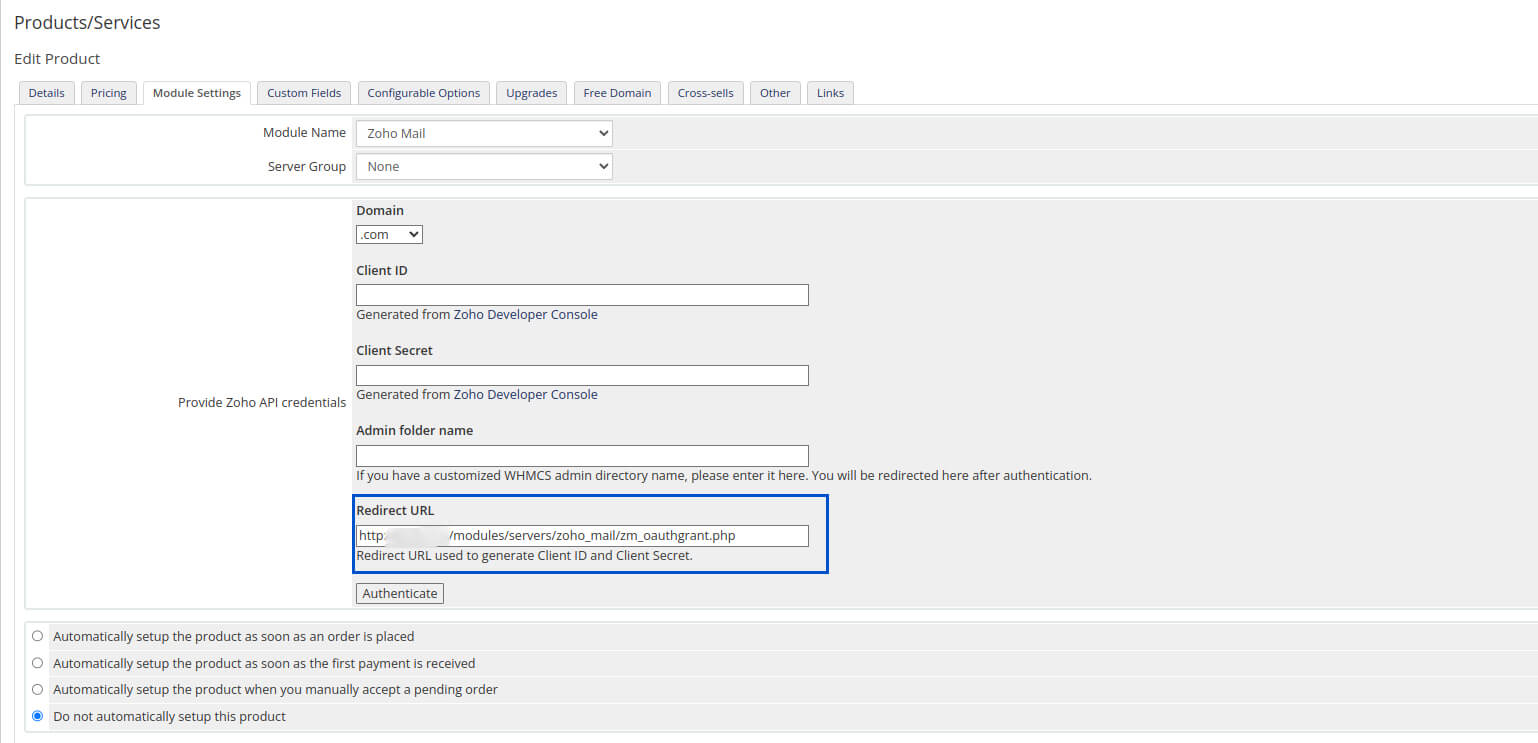
- Untuk mendapatkan ID dan secret, buka kolom Redirect URL, lalu salin Redirect URL.
- Login ke akun Zoho Mail Anda, lalu buka Zoho API Console.
- Klik Add Client ID (Tambahkan ID Klien) untuk membuat Client ID (ID Klien) dan Client Secret (Rahasia Klien) baru untuk mengakses API Zoho Mail.
- Berikan Client Name dan Client Domain yang sesuai beserta Redirect URL yang disalin dari Area Admin WHMCS.
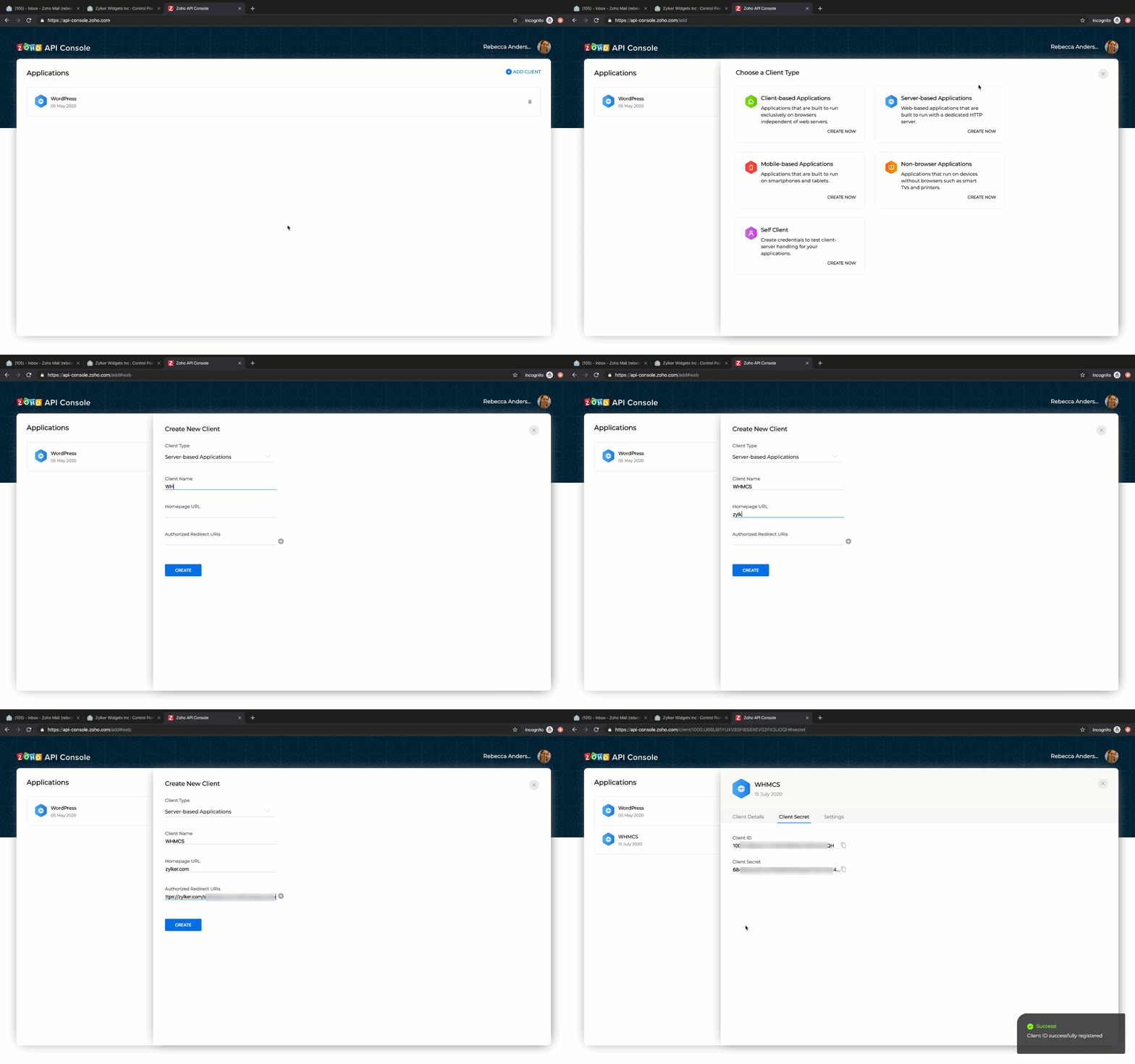
- Klik Create (Buat) untuk menerima Client ID (ID Klien) dan Client Secret (Rahasia Klien).
- Masuk ke tab Pengaturan Modul dalam Area Admin WHMCS untuk menyelesaikan proses.
- Masukkan Client ID dan Client Secret yang sudah diperoleh di kolomnya masing-masing pada halaman Module Settings. Pilih wilayah domain Anda dari daftar menurun.
- Masukkan nama folder Admin yang harus dialihkan setelah autentikasi.
- Klik Authenticate (Autentikasikan).
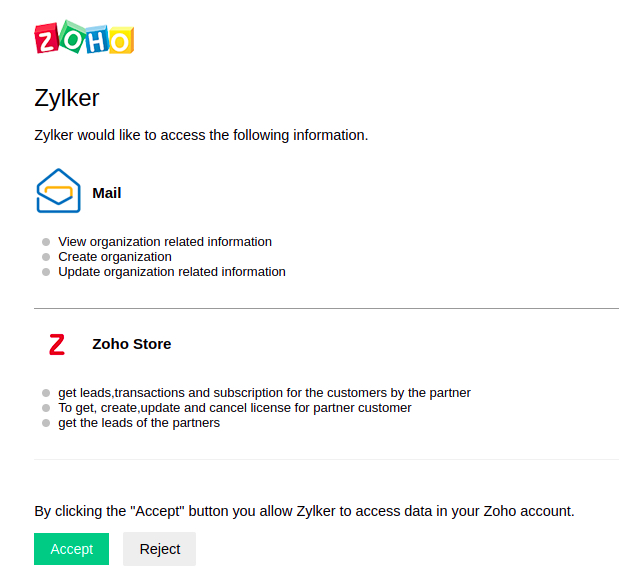
- Layar Persetujuan yang meminta izin untuk mengakses data Akun Zoho ditampilkan. Klik Accept.
- Pesan Authentication Success akan ditampilkan dengan daftar pelanggan. Klik Save Changes (Simpan Perubahan).
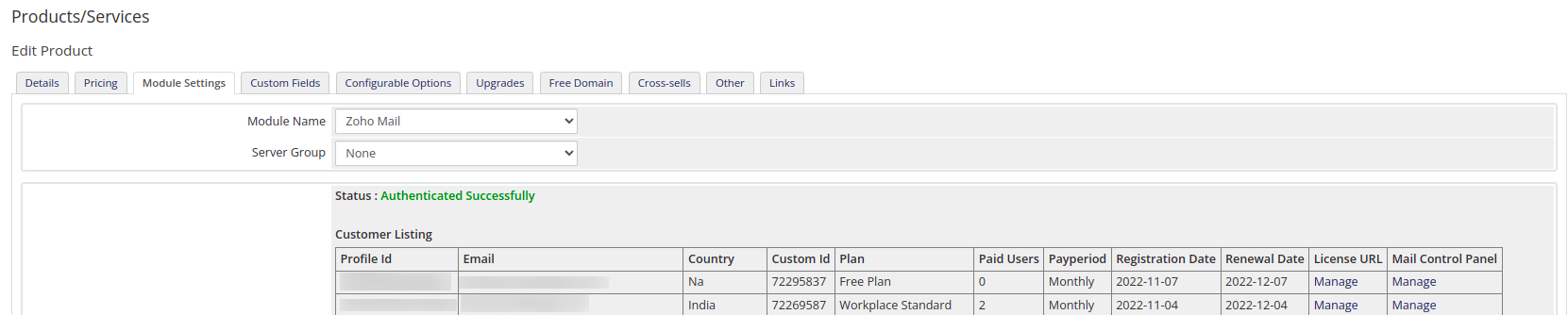
Anda dapat mengelola Customers License dan Mail Admin Console menggunakan URL yang tercantum di daftar Pelanggan.
Opsi yang Dapat Dikonfigurasi
Opsi yang Dapat Dikonfigurasi memungkinkan Anda menyediakan opsi penyesuaian untuk layanan Zoho Mail kepada klien anda.
- Untuk menetapkan Configurable Option ke grup, buka Setup > Products & Services > Configurable Options.
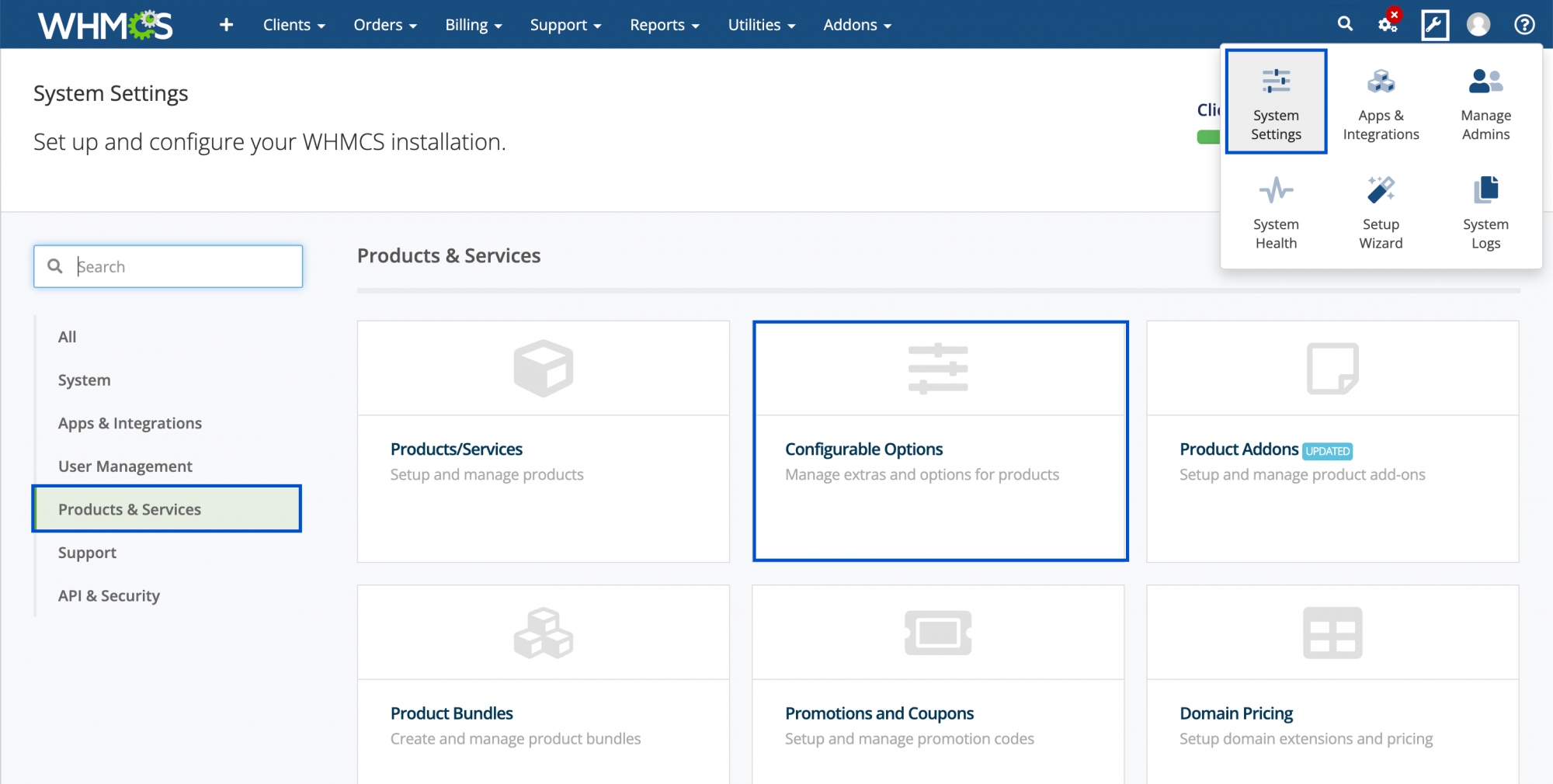
- Klik Create a New Group.

- Masukkan Nama Grup dan Deskripsi. Pilih produk Zoho Mail yang baru dibuat di bagian Assigned Products dan klik Save Changes.
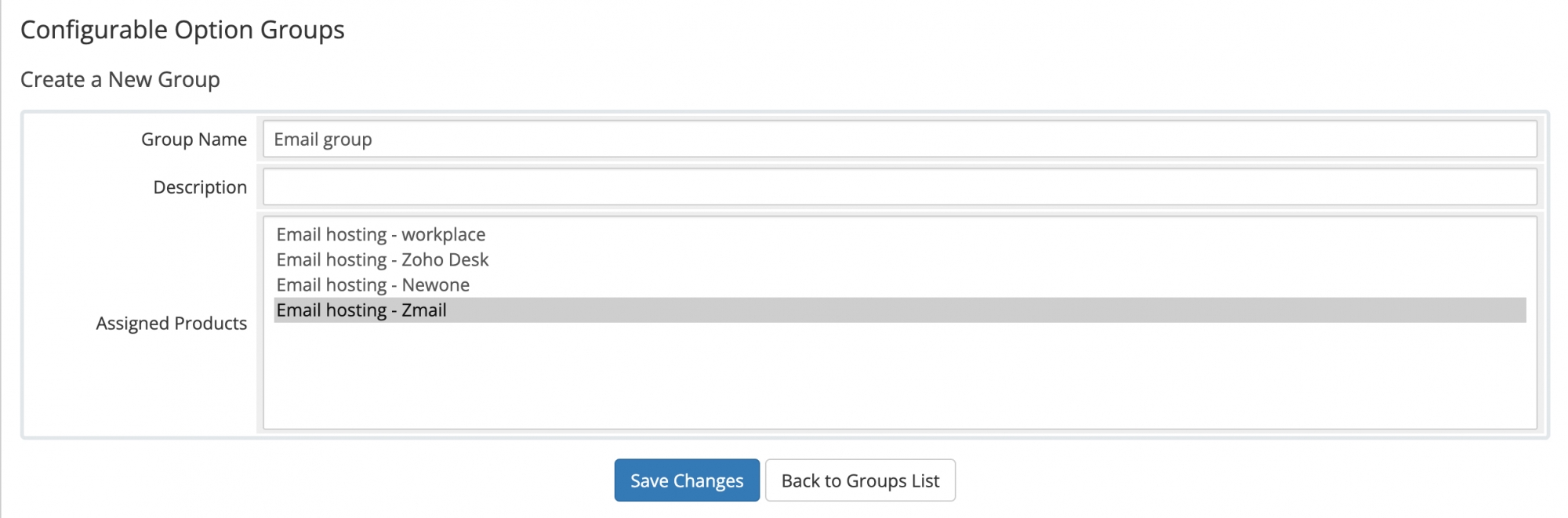
- Klik tombol Add New Configuration Option. Jendela WHMCS Configurable Option akan terbuka.

- Configurable Option 1: Plan Name
- Masukkan Plan Name di kolom Option Name dan pilih Option Type sebagai Quantity dari dropdown. Klik Save Changes dan atur Minimum serta Maximum quantity dari kotak surat yang diperlukan. Setel 0 sebagai maksimum untuk jumlah tidak terbatas.
- Masukkan Kotak Surat di bidang Add Option dan klik Save Changes.
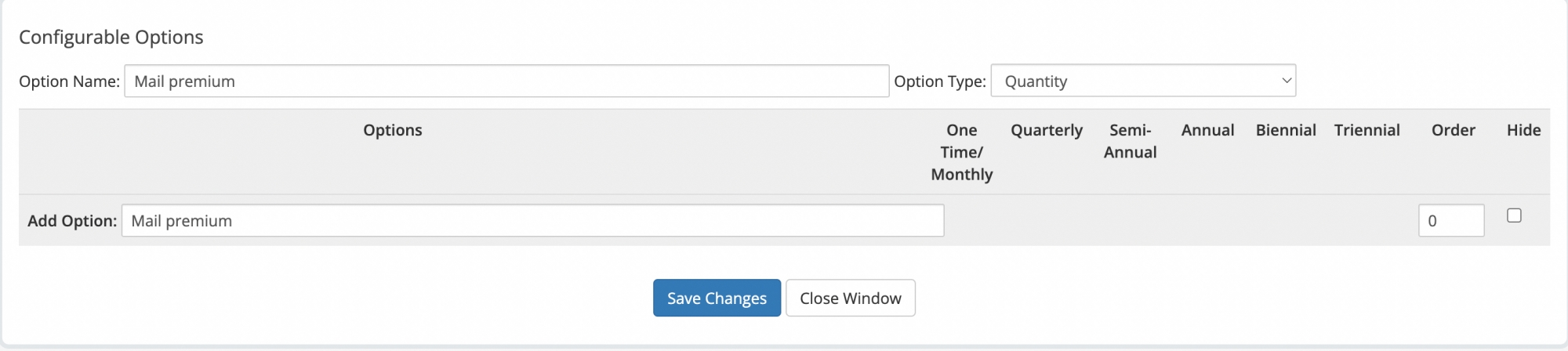
- Masukkan biaya Setup dan Pricing yang diinginkan berdasarkan frekuensi pembayaran, lalu klik Save Changes.
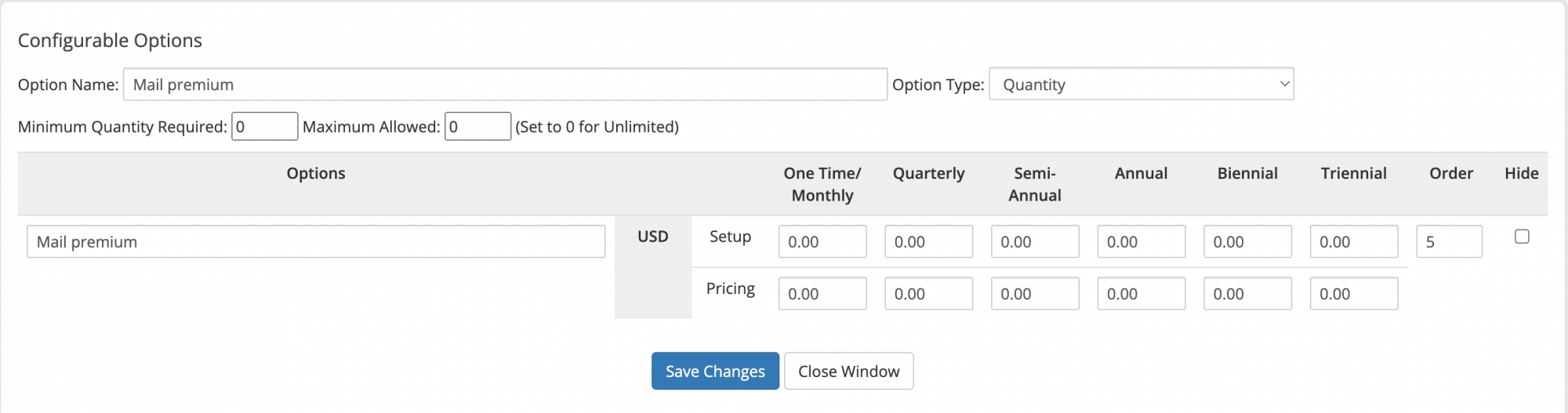
- Jumlah Mailboxes Configurable Option telah diatur.
- Klik Close Window untuk kembali ke halaman Configurable Options di Panel Kontrol WHMCS.
- Pastikan Configurable Option yang sudah Anda atur dicantumkan di halaman Configurable Option Groups, lalu klik Save Changes. Klik Back to Groups List.
Modul Email Zoho Mail telah diinstal dan dikonfigurasi di Panel Admin WHMCS.
Catatan:
Ini adalah cara mengonfigurasi pengaturan yang disarankan. Anda dapat mengonfigurasinya sesuai kebutuhan lainnya.
Menyetujui Pesanan Klien
Klien Anda sekarang akan dapat membeli layanan email Zoho Mail dengan pilihan jumlah kotak surat dan Jenis Paket. Setelah klien membeli layanan Zoho Mail, Anda harus menyetujui Pesanan Tertunda untuk menyelesaikan prosedur Pembelian.
- Di WHMCS Admin Panel, buka Order > List All Orders dari menu atas.
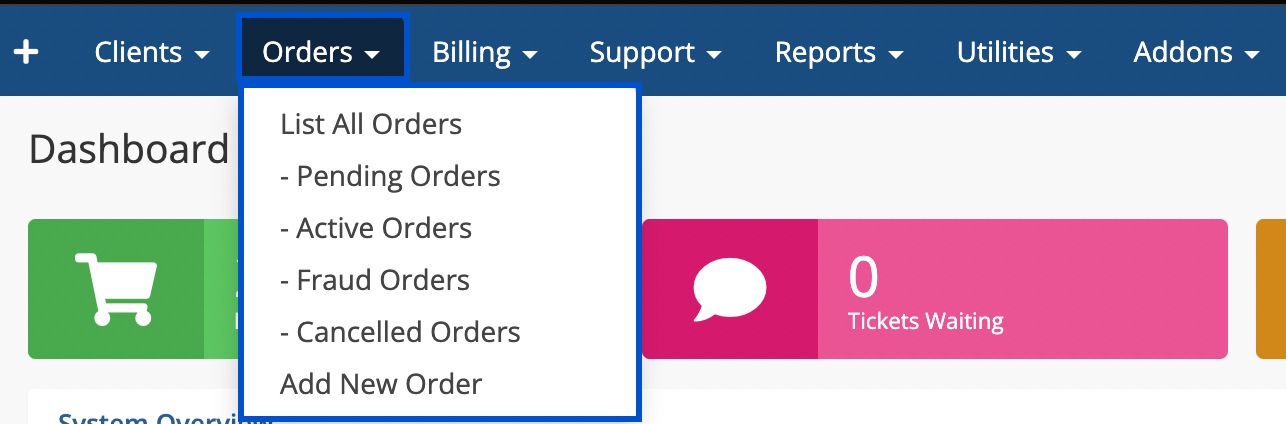
- Semua pesanan tertunda akan dicantumkan di halaman Manage Orders. Klik Client Name pesanan yang perlu disetujui.

- Client profile akan terbuka. Klik tab Products/ Services.
- Klik tombol Create Account di kolom Module Commands.
- Dialog Konfirmasi Perintah Modul akan muncul. Klik Yes (Ya).
- Pesan Perintah Modul Berhasil akan muncul, yang menunjukkan Kotak Surat telah dibuat untuk domain tersebut. Kolom Client Domain, Super Admin, ZOID, dan Domain Verification akan otomatis terisi.
- Setelah proses Autentikasi selesai, pilih Active dari daftar menurun di bidang Status untuk menyetujui pesanan. Klik Save Changes (Simpan Perubahan).
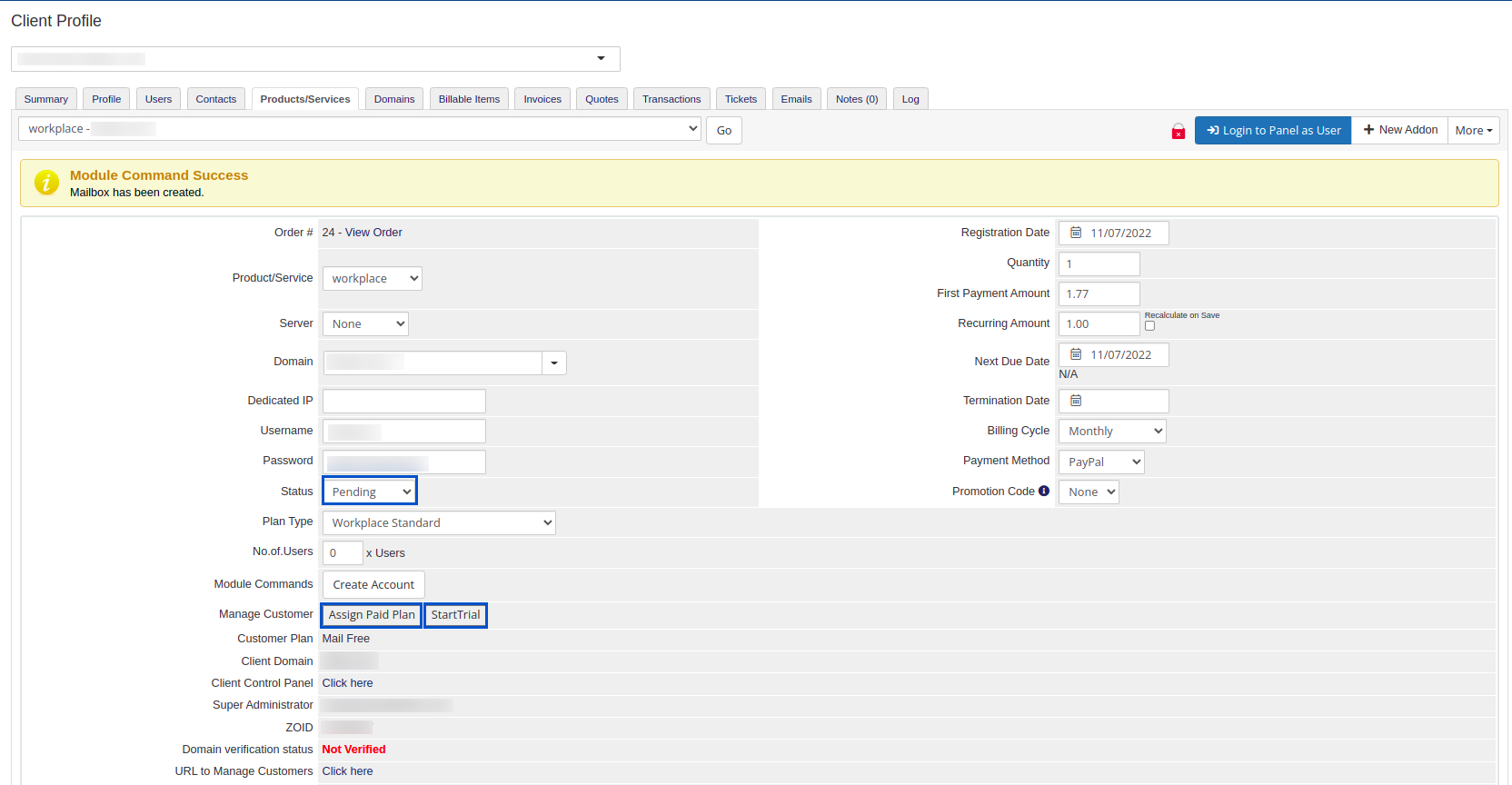
- Anda juga dapat melakukan Assign Paid/ Trial plans dengan tombol di kolom Manage Customers.
Catatan:
Anda dapat melihat paket Pelanggan yang ditetapkan dan juga menggunakan tautan Click here di kolom Client Control Panel untuk membuka konsol Admin Zoho Mail Partner. Anda dapat melakukan proses verifikasi untuk pelanggan Anda dari sini.
Pesanan yang dilakukan oleh klien Anda diaktifkan. Klien kini dapat mengakses Zoho Mail Admin Console dan Mailbox dari halaman Manage Products di Client Area.