Konfigurasi DNS Record untuk Bluehost
Zoho Mail menyediakan beberapa opsi untuk memverifikasi kepemilikan domain Anda dan mengonfigurasi pengiriman email di Bluehost.
Bluehost - Menambahkan TXT Record untuk Verifikasi
Jika DNS domain Anda dihosting dengan Bluehost, ikuti instruksi berikut untuk menambahkan TXT dan memverifikasikan domain.
- Login ke akun domain Bluehost.
- Jika Anda menggunakan Legacy, klik ikon DNS Zone Editor di bagian Domain.
Jika Anda menggunakan Rock, klik Domain di panel kiri - Di bawah My Domains, klik Manage di samping domain yang ingin ditambahkan catatan.
- Di detail domain, klik DNS.
- Gulir bawah ke DNS Manager, dan cari TXT , lalu klik Add Record.
- Masukkan detail untuk catatan TXT Anda.
- Pada bidang Host, masukkan @
- Pada bidang Nilai TXT, masukkan nilai TXT yang dihasilkan di Konsol Admin Zoho Mail
- Pada bidang TTL, pilih 3600 detik (atau) 1 jam.
- Klik Save.
- Sekarang kembali ke halaman mailadmin.zoho.com dan klik 'Verifikasi dengan TXT'.
- Jika informasi DNS disebarkan dengan benar, domain akan diverifikasi. Anda dapat melanjutkan dengan langkah berikutnya untuk membuat akun pengguna.
Bluehost - Menambahkan Catatan CNAME untuk Verifikasi
Jika DNS domain Anda dihosting dengan Bluehost, ikuti langkah-langkah di bawah ini untuk menambahkan CNAME dan memverifikasikan domain.
- Login ke akun domain Bluehost.
- Jika Anda menggunakan Legacy, klik ikon DNS Zone Editor di bagian Domain.
Jika Anda menggunakan Rock, klik Domain di panel kiri - Di bawah My Domains, klik Manage di samping domain yang ingin ditambahkan record.
- Di detail domain, klik DNS.
- Gulir bawah ke DNS Manager, dan cari CNAME (Alias) , lalu klik Add Record.
- Tetapkan Host Record sebagai kode yang dibuat di halaman verifikasi domain Zoho Anda (Misalnya: zb12345678).
- Pada bidang Points To, tetapkan nilai pada CNAME Value/ Points To/ Destination dari Admin Console Zoho Mail.
- Atur TTL ke nilai minimum yang tersedia. Pilih 4 Jam jika menggunakan Bluehost.
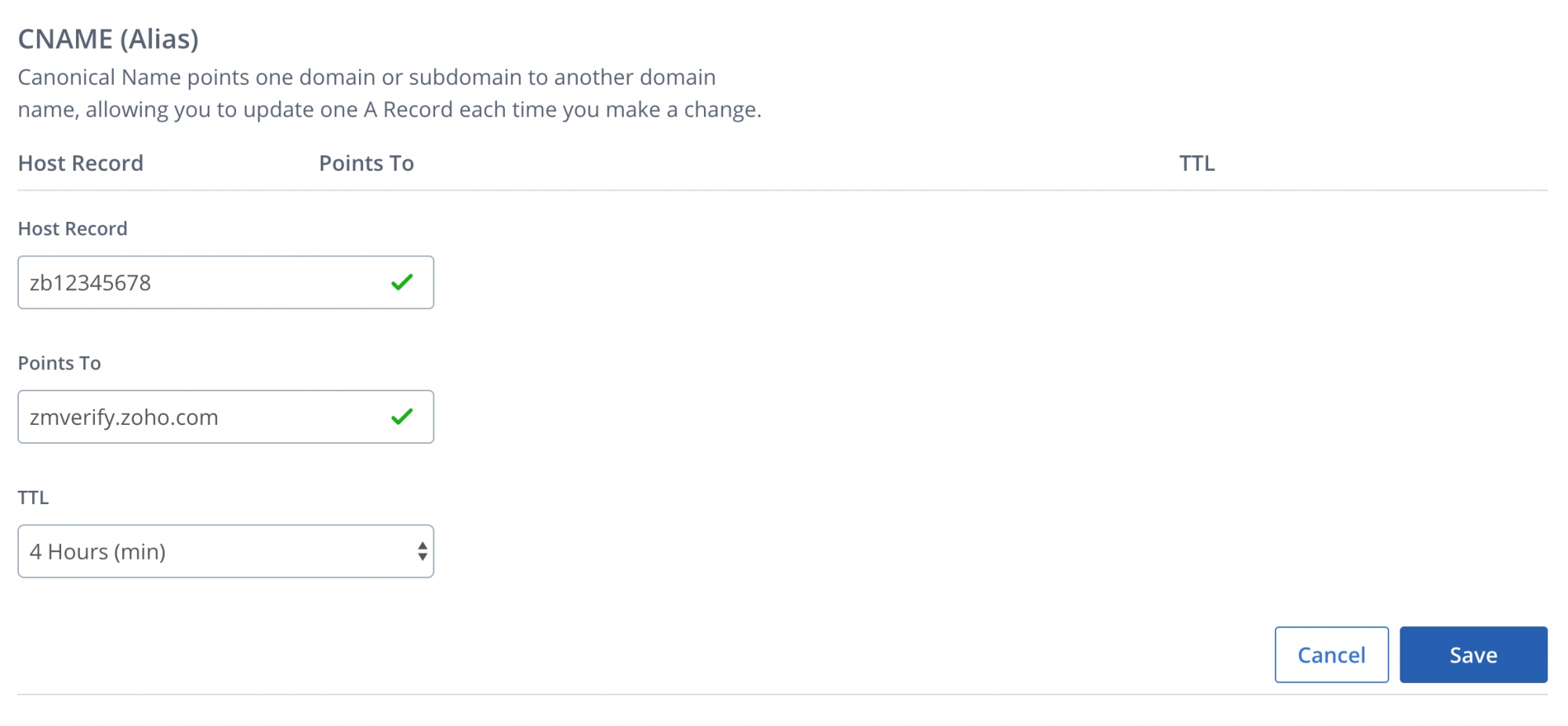
- Setelah selesai, klik Save (Simpan).
Anda sekarang telah berhasil menambahkan CNAME. Namun, Anda mungkin harus menunggu setidaknya satu jam sampai perubahan diterapkan di Server DNS. Setelah satu atau dua jam, login ke Panel Kontrol Zoho Mail Anda dan klik Verifikasi. Setelah domain Anda diverifikasi, Anda bisa mulai menambahkan pengguna dan membuat akun email.
Memperbarui MX record untuk menerima email: Bluehost
Jika manajer DNS Anda dihosting dengan Bluehost, ikuti petunjuk di bawah ini untuk mengubah Catatan MX domain Anda dan menerima email.
- Login ke akun domain Bluehost.
- Jika Anda menggunakan Legacy, klik ikon DNS Zone Editor di bagian Domain.
Jika Anda menggunakan Rock, klik Domain di panel kiri - Di bawah My Domains, klik Manage di samping domain yang ingin ditambahkan catatan.
- Di detail domain, klik DNS.
- Gulir bawah ke DNS Manager, dan cari MX (Mail Exchanger) lalu klik Add Record.
- Anda harus menambahkan tiga Catatan MX yang berbeda. Untuk record pertama, atur Priority ke 10, Host Record ke @, dan Point to mx.zoho.com.
Catatan:
Nilai MX yang diberikan di sini didasarkan pada informasi konfigurasi umum. Untuk konfigurasi yang lebih khusus untuk domain Anda, lihat bagian ini di Panel Kontrol Admin.
- Atur TTL ke nilai minimum yang tersedia. Pilih 4 Jam jika menggunakan Bluehost.
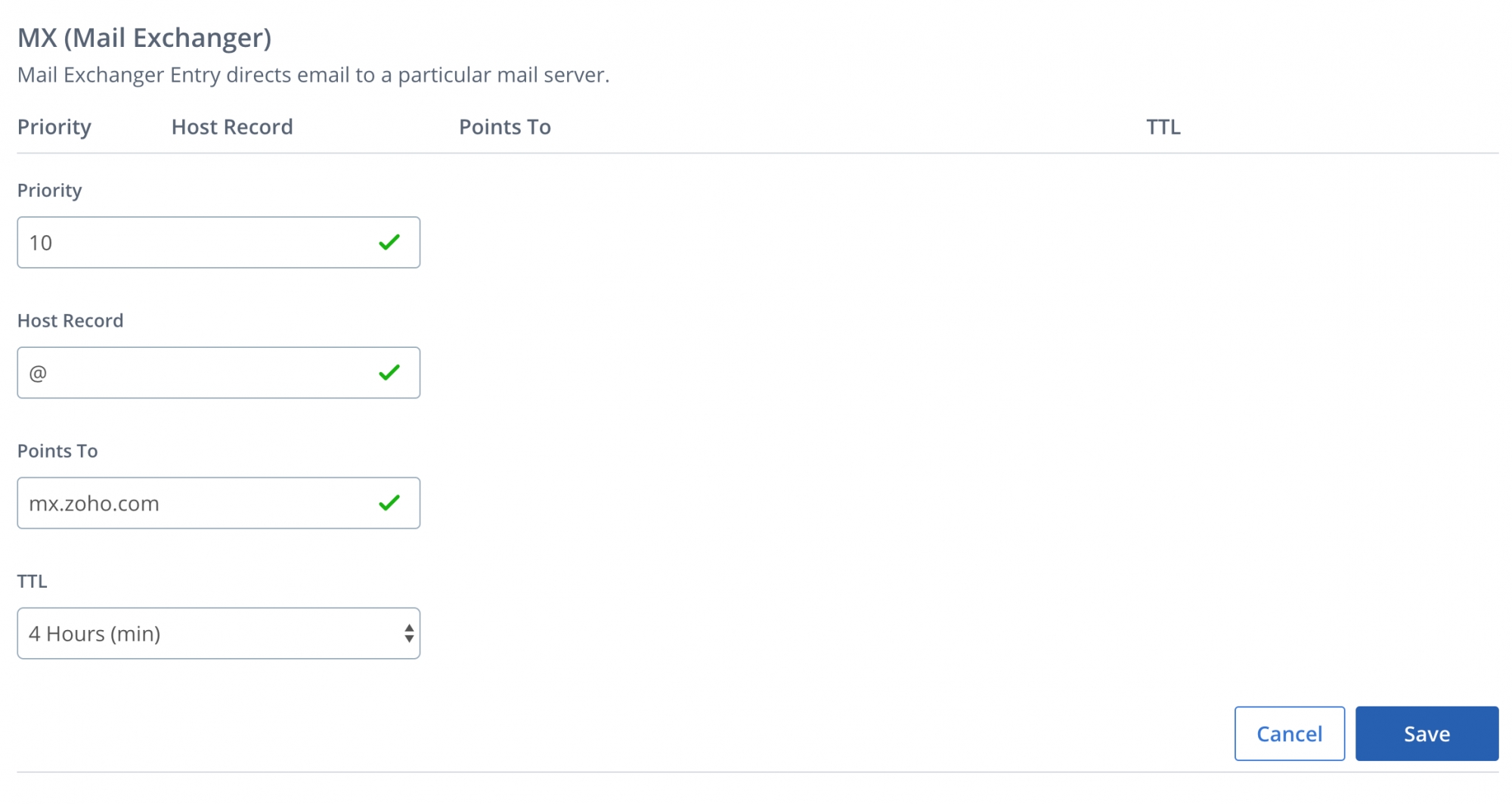
- Setelah selesai, klik Save (Simpan). Lakukan hal yang sama untuk memasukkan MX record kedua dan ketiga.
| Prioritas | Host Record | Points to |
| 10 | @ | mx.zoho.com |
| 20 | @ | mx2.zoho.com |
| 50 | @ | mx3.zoho.com |
Anda sekarang telah berhasil menambahkan Catatan MX. Anda mungkin harus menunggu setidaknya 6-24 jam hingga perubahan diterapkan di Server DNS. Setelah satu atau dua jam, Anda akan mulai menerima email di Akun Zoho Anda. Anda juga dapat memeriksa apakah detail MX yang ditampilkan di alat pemeriksaan MX record milik Zoho sudah benar.
Poin Penting:
- Pastikan bahwa Anda telah menghapus semua catatan MX yang terkait dengan penyedia email Anda sebelumnya. MX record lainnya yang sudah ada akan bertentangan dengan Zoho Mail, memengaruhi pengiriman email, dan mengakibatkan email yang dikirimkan hilang secara permanen.
- MX record yang seharusnya diberikan ketika Anda memeriksa di alat pencarian MX adalah
- mx.zoho.com
- mx2.zoho.com
- mx3.zoho.com