Zoho Mail के लिए Google कैलेंडर
विषयसूची
एक्सटेंशन इंस्टाल किया जा रहा है
Zoho Mail के लिए Google कैलेंडर एक्सटेंशन या तो Zoho Marketplace से या आपके Zoho Mail खाते से इंस्टाल किया जा सकता है.
अपने Zoho Mail खाते से एक्सटेंशन इंस्टाल करने के लिए:
- अपने Zoho Mail खाते में लॉग इन करें.
- सेटिंग्स > इंटीग्रेशन कार्ड > एक्सटेंशनपर जाएँ.
- मूल के अंतर्गत शेयर्ड एक्सटेंशनका चयन करें.
- मार्केटप्लेस पर जाएँ पर क्लिक करें.
- Zoho Marketplace, में , Google कैलेंडर खोजें.
- इंस्टाल करें पर क्लिक करें.
- संकेत दिए जाने पर सेवा की शर्तों से सहमत हों और इंस्टाल करेंपर क्लिक करें.
- एक्सटेंशन eWidget ऐप मेनू में इंस्टाल और सूचीबद्ध किया जाएगा.
Zoho Mail से ईवेंट्स बनाएँ
- अपने मेलबॉक्स के निचले दाएं कोने में eWidget
 आइकन पर क्लिक करें.
 - ewidget ऐप मेनू से मेल के लिए Google कैलेंडर पर क्लिक करें.
- प्रदर्शित इवेंट्स पृष्ठ में, ड्रॉपडाउन सूची से अपने इच्छित कैलेंडर का चयन करें. आप यहाँ अपना डिफ़ॉल्ट कैलेंडर सेट कर सकते हैं.
- ईवेंट्स टैब के पास + आइकन पर क्लिक करें.
- ईवेंट बनाएँ पृष्ठ खुलेगा.
- शीर्षक, दिनांक, समय, स्थान और सहभागी का विवरण दर्ज करें. (शीर्षक और दिनांक फ़ील्ड्स अनिवार्य हैं.)
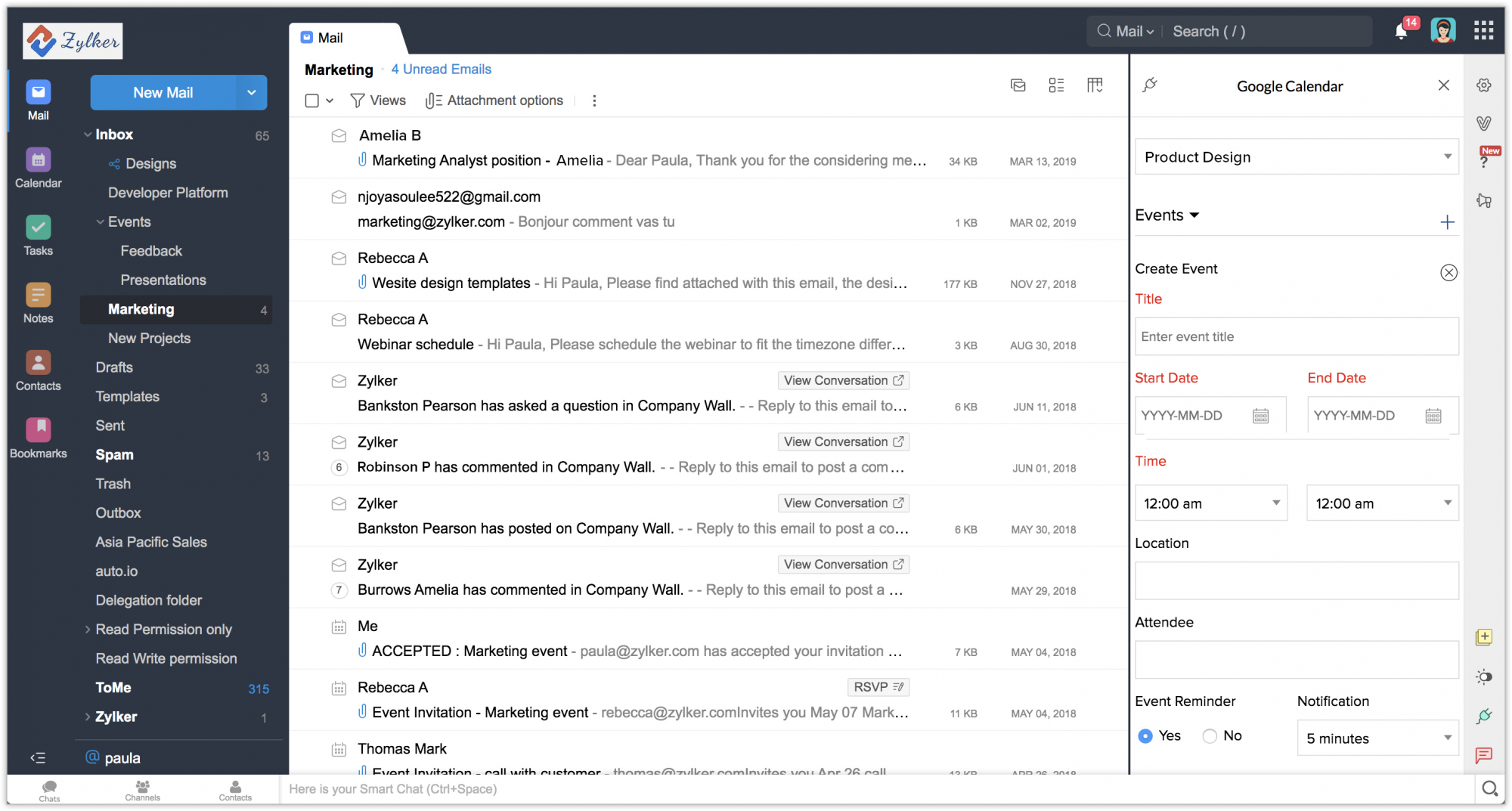
- ईवेंट रिमाइंडर के लिए हाँ या नहीं चुनें. यदि हाँ, तो स्लॉट से नोटिफिकेशन का समय चुनें.
- लिंक और वर्णन जोड़ें, फिर सहेजें पर क्लिक करें.
 आइकन पर क्लिक करें.
Zoho Mail से ईवेंट्स देखना
- अपने मेलबॉक्स के निचले दाएं कोने में eWidget आइकन पर क्लिक करें.
- ewidget ऐप मेनू से मेल के लिए Google कैलेंडर पर क्लिक करें.
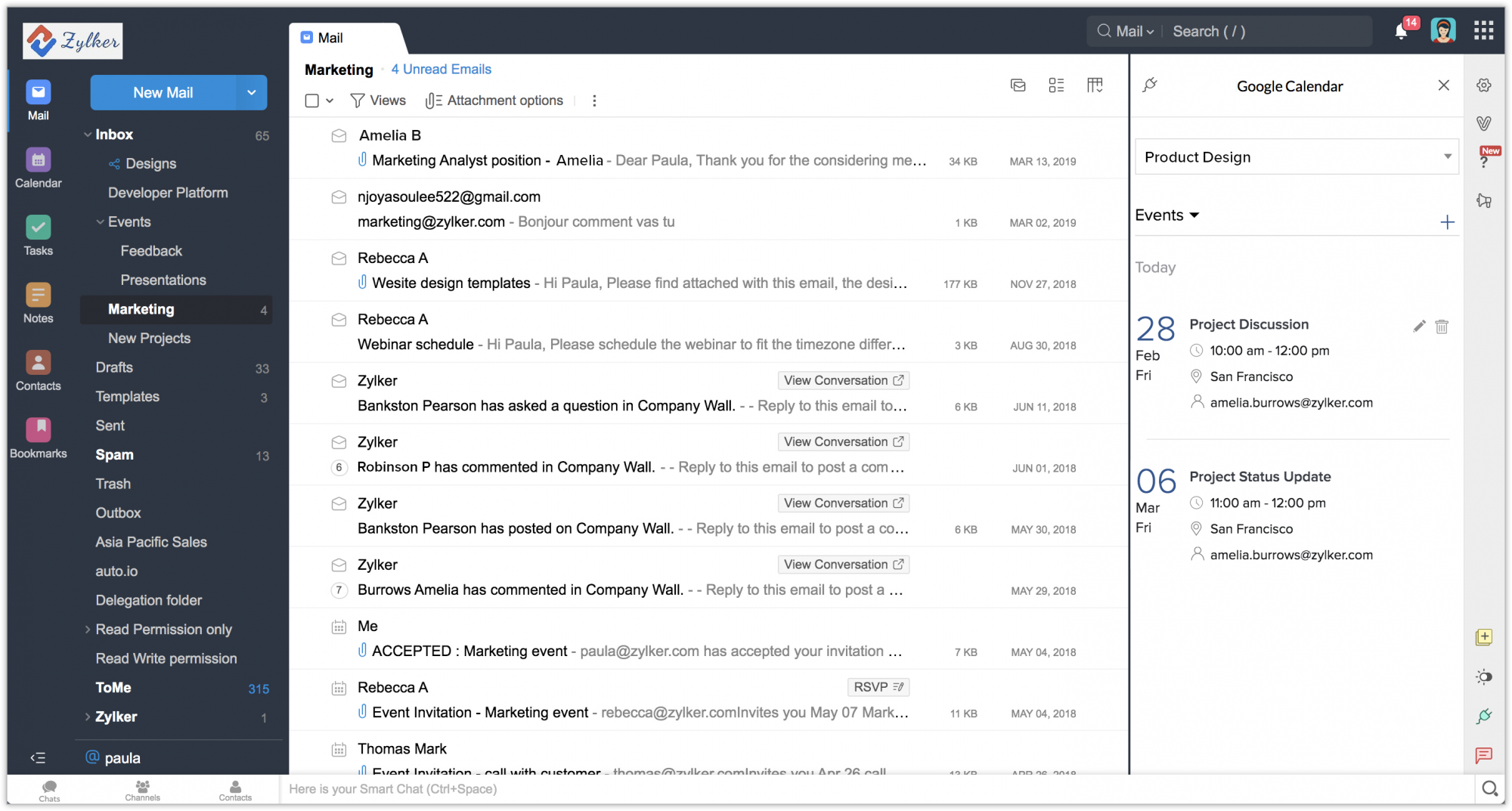
- ईवेंट पेज प्रदर्शित होगा.
- ईवेंट्स टैब चुने गए कैलेंडर से संबंधित सभी ईवेंट्स को सूचीबद्ध करता है.
- आप आज, सप्ताह, महीना, या वर्ष के लिए ईवेंट्स दिखाना चुन सकते हैं.
एक्सटेंशन अनइंस्टाल किया जा रहा है
- सेटिंग्स > इंटीग्रेशन कार्ड > एक्सटेंशनपर जाएँ.
- मूल के अंतर्गत, शेयर्ड एक्सटेंशन का चयन करें.
- Google कैलेंडर पर नेविगेट करें, फिर अनइंस्टाल पर क्लिक करें.