Zoho Mail के लिए Adobe Sign एक्सटेंशन
Zoho Mail के लिए Adobe Sign एक्सटेंशन आपको ईमेल के माध्यम से किसी को भी दस्तावेज़ भेजने की सुविधा देता है जिससे कि वे उस पर डिज़िटल रूप से हस्ताक्षर कर सकें. ईमेल में एन्वलप अटैच करने के अलावा, यह एक्सटेंशन आपको दस्तावेज़ों में हस्ताक्षर करने के स्थान को निर्धारित करने देता है और हस्ताक्षर की स्थिति पर ईमेल सूचनाएं भी प्राप्त करता है.
एक्सटेंशन इंस्टाल करना
Zoho Mail के लिए Adobe Sign एक्सटेंशन को Zoho Marketplace से या आपके Zoho Mail खाते से स्थापित किया जा सकता है.
- अपने Zoho Mail खाते में लॉग इन करें.
- सेटिंग्स > इंटीग्रेशन कार्ड > एक्सटेंशन पर जाएं.
- मूल के अंतर्गत साझा किए गए एक्सटेंशन का चयन करें.
- Marketplace पर जाएं पर क्लिक करें.
- आपको Zoho Marketplace पर रीडायरेक्ट कर दिया जाएगा.
- Adobe Sign खोजें और स्थापित करें पर क्लिक करें.
- संकेत दिए जाने पर सेवा की शर्तों से सहमत हों और स्थापित करें पर क्लिक करें.
- एक्सटेंशन eWidget ऐप मेनू में स्थापित और सूचीबद्ध किया जाएगा.
Zoho Mail से एन्वलप भेजना
- अपने मेलबॉक्स के निचले-दाएँ कोने में eWidget आइकन पर क्लिक करें।
- ऐप मेनू से Adobe Sign पर क्लिक करें.
- eWidget फलक में अनुबंध भेजें पृष्ठ खुलेगा.
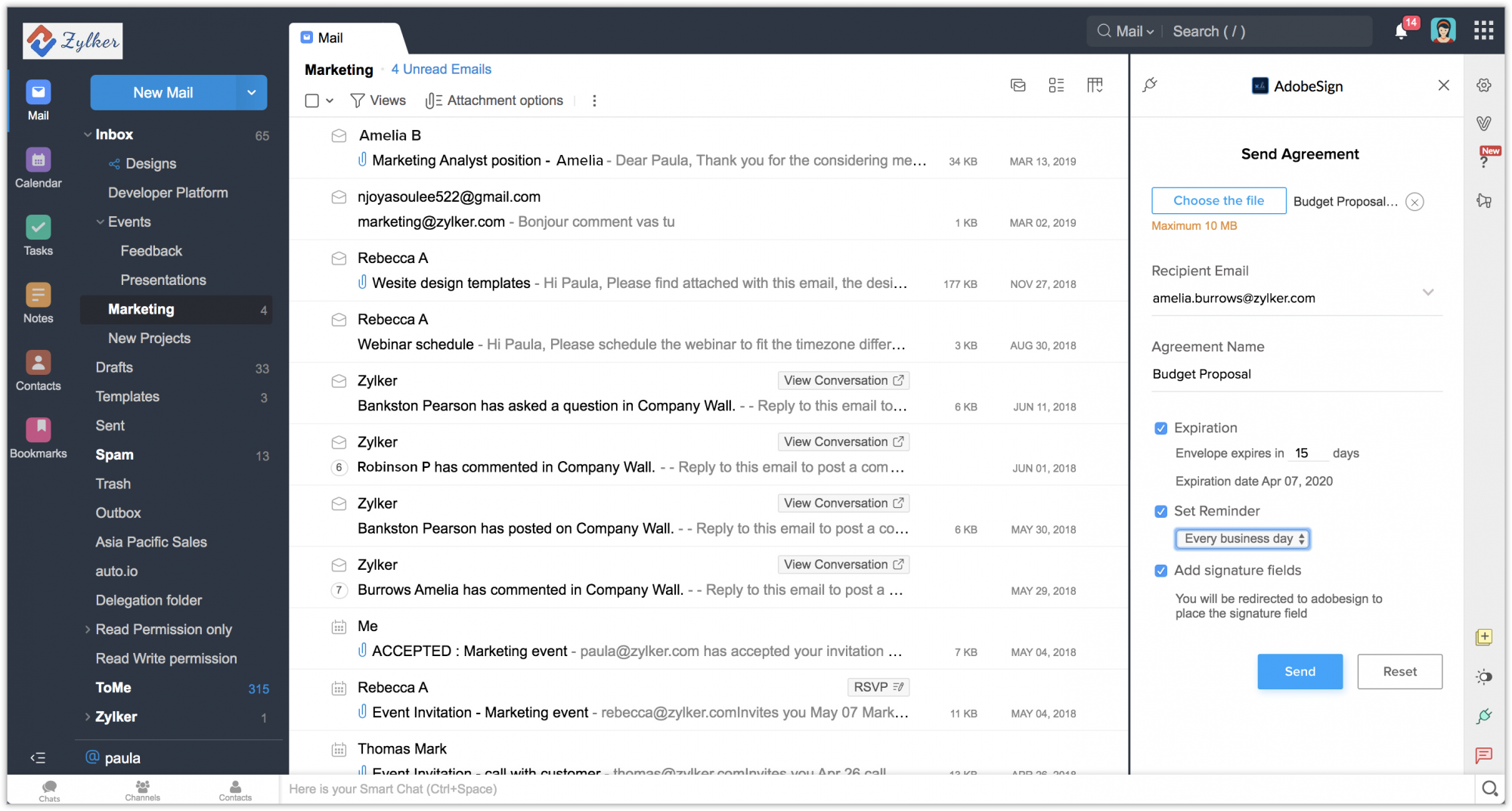
- फ़ाइल चुनें पर क्लिक करें और साझा करने के लिए एन्वलप अपलोड करें.
- ईमेल पते मैन्युअल रूप से दर्ज करें.
- अनुबंध का नाम दर्ज करें.
- दस्तावेज़ के लिए समाप्ति समय-सीमा सेट करें.
- ग्राहक को कब याद दिलाना है, यह चुनने के लिए रिमाइंडर अवधि सेट करें.
- यदि आवश्यक हो तो हस्ताक्षर फ़ील्ड्स जोड़ें.
- आपको Adobe Sign पर रीडायरेक्ट किया जाएगा.
- भेजें पर क्लिक करें.
दस्तावेज़ दिए गए ईमेल पते पर भेजा जाएगा और प्राप्तकर्ता को ईमेल के माध्यम से सूचित किया जाएगा.
एक्सटेंशन की स्थापना रद्द करना
- सेटिंग्स > इंटीग्रेशन कार्ड > एक्सटेंशन पर जाएं.
- मूल के अंतर्गत साझा किए गए एक्सटेंशन का चयन करें.
- Adobe Sign पर नेविगेट करें, फिर स्थापना रद्द करें पर क्लिक करें.