कीबोर्ड शॉर्टकट्स
Zoho Mail दोहराए जाने वाले एक्शन के लिए कई कीबोर्ड शॉर्टकट्स उपलब्ध कराता है। ये कीबोर्ड शॉर्टकट्स आपके ईमेल लिखते समय और आपके इनबॉक्स में नेविगेशन करना बहुत आसान बना देते हैं।
Zoho Mail में मुख्य रूप से तीन तरह के शॉर्टकट्स मौजूद हैं:
- ग्लोबल शॉर्टकट्स - ऐसे शॉर्टकट्स जिनका उपयोग आपके मेलबॉक्स में कहीं भी किया जा सकता है
- मेल शॉर्टकट्स - ऐसे शॉर्टकट्स जो आपके मेलबॉक्स में आपके ईमेल पर काम करते हैं
- मेल कंपोज़ शॉर्टकट्स - ऐसे शॉर्टकट्स जो कंपोज़ विंडो में काम करते हैं
कीबोर्ड शॉर्टकट्स देखने के चरण
- सेटिंग्स आइकन पर क्लिक करें
- Mail सेटिंग्स [[SDLENTIRF[gt]]] कीबोर्ड शॉर्टकट्स पर जाएं
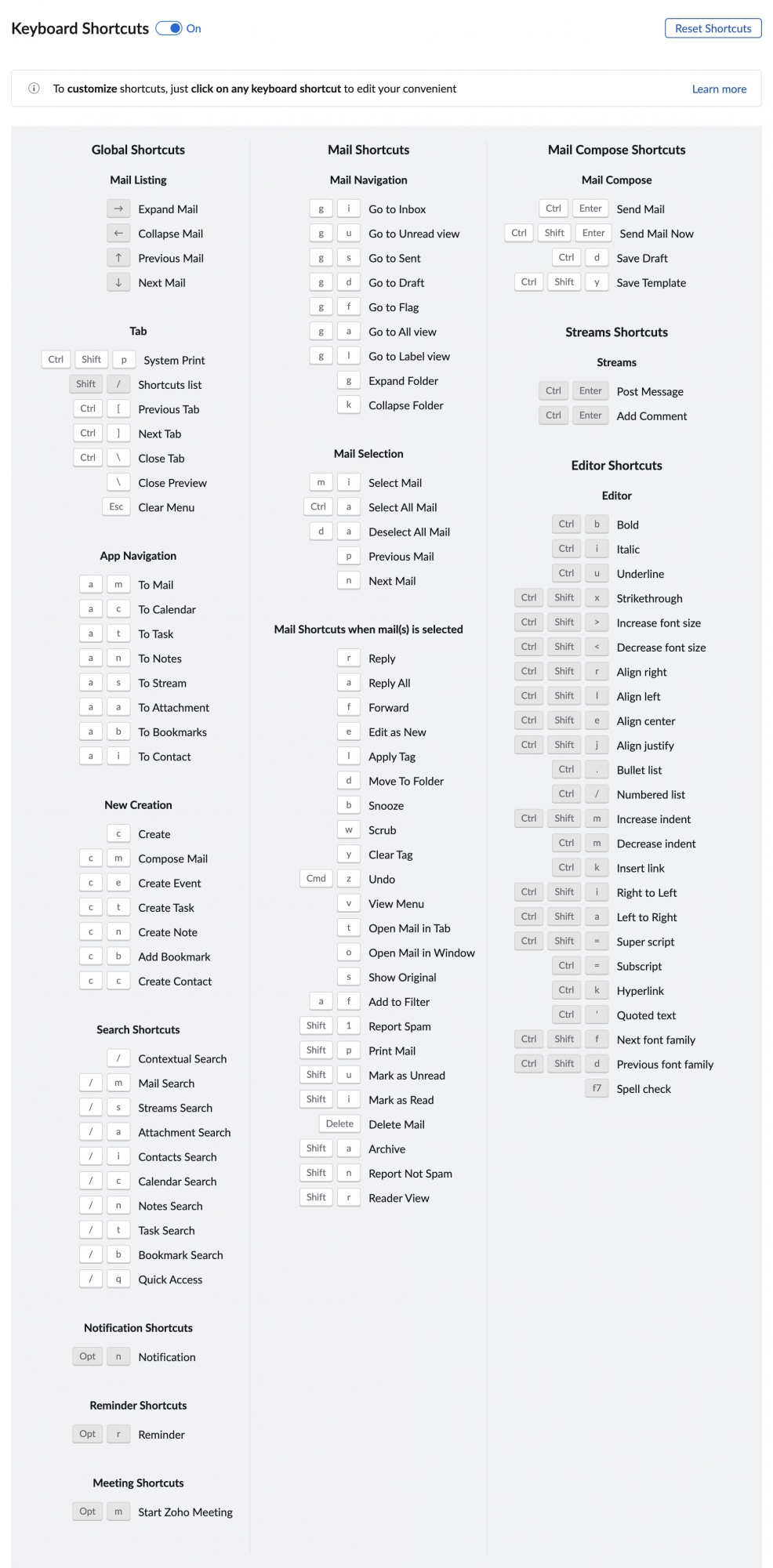
- आप पहले से तय कीबोर्ड शॉर्टकट्स की सूची देख सकते हैं, साथ ही स्क्रीन पर उनसे जुड़ी जानकारी भी देख सकते हैं
- इन्हें Global, Mail, Mail Compose शॉर्टकट और अधिक में वर्गीकृत किया गया है।
- आप जिन शॉर्टकट्स का उपयोग करना चाहते हैं, उन्हें ढूँढें और अपने मेलबॉक्स में काम में लाएं
कीबोर्ड शॉर्टकट्स को संपादित करना
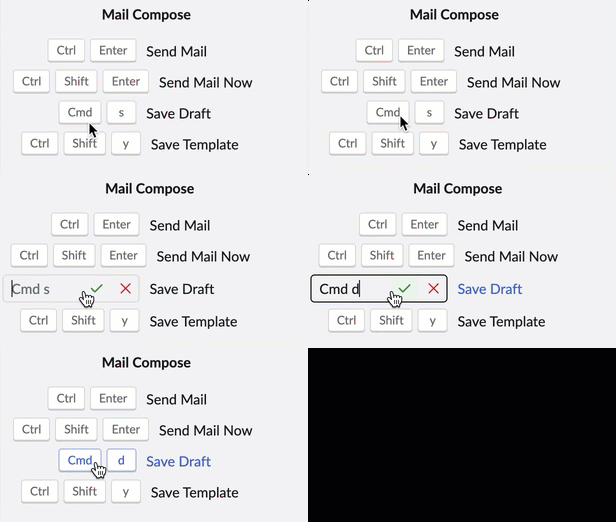
आप कीबोर्ड शॉर्टकट की सूची में बोल्ड किए गए शॉर्टकट्स को संपादित कर सकते हैं। इनमें से किसी भी शॉर्टकट पर क्लिक करने पर एक पाठ बॉक्स दिखाई देगा। अपनी पसंद का शॉर्टकट-की का संयोजन डालें और टिक आइकन पर क्लिक करें।
हॉटकी
आप Zoho Mail में हॉटकी का उपयोग करके कस्टम टेक्स्ट शॉर्टकट्स बना सकते हैं। आप मेल कंपोज़र में टाइप करते समय हॉटकी का उपयोग करके अपनी पसंद के आसान संक्षिप्त शब्दों को बड़े रूप में देख सकते हैं और उन्हें पूरे शब्दों से या वाक्यों से बदल सकते हैं।
हॉटकी जोड़ने के चरण
- अपने Zoho Mail अकाउंट में लॉगिन करें
- सेटिंग्स आइकन पर क्लिक करें
- मेल > हॉटकी अनुभाग पर नेविगेट करें।
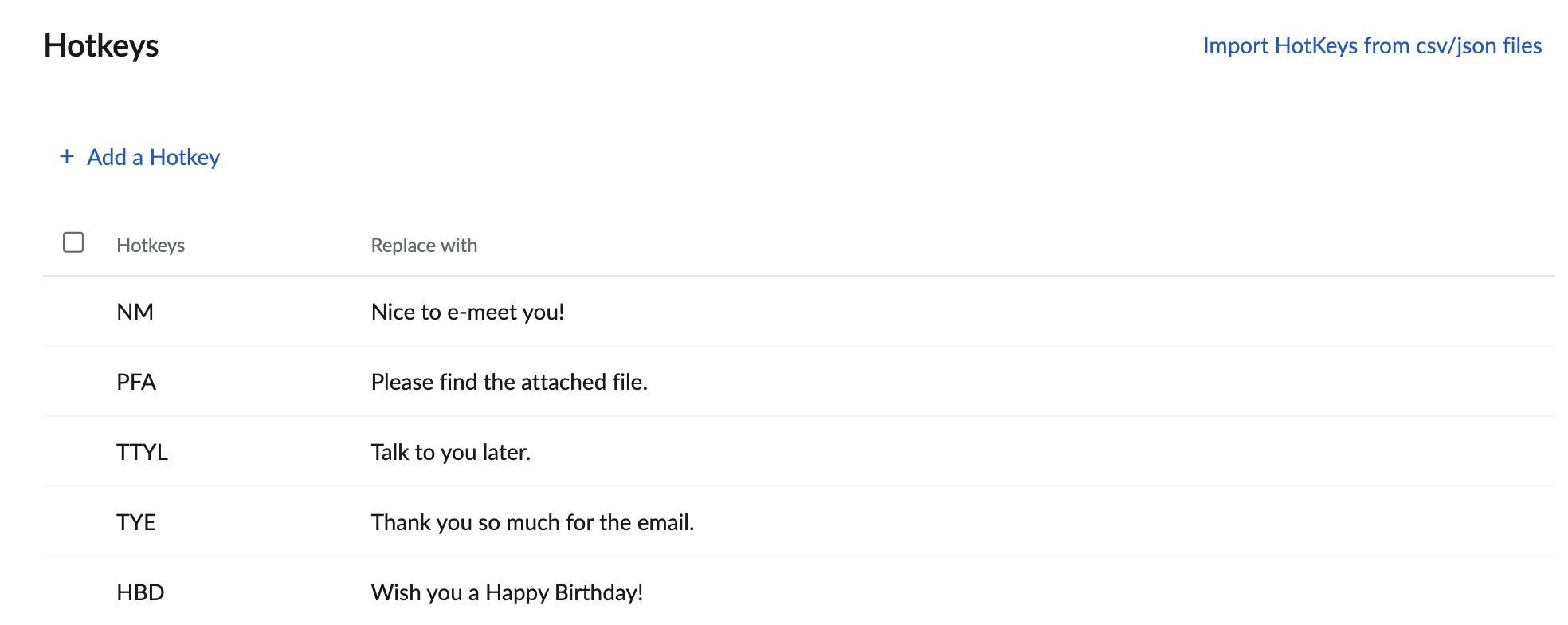
- + हॉटकी जोड़ें पर क्लिक करें।
- उचित फ़ील्ड में अपनी पसंद की हॉटकी और उसकी जगह लिखा जाने वाला पाठ दें।
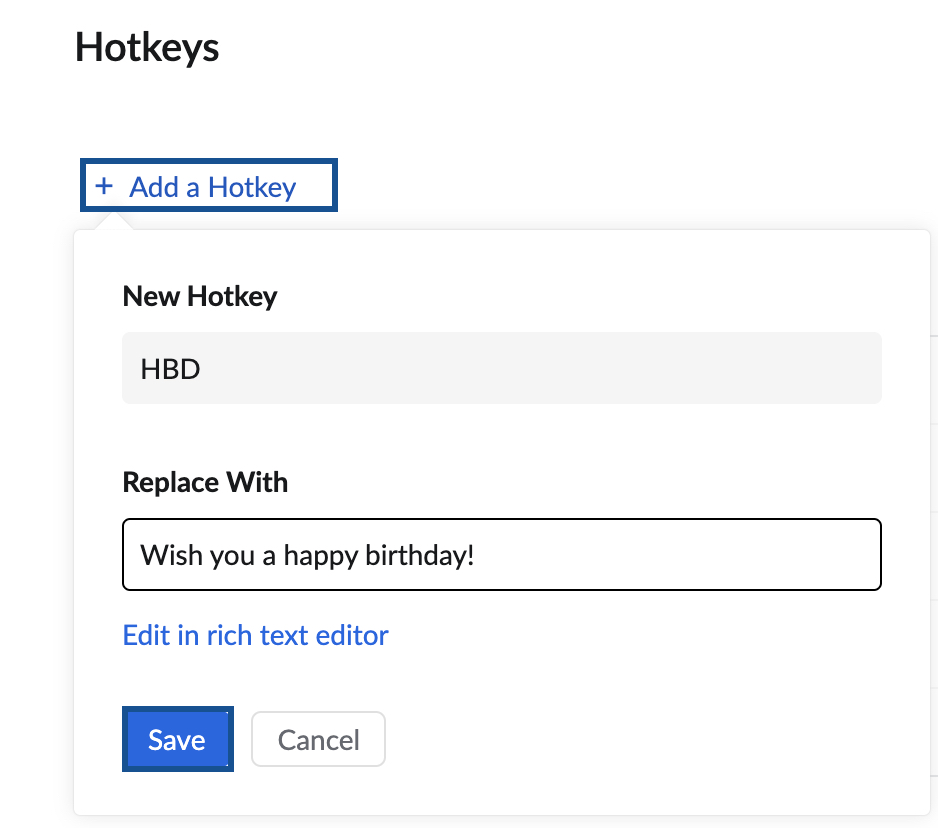
- हॉटकी जोड़ने के लिए सहेजें पर क्लिक करें।
आप Zoho Mail में अपनी मौजूदा हॉटकी आयात करने के लिए 'हॉटकी आयात करें' विकल्प का भी उपयोग कर सकते हैं।

हॉटकी का उपयोग करना
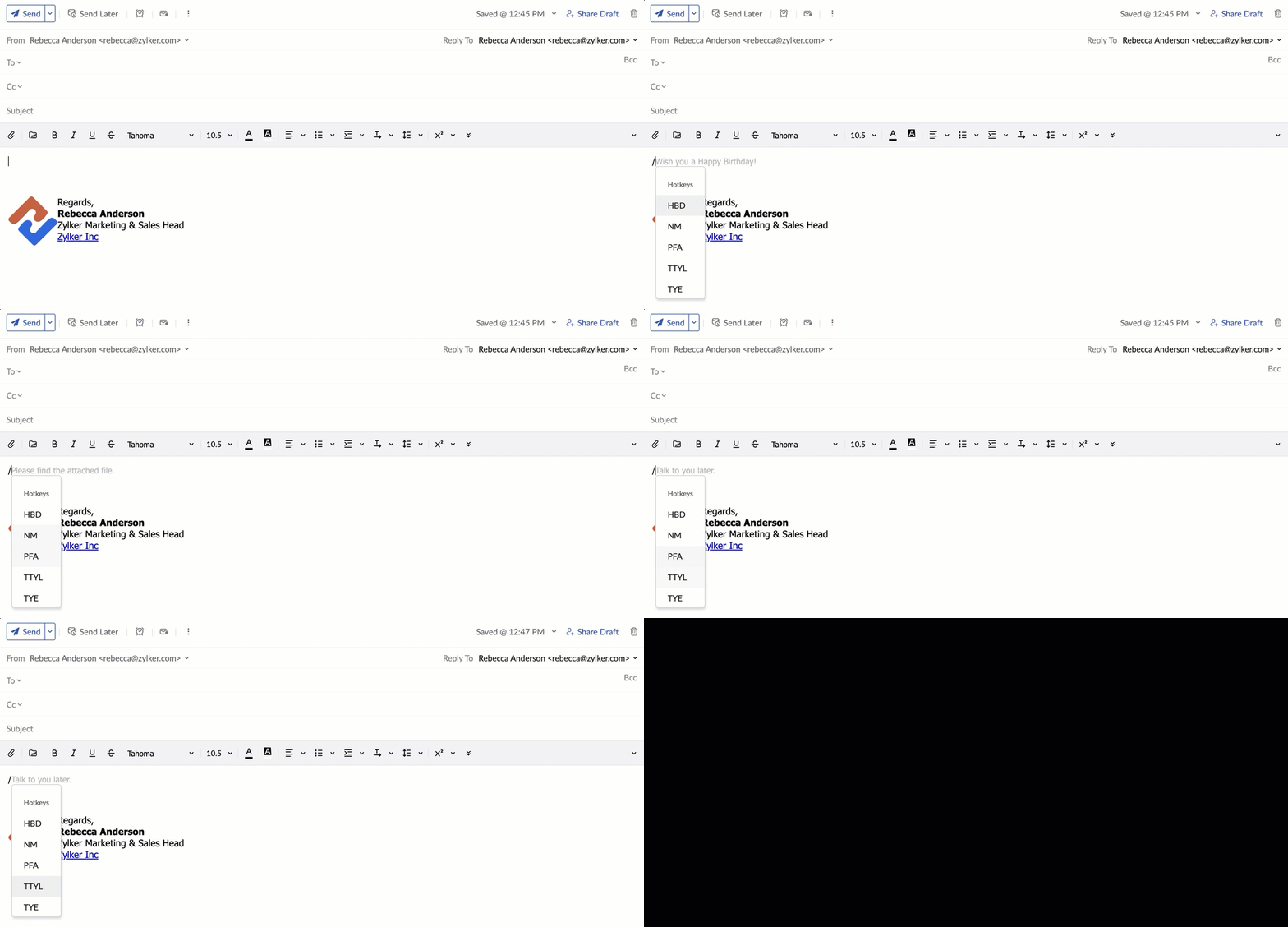
- कंपोज़र में '/' (फ़ॉरवर्ड स्लैश) लिखें और आपकी सभी हॉटकी सूचीबद्ध हो जाएंगी।
- आप या तो सूची से चुन सकते हैं (माउस क्लिक या ऐरो की से) या हॉटकी लिखना जारी रख सकते हैं। कंपोज़र में आपके लिखे शब्द से जुड़े पाठ की जगह पर बदला जाने वाला पाठ दिखाई देगा।
- कंपोज़र में अपनी पसंद का बदला जाने वाला पाठ डालने के लिए टैब / एंटर / राइट ऐरो की दबाएं।