CardDAV
CardDAV आपको अपने Zoho संपर्कों को Mac, Windows और iOS/ Android मोबाइल डिवाइस जैसे अन्य डिवाइस से सिंक करने में मदद करता है।
MacOS के लिए CardDAV
- अपने Mac में संपर्क ऐप पर नेविगेट करें।
- सबसे ऊपर मेनू बार में संपर्क ड्रॉप-डाउन से अकाउंट जोड़ें चुनें।
- अन्य संपर्क अकाउंट को चुनें और जारी रखें पर क्लिक करें।
- दिखाई देने वाले पॉप-अप में निम्न विवरण दर्ज करें
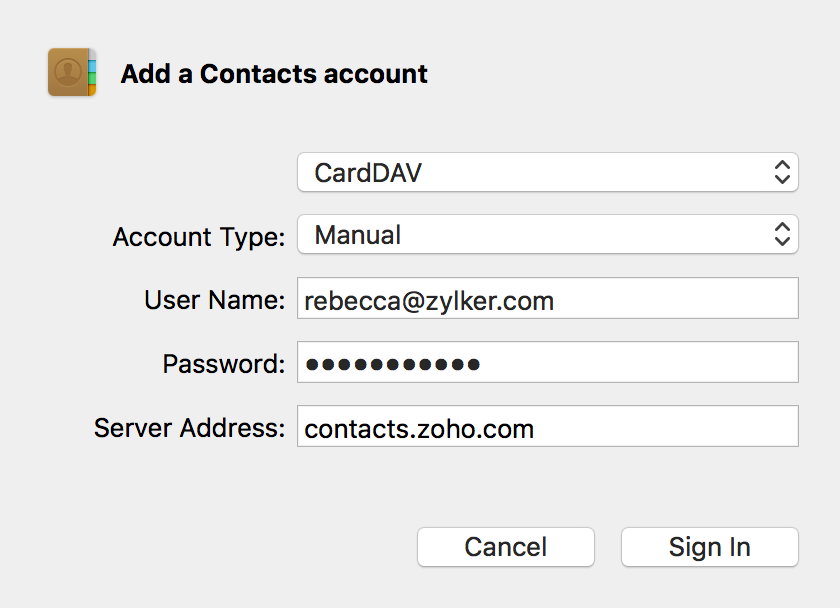
- अकाउंट प्रकार - मैन्युअल
- ईमेल पता - आपका Zoho ईमेल पता
- पासवर्ड - आपका Zoho अकाउंट पासवर्ड (यदि TFA चालू है, तो ऐप्लिकेशन-स्पेसिफ़िक पासवर्ड का उपयोग करें)
- सर्वर एड्रेस - contacts.zoho.com
- साइन इन करें पर क्लिक करें.
आपके Zoho संपर्क आपके Mac के साथ सिंक हो जाएंगे।
iOS के लिए CardDAV
- सेटिंगपर जाएं
- अकाउंट& पासवर्ड के तहत अकाउंट जोड़ें पर क्लिक करें।
- अन्य विकल्प चुनें।
- संपर्क सेक्शन के तहत, CardDAV अकाउंट जोड़ें को चुनें
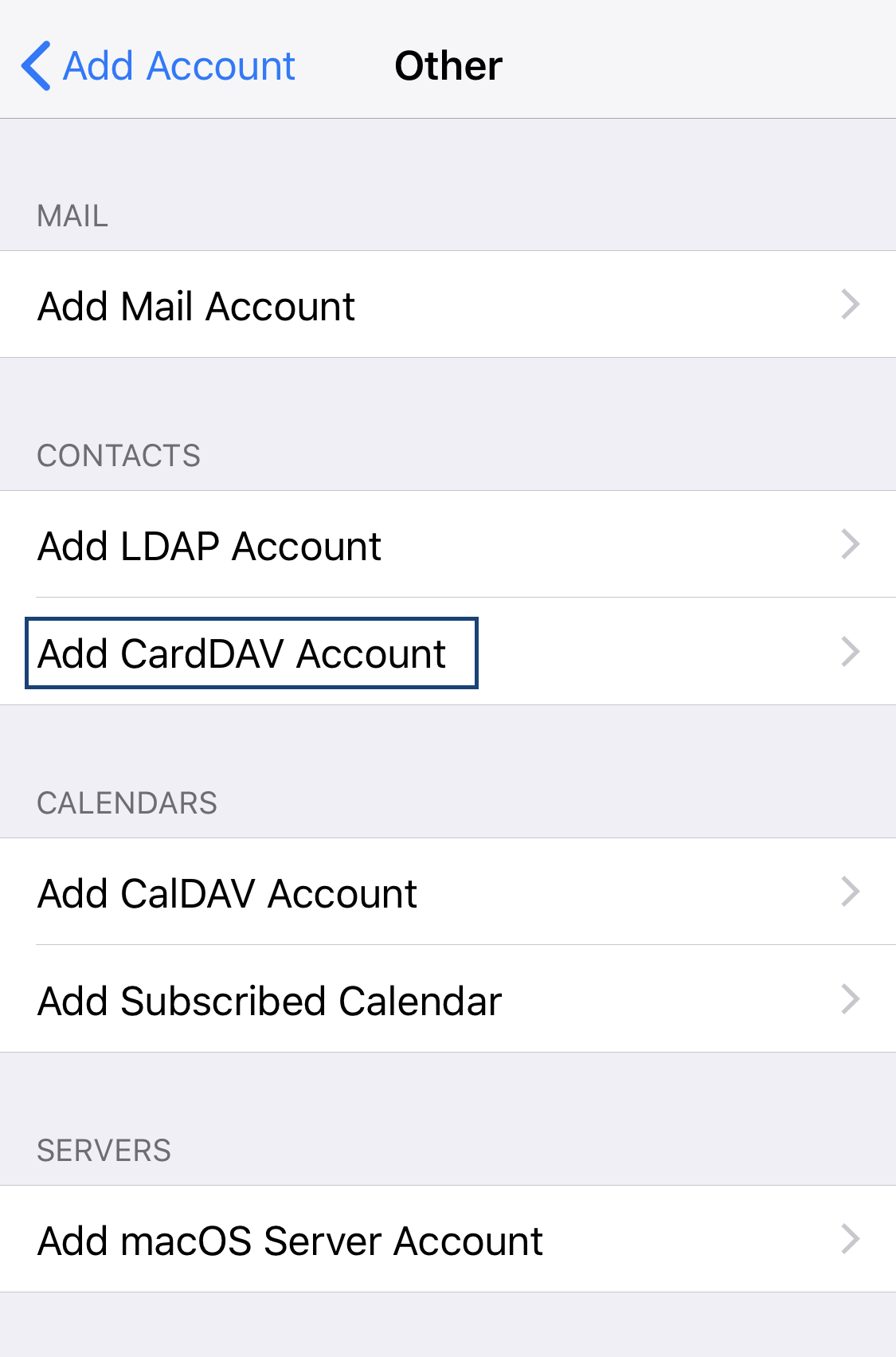
- नीचे दिए गए विवरण डालें
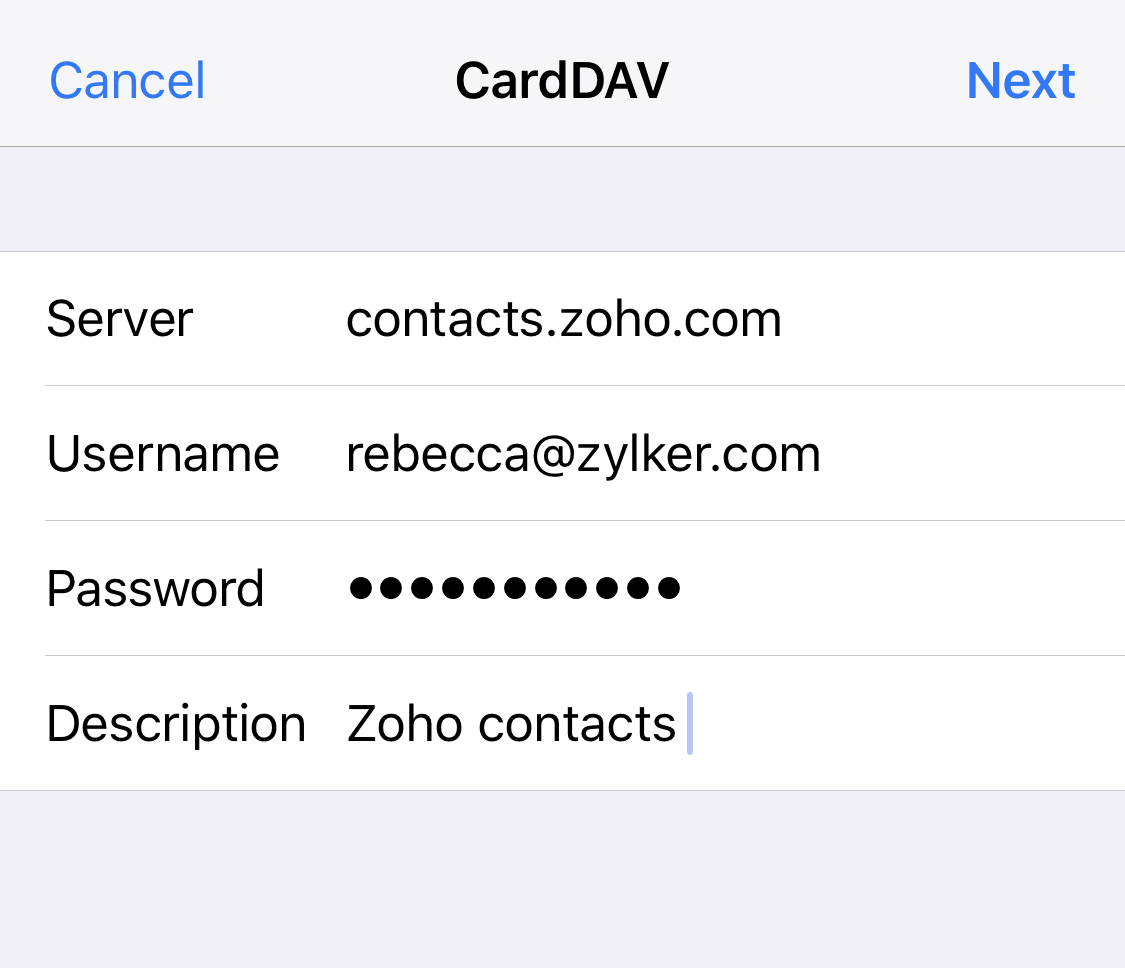
- सर्वर - contacts.zoho.com
- उपयोगकर्ता नाम - आपका Zoho ईमेल पता
- पासवर्ड - आपका Zoho अकाउंट पासवर्ड (यदि TFA चालू है, तो ऐप्लिकेशन-स्पेसिफ़िक पासवर्ड का उपयोग करें)
- विवरण - आपकी पसंद का विवरण
- अगला पर क्लिक करें
आपके Zoho संपर्क आपके संपर्क ऐप के साथ सिंक हो जाएंगे।
Android के लिए CardDAV
- Android Play Store से CardDAV-Sync ऐप इंस्टाल करें और उसे खोलें।
- CardDAV विकल्प चुनें।
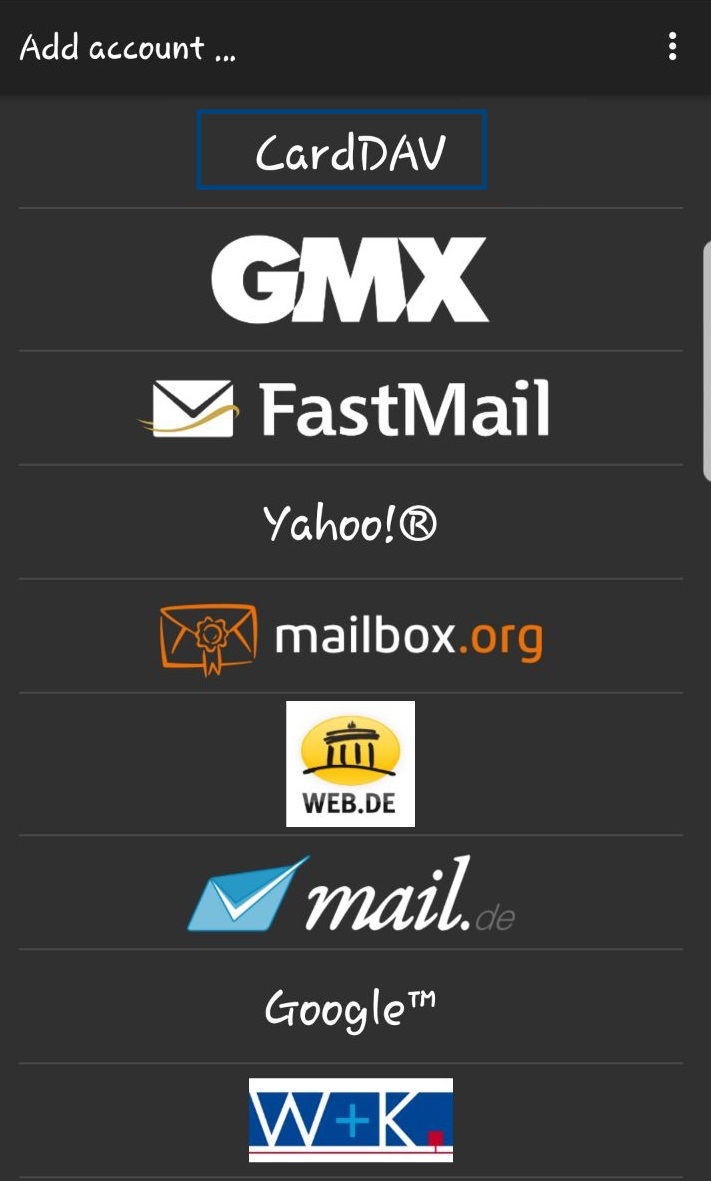
- नीचे दिए गए विवरण डालें
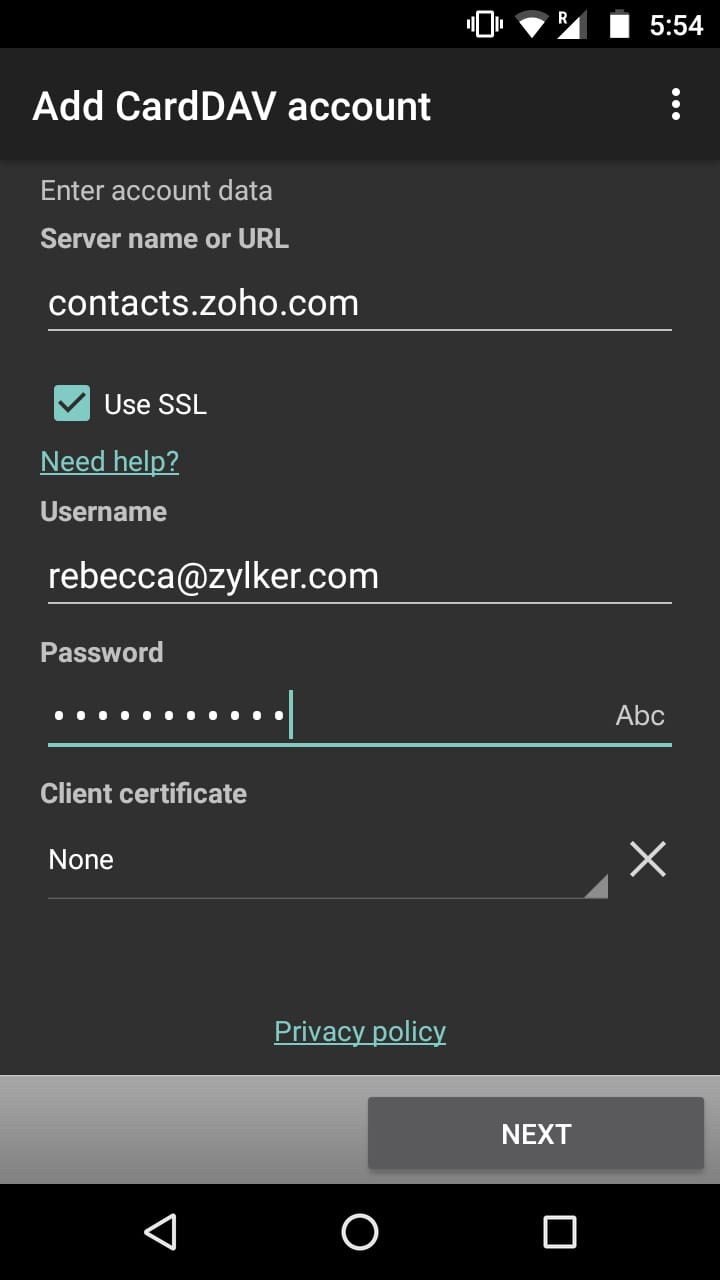
- सर्वर नाम या URL - contacts.zoho.com
- उपयोगकर्ता नाम - आपका Zoho ईमेल पता
- पासवर्ड - आपका Zoho अकाउंट पासवर्ड (यदि TFA चालू है, तो ऐप्लिकेशन-स्पेसिफ़िक पासवर्ड का उपयोग करें)
- अगला पर क्लिक करें और फिर पूरा करें पर क्लिक करें
Thunderbird (Windows) के लिए CardDAV
- Mozilla Thunderbird यहां से डाउनलोड करें।
- ऐप्लिकेशन इंस्टाल करें और उसे खोलें। अपनी आवश्यकतानुसार अपना अकाउंट कॉन्फ़िगर करें। मुझे लगता है कि मैं अपना अकाउंट बाद में कॉन्फ़िगर करूंगा/करूंगी पर क्लिक करके आप कॉन्फ़िगरेशन को छोड़ सकते हैं।
- यहां से Sogo Connector Add-on डाउनलोड करें।
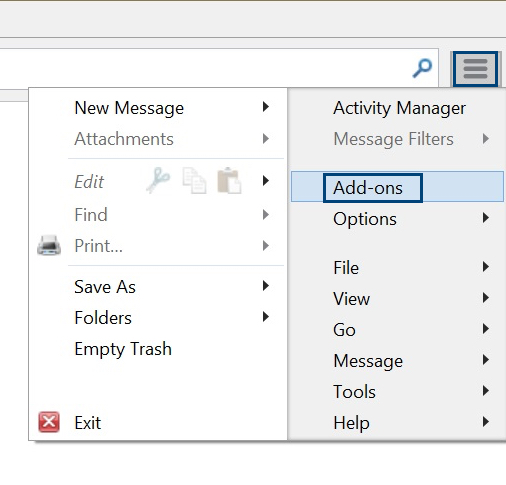
- Thunderbird खोलें और सबसे ऊपर दाएं कोने पर मेनू आइकन पर क्लिक करें। ड्रॉप-डाउन से Add-ons पर क्लिक करें। Add-ons Manager टैब खुला रहेगा।
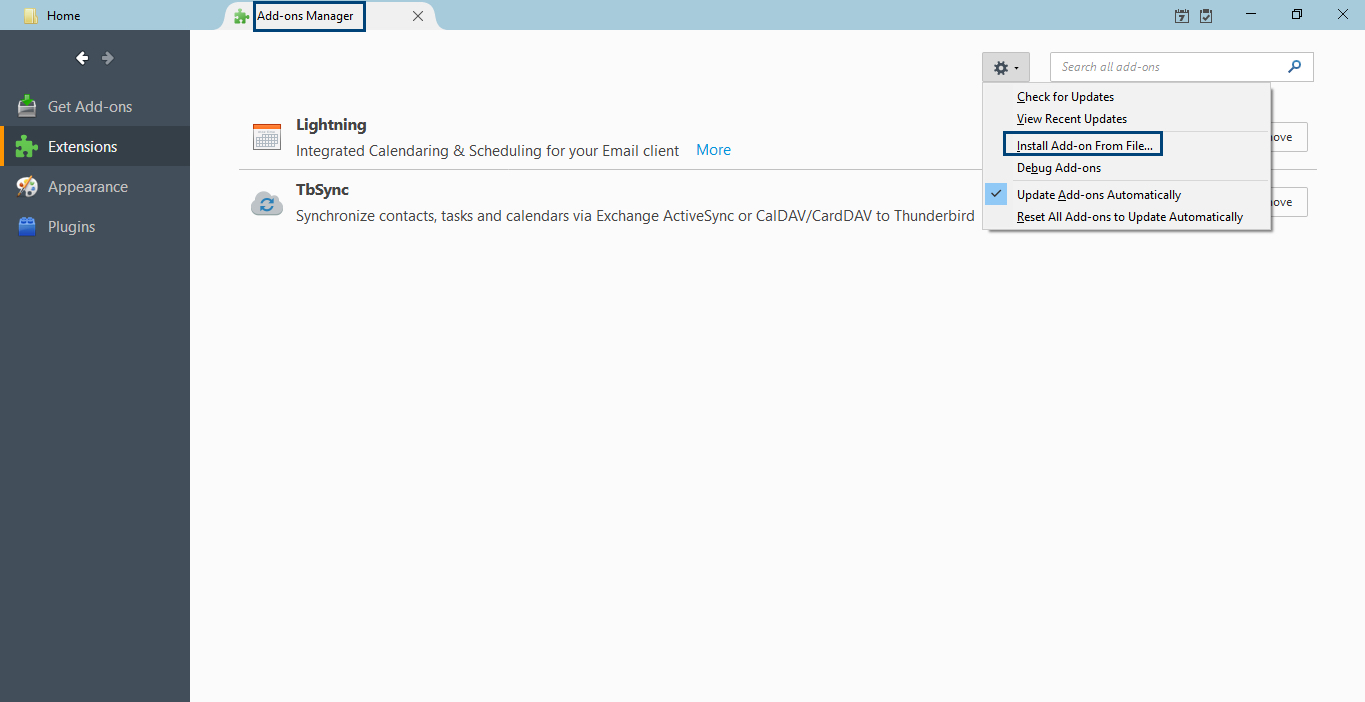
- एक्सटेंशन सेक्शन पर नेविगेट करें। सेटिंग्स ड्रॉप-डाउन से, फ़ाइल से Add-on इंस्टाल करें विकल्प को चुनें।
- इंस्टाल करने के लिए Add-on चुनें पॉप अप दिखाई देगा। डाउनलोड की गई Sogo Connector फ़ाइल को चुनें।
- Add-on को एक्सटेंशन लिस्ट में जोड़ दिया जाएगा। अब क्लाइंट को रीस्टार्ट करें।
- एक बार रीस्टार्ट करने के बाद, क्लाइंट खोलें और एड्रेस बुक बटन पर क्लिक करें।
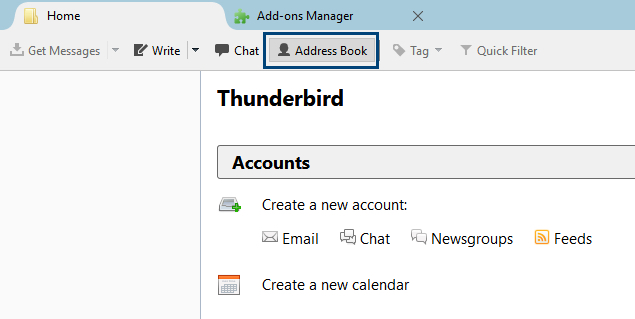
- एड्रेस बुक पॉप-अप में, फ़ाइल -> नया-> रिमोट एड्रेस बुक पर नेविगेट करें
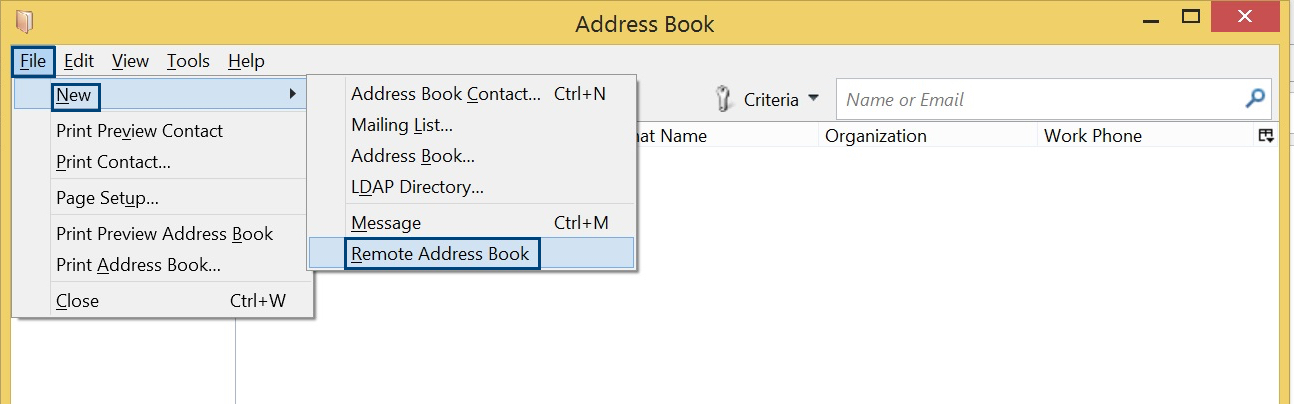
- रिमोट एड्रेस बुक गुण विंडो में निम्न विवरण डालें
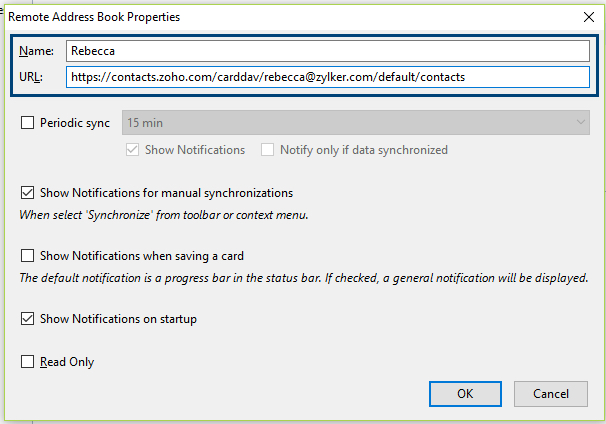
- नाम - उपयोगकर्ता का नाम जिसे आप अपने Zoho अकाउंट के लिए प्राथमिकता देते हैं
- URL - https://contacts.zoho.com/carddav/[emailID]/default/contacts (अपने zoho ईमेल पते से [emailID] बदलें। उदाहरण के लिए: https://contacts.zoho.com/carddav/rebecca@zylker.com/default/contacts)
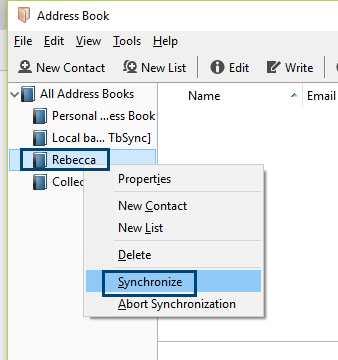
- डाला गए उपयोगकर्ता नाम बाएं पेन पर लिस्ट होंगे। इस पर दाएं क्लिक करें और सिंक्रनाइज़ करें को चुनें।
- अपना Zoho ईमेल पता और पासवर्ड डालें। (यदि TFA चालू है, तो ऐप्लिकेशन-स्पेसिफ़िक पासवर्ड)
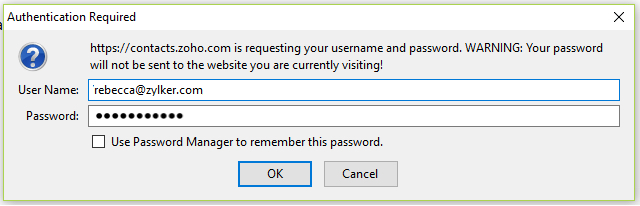 का उपयोग करें
 का उपयोग करें
आपके Zoho संपर्क अब आपके Thunderbird क्लाइंट के साथ सिंक हो जाएंगे।
eM Client (Android) के लिए CardDAV
- यहां से eM Client को डाउनलोड करें।
- डाउनलोड की गई फ़ाइल खोलें और क्लाइंट को इंस्टाल करने के लिए विज़ार्ड चलाएं।
- नया अकाउंट पॉप-अप लॉन्च किया जाएगा। अपने अकाउंट के लिए इच्छित थीम को चुनें और अगला पर क्लिक करें।
- फिर इसे विस्तृत करने के लिए संपर्क टैब पर क्लिक करें।
- CardDAV विकल्प को चुनें और अगला पर क्लिक करें।
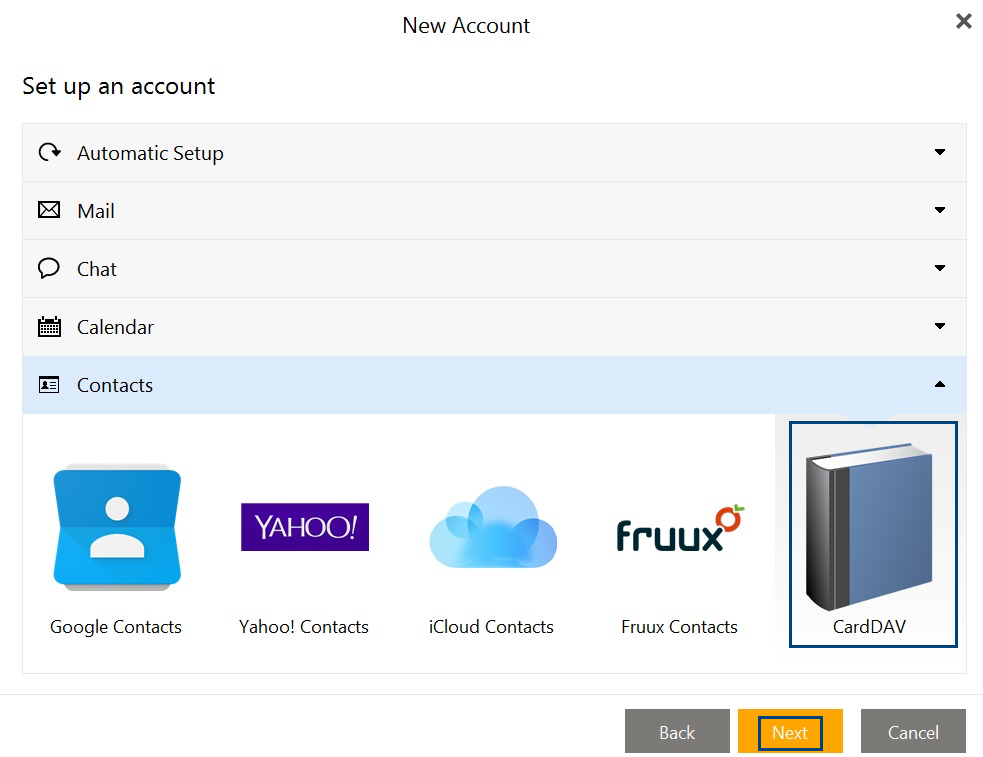
- नीचे दी गई सर्वर जानकारी डालें और अगला पर क्लिक करें।
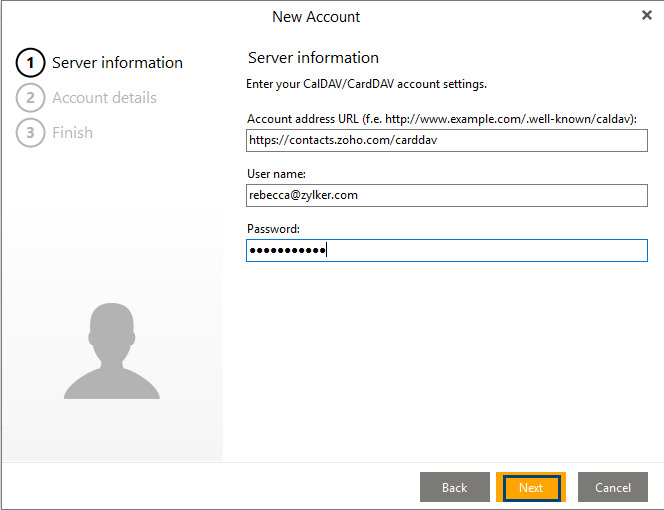
- अकाउंट एड्रेस URL - https://contacts.zoho.com/carddav
- उपयोगकर्ता नाम - आपका Zoho ईमेल पता
- पासवर्ड - आपका Zoho अकाउंट पासवर्ड
- अकाउंट नाम डालें और अगला पर क्लिक करें।
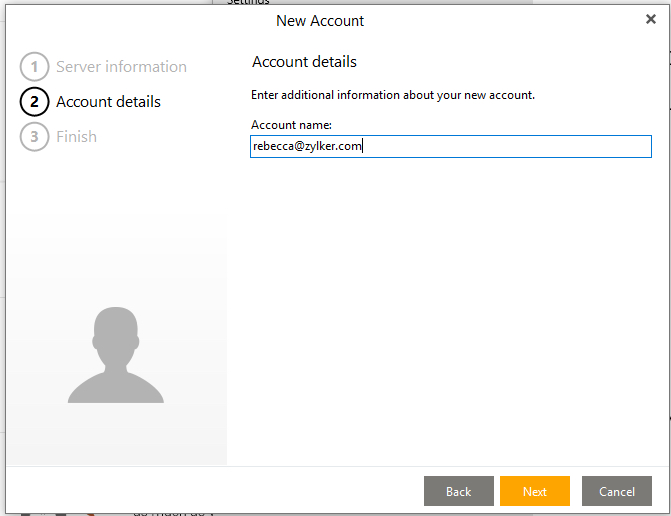
- eM Client में अपना Zoho अकाउंट सेट-अप पूरा करने के लिए पूरा करें पर क्लिक करें।
आपके Zoho संपर्क आपके eM Client के साथ सिंक हो जाएंगे।