हर चीज़ क्यों पढ़ें?
Zoho Mail के ज़रिए, आप तेज़ी से और उत्साह से काम पूरा कर सकते हैं. न्यूज़लेटर, प्रमोशनल ऑफ़र और नोटिफ़िकेशन ईमेल को हमेशा पढ़ने की ज़रूरत नहीं होती है. हमारे डिफ़ॉल्ट स्मार्ट फ़िल्टर्स को इन ईमेल को फ़ोल्डर्स में व्यवस्थित करने के लिए सेट किया गया है.
Zoho Mail में मौजूद ईमेल सॉर्टिंग के नियमों के ज़रिए, मेल व्यवस्थित करना पहले से ज़्यादा आसान हो गया है
- 1
सही ईमेल्स चुनने के लिए शर्तें सेट करें
- 2
चुनिंदा ईमेल पर की जाने वाली कोई कार्रवाई चुनें
- 3
अब, अपने व्यवस्थित इनबॉक्स का मज़ा लें और ज़रूरी विषयों पर ध्यान केंद्रित करें
भेजने वाला व्यक्ति, विषय, कॉन्टेंट, अटैचमेंट या तारीख: आपका ईमेल आने पर उसे व्यवस्थित करने के लिए इनमें से किसी भी शर्त पर आधारित इनकमिंग फ़िल्टर कार्रवाइयां लागू करें.
फ़ोल्डर में जोड़ें
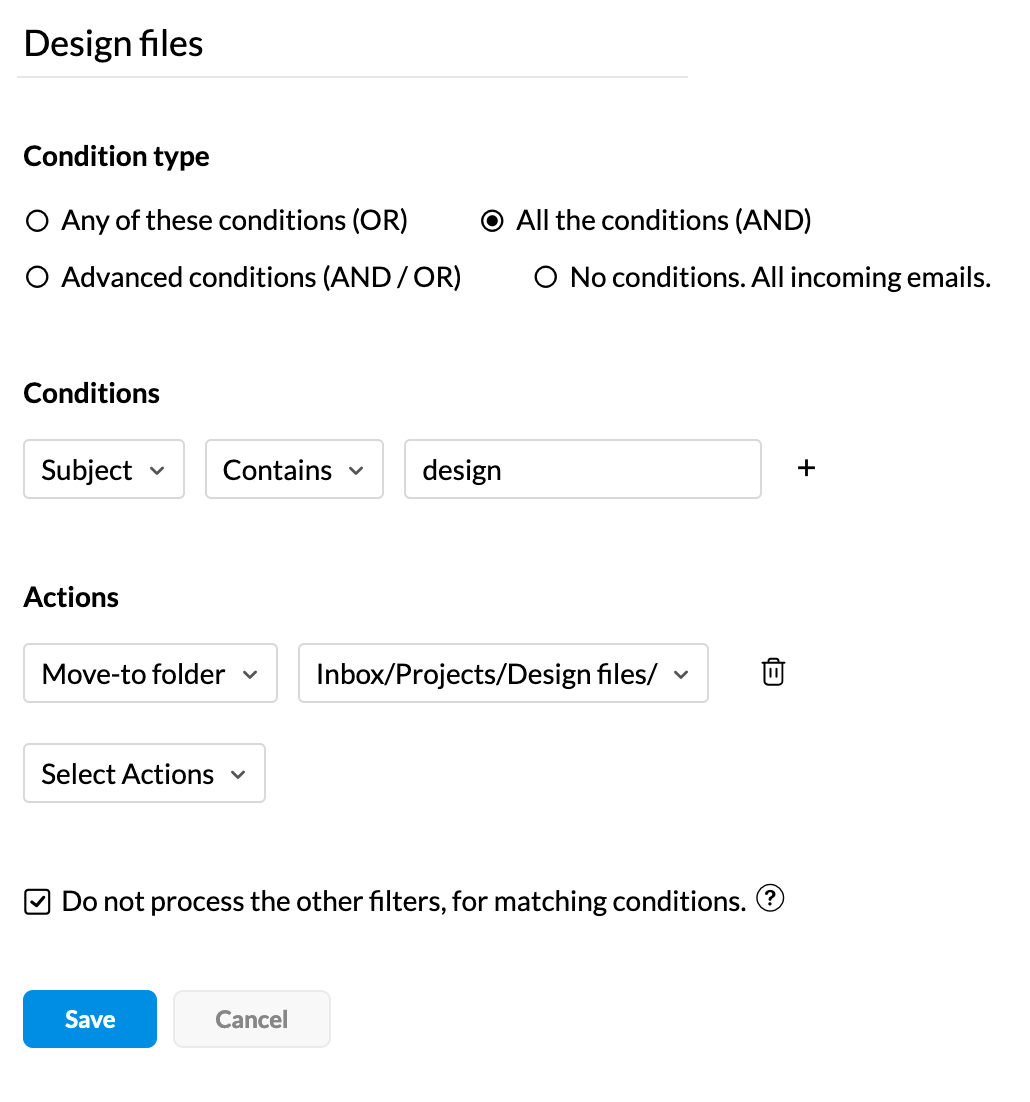
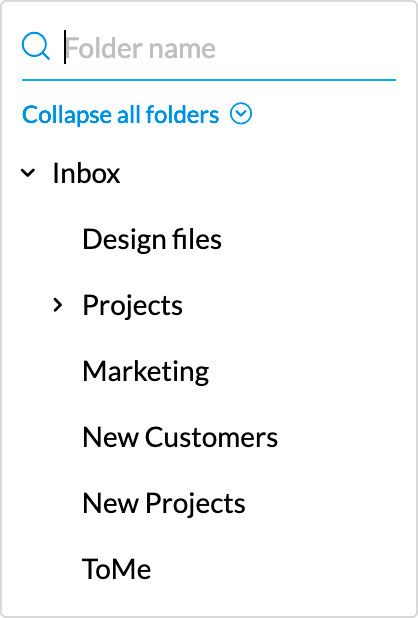
यह पक्का करने के लिए कि आपके ईमेल हर बार सही फ़ोल्डर्स में जाए, “फ़ोल्डर में मूव करें” ईमेल फ़िल्टर कॉन्फ़िगर करके आसानी से कोई भी ईमेल ढूंढें. आप फ़ोल्डर को शेयर करके भी लगातार फ़ॉरवर्ड करने की ज़रूरत खत्म कर सकते हैं.
बाद में हटाएं
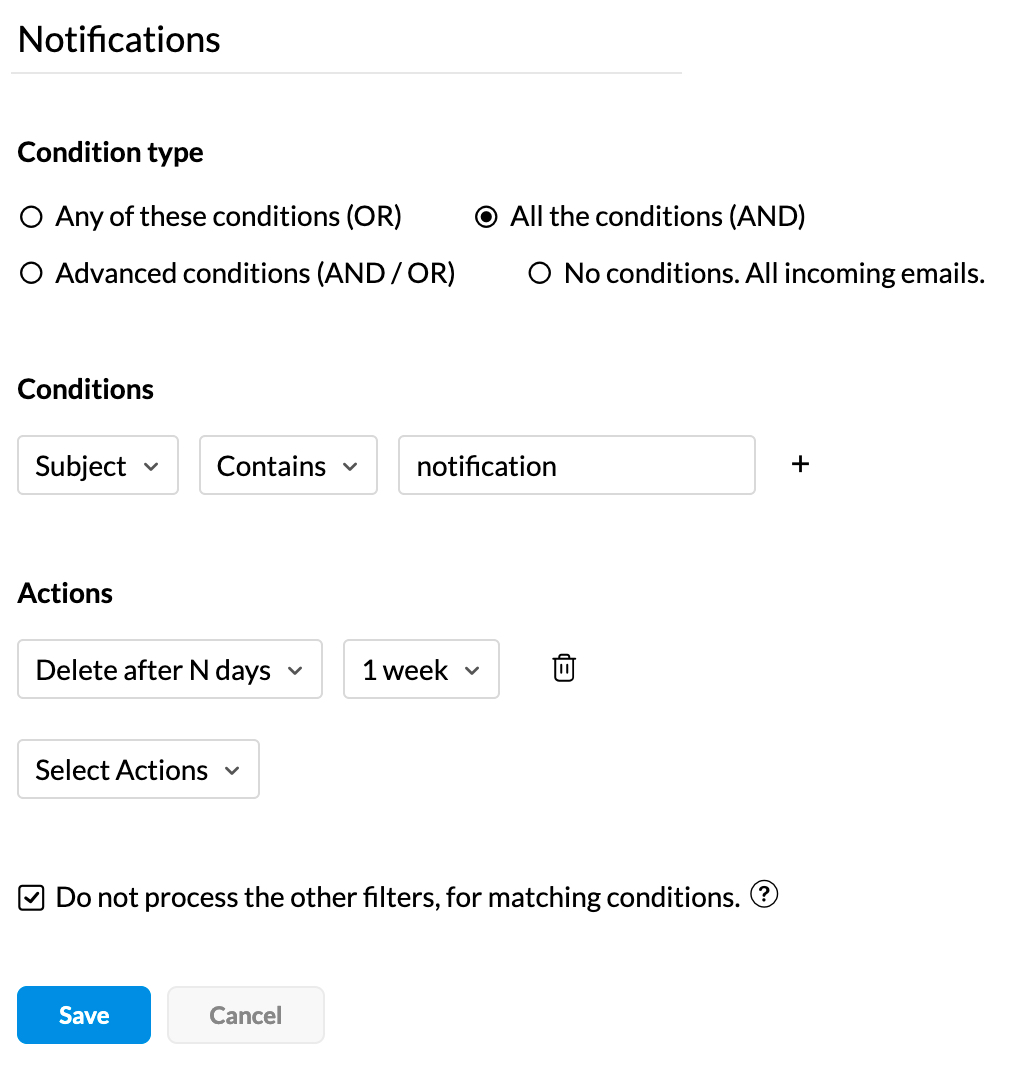
कुछ ईमेल, जैसे न्यूज़लेटर या प्रमोशन, समय समाप्ति की तारीख के साथ आते हैं. तय अवधि के बाद इन ईमेल को अपने आप हटा देने के लिए "N दिनों के बाद हटाएं" ईमेल फ़िल्टर सेट करें.
पढ़े गए के रूप में चिह्नित करें
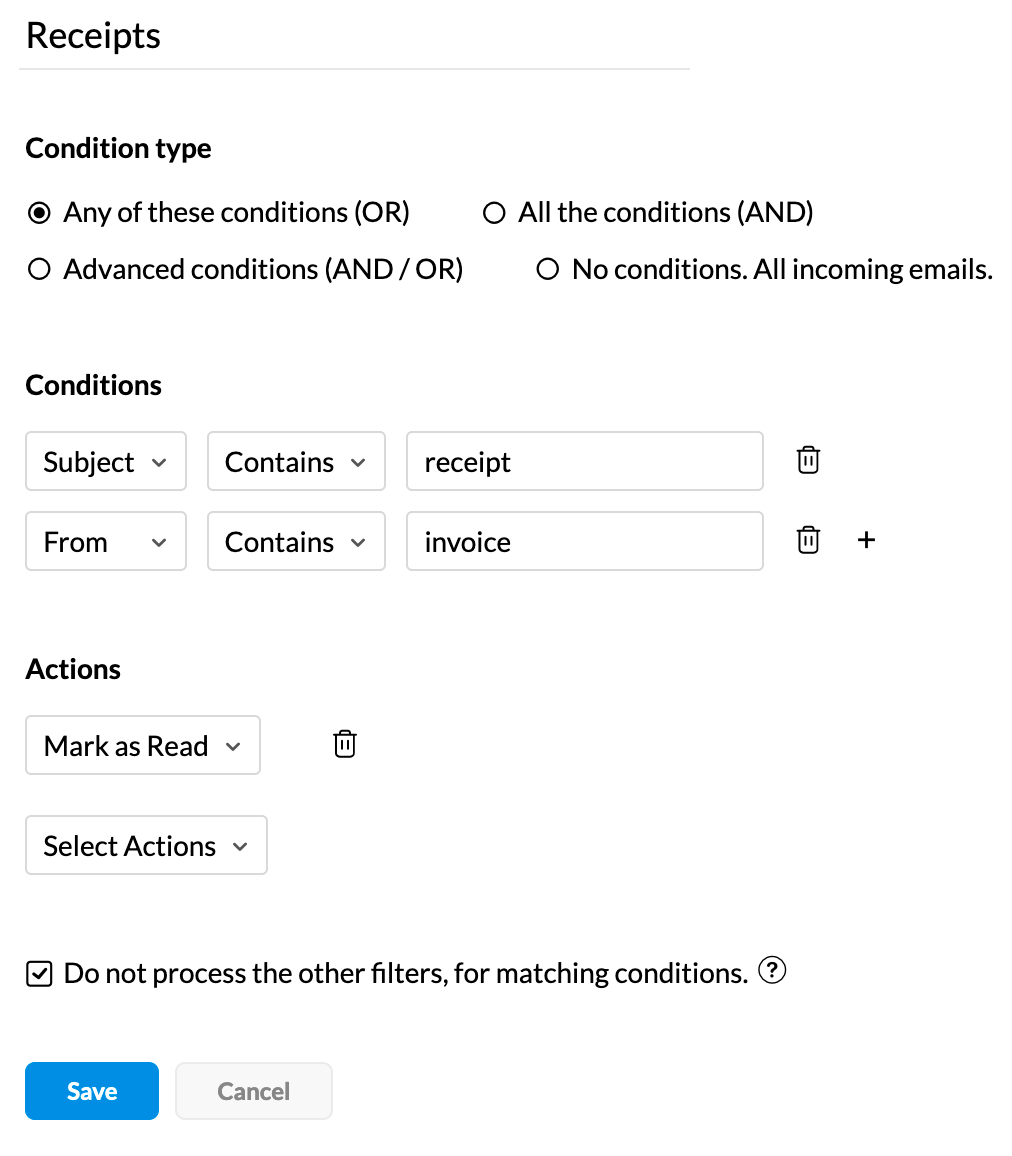
“पढ़े गए के रूप में चिह्नित करें” ईमेल फ़िल्टर से हर एक ईमेल को खोले बिना, आपके न पढ़े गए ईमेल की संख्या के बारे में जानकारी पाने में सहायता मिल सकती है. यह ऐसे कुछ ईमेल के लिए बिल्कुल सही है, जिनकी आपको बाद में ज़रूरत पड़ सकती है, लेकिन जिन पर तुरंत काम करने की ज़रूरत नहीं है जैसे इनवॉइस या रीसिप्ट.
इसमें फ़ाइलें जोड़ें
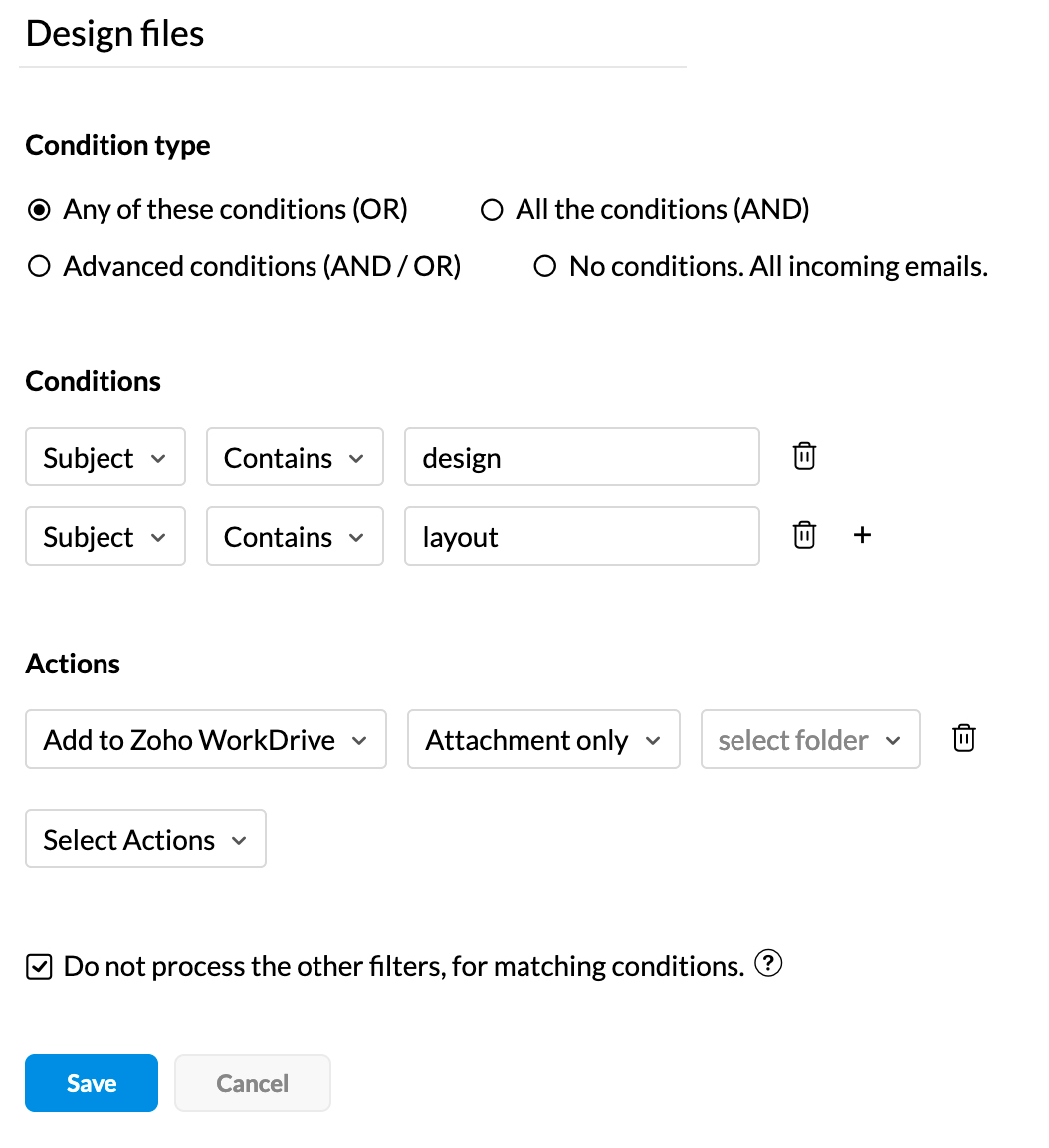
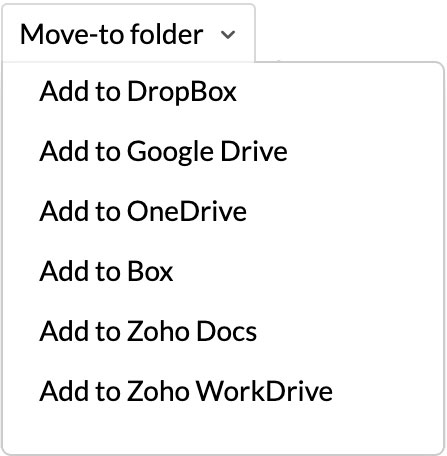
ज़रूरी ईमेल फ़ाइलों को स्टोरेज में मैन्युअल रूप से अपलोड क्यों करें? अटैचमेंट्स को आपकी पसंद के फ़ाइल स्टोरेज प्लेटफॉर्म पर अपने आप जोड़ने के लिए "इसमें जोड़ें" फ़िल्टर्स सेट करें.
आपके "भेजे गए" फ़ोल्डर को उलझन भरा क्यों छोड़ें? अपने "भेजे गए" फ़ोल्डर को व्यवस्थित करने के लिए भेजने वाला व्यक्ति, विषय या अटैचमेंट की शर्तों के आधार पर आउटगोइंग ईमेल फ़िल्टर्स कॉन्फ़िगर करें.
इस रूप में फ़्लैग/ टैग करें
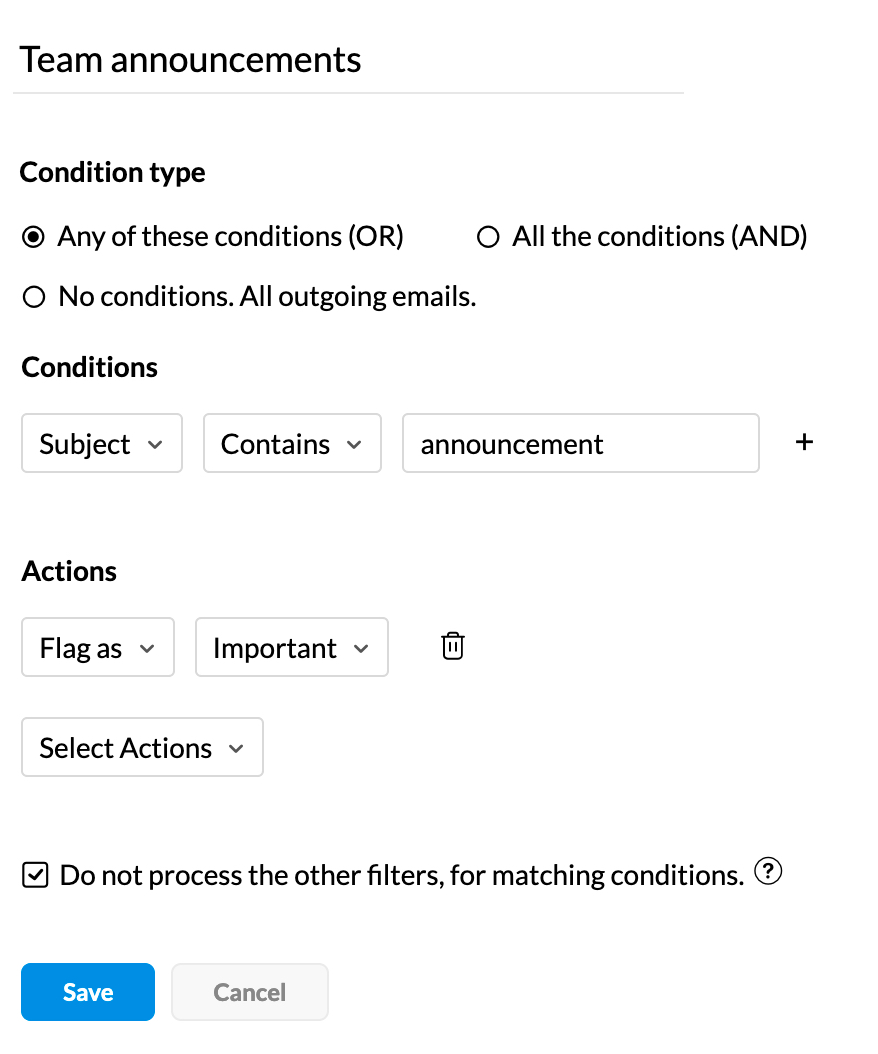
महत्वपूर्ण कांटैक्ट्स को भेजे गए ईमेल को अपने आप फ्लैग करें. जब आप चुनिंदा ईमेल को "इस रूप में फ़्लैग/टैग करें" फ़िल्टर्स के साथ भेजें, तब उनमें कस्टम टैग्स जोड़ें.
पाने वाले व्यक्ति जोड़ें
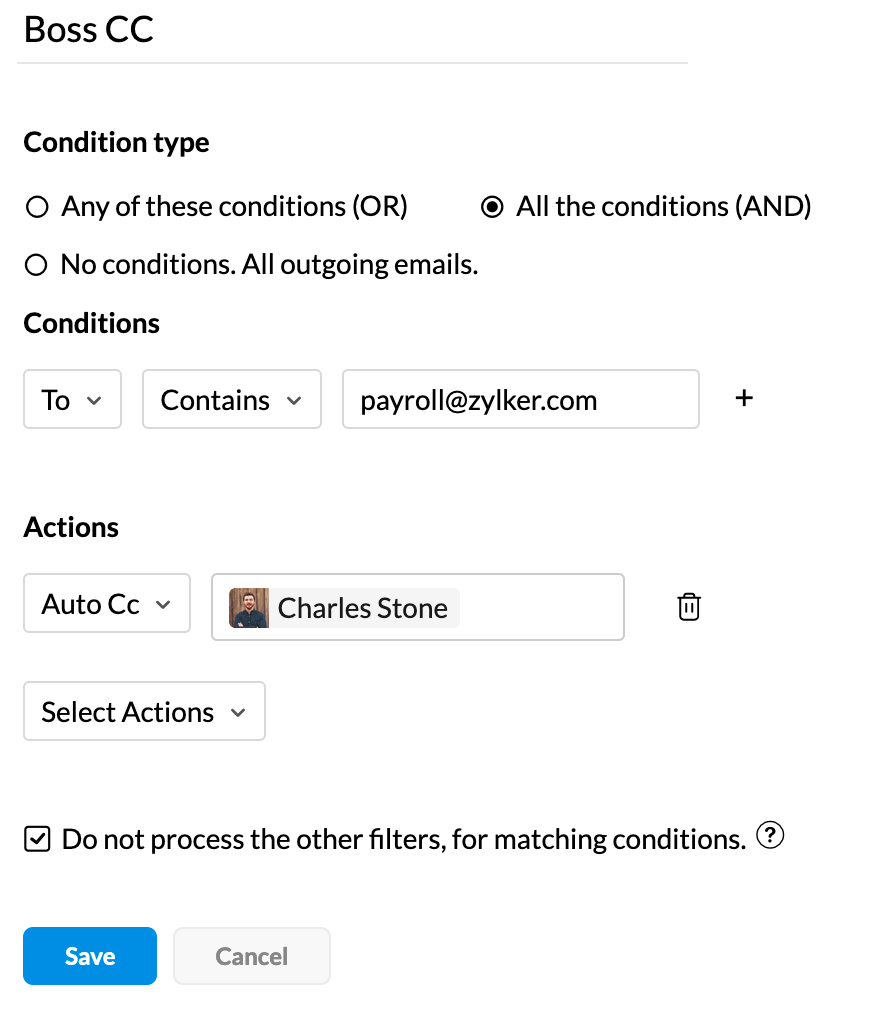
अपने बॉस को हर बार CC में क्यों रखें, जब हम आपके लिए ऐसा कर सकते हैं? अपनी पसंद के ईमेल्स में पाने वाले व्यक्तियों को अपने आप जोड़ने के लिए "Auto Cc/ Bcc" ईमेल फ़िल्टर सेट करें.
अपने ईमेल साइन करें
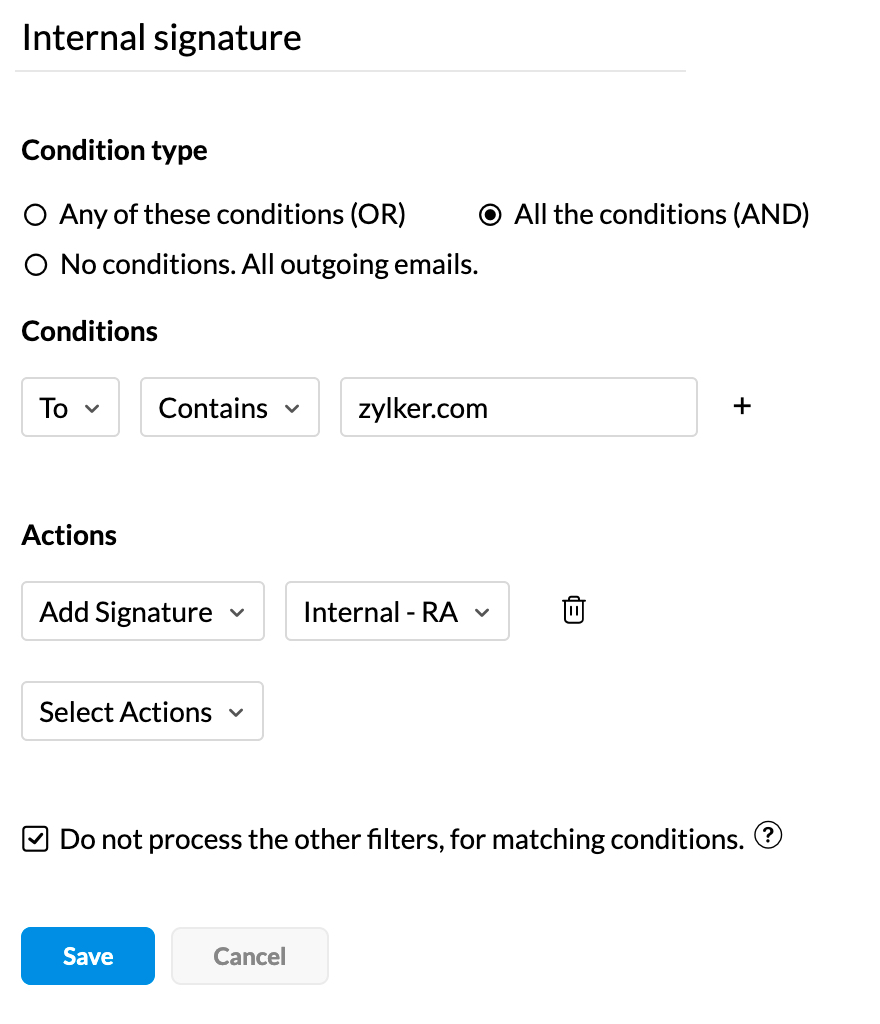
"Add Signature" ईमेल फ़िल्टर के ज़रिए, सेट की गई शर्तों से मेल खाने वाले ईमेल में अपनी पसंद के हस्ताक्षर अपने आप जोड़ें.
पढ़े जाने की रीसिप्ट
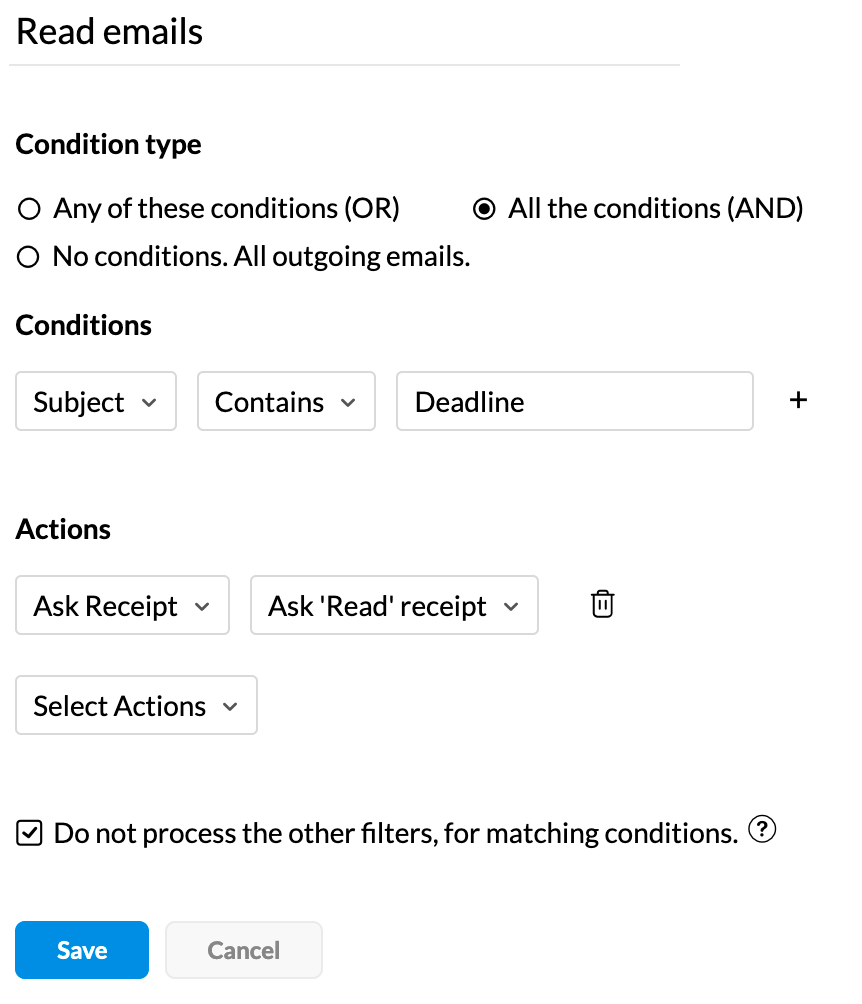
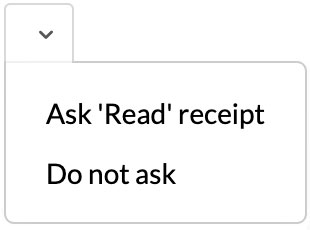
एक ही बात सभी पर लागू नहीं होती है. यह चुनें कि आप "Ask receipt" ईमेल फ़िल्टर को कॉन्फ़िगर करके किन ईमेल के लिए पाने की सूचना ऑन करना चाहते हैं.
अपने फ़िल्टर्स को कस्टमाइज़ करें
जहां हम कई बिल्ट-इन ईमेल फ़िल्टर्स मुहैया कराते हैं, हो सकता है कि आपके इनबॉक्स की मांग इससे अधिक की हो. Mail के ज़रिए, आप अपनी ज़रूरतों के मुताबिक शर्तों और कार्रवाइयों वाले फ़िल्टर्स बना सकते हैं.
समय बचाएं: अपने ईमेल को अपने आप व्यवस्थित करें
अभी साइनअप करें