Integración con Workato
Descripción general de Workato
Workato es un servicio de terceros que integra sus datos en aplicaciones y servicios. Puede crear una receta en Workato, conectar la cuenta de Zoho Mail con otras aplicaciones y crear automatización.
Por ejemplo, puede configurar una situación para enviar una respuesta automatizada a los correos electrónicos que recibe.
Introducción a Zoho Mail en Workato
Crear su propia receta con Workato
- Vaya a Workato para desarrolladores e inicie sesión con las credenciales de su cuenta de Workato.
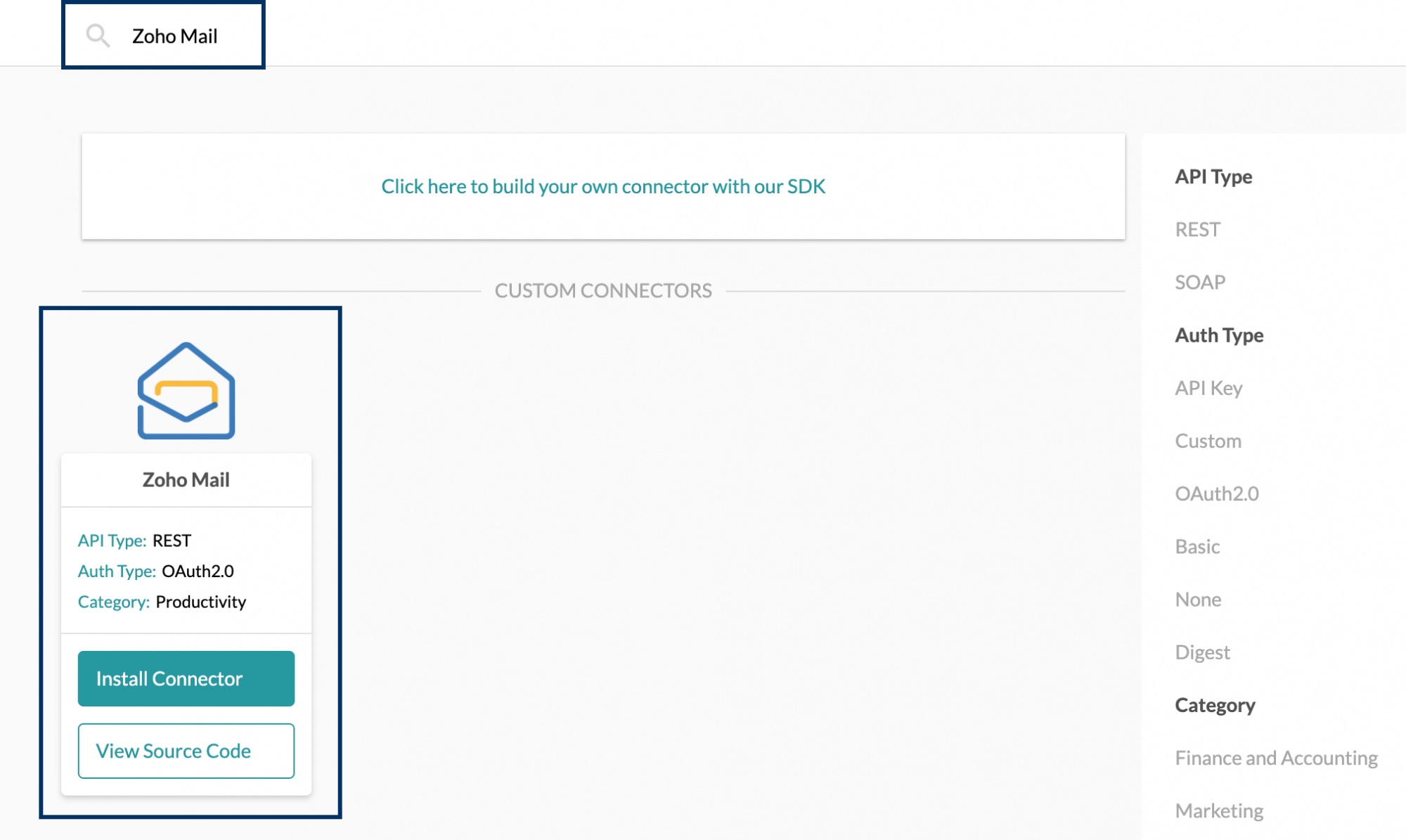
- Busque Zoho Mail y haga clic en Instalar conector.
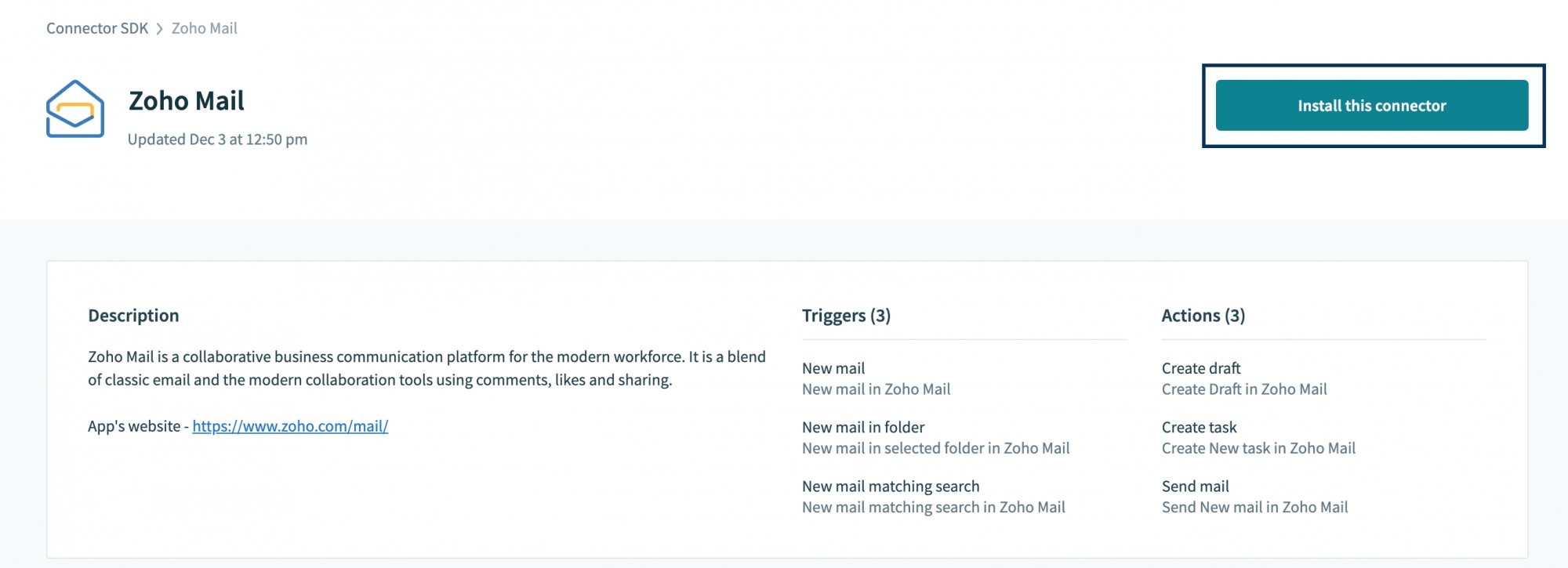
- En la página del conector, haga clic en Instalar este conector.
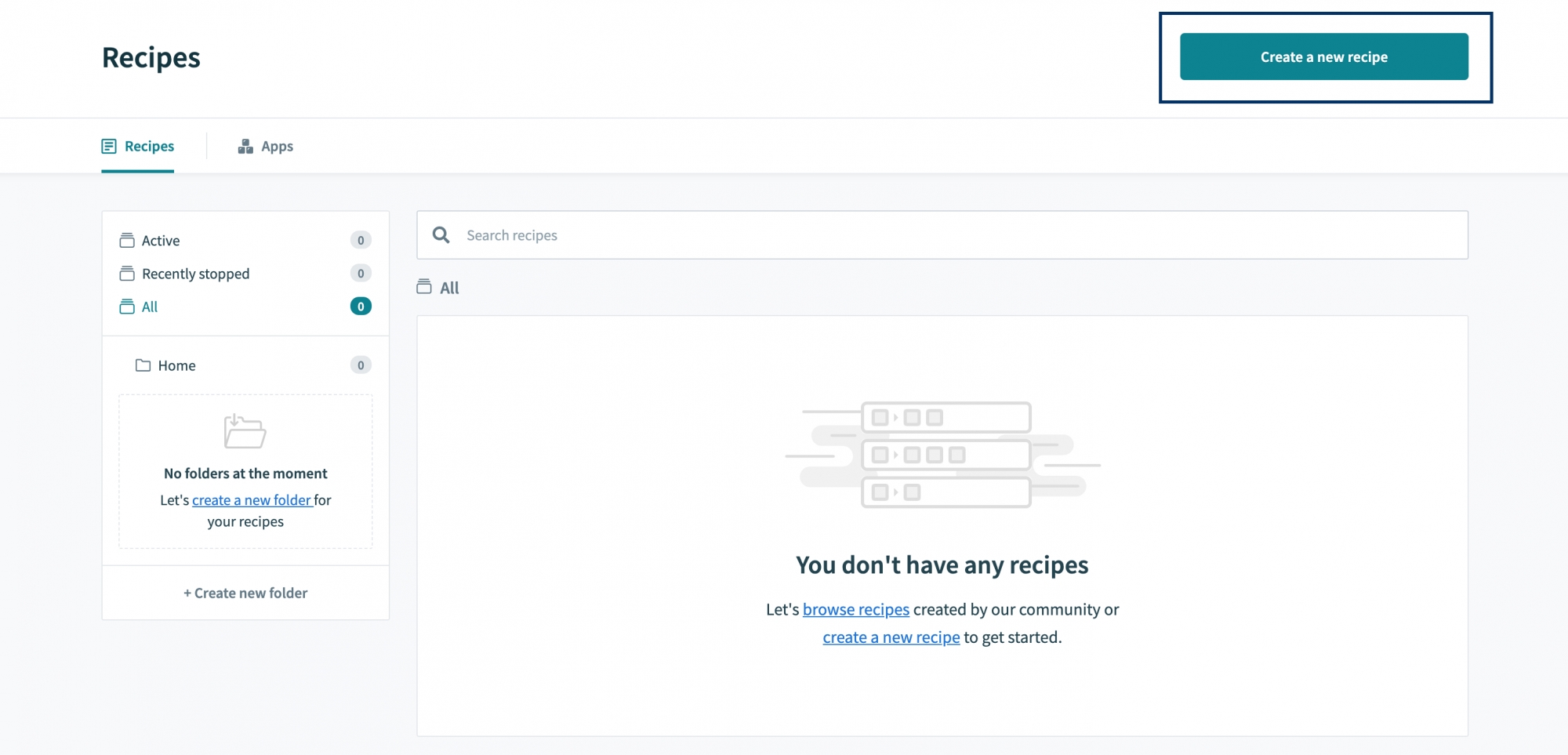
- Después de completar la instalación, haga clic en Recetas.

- Haga clic en Crear una nueva receta.
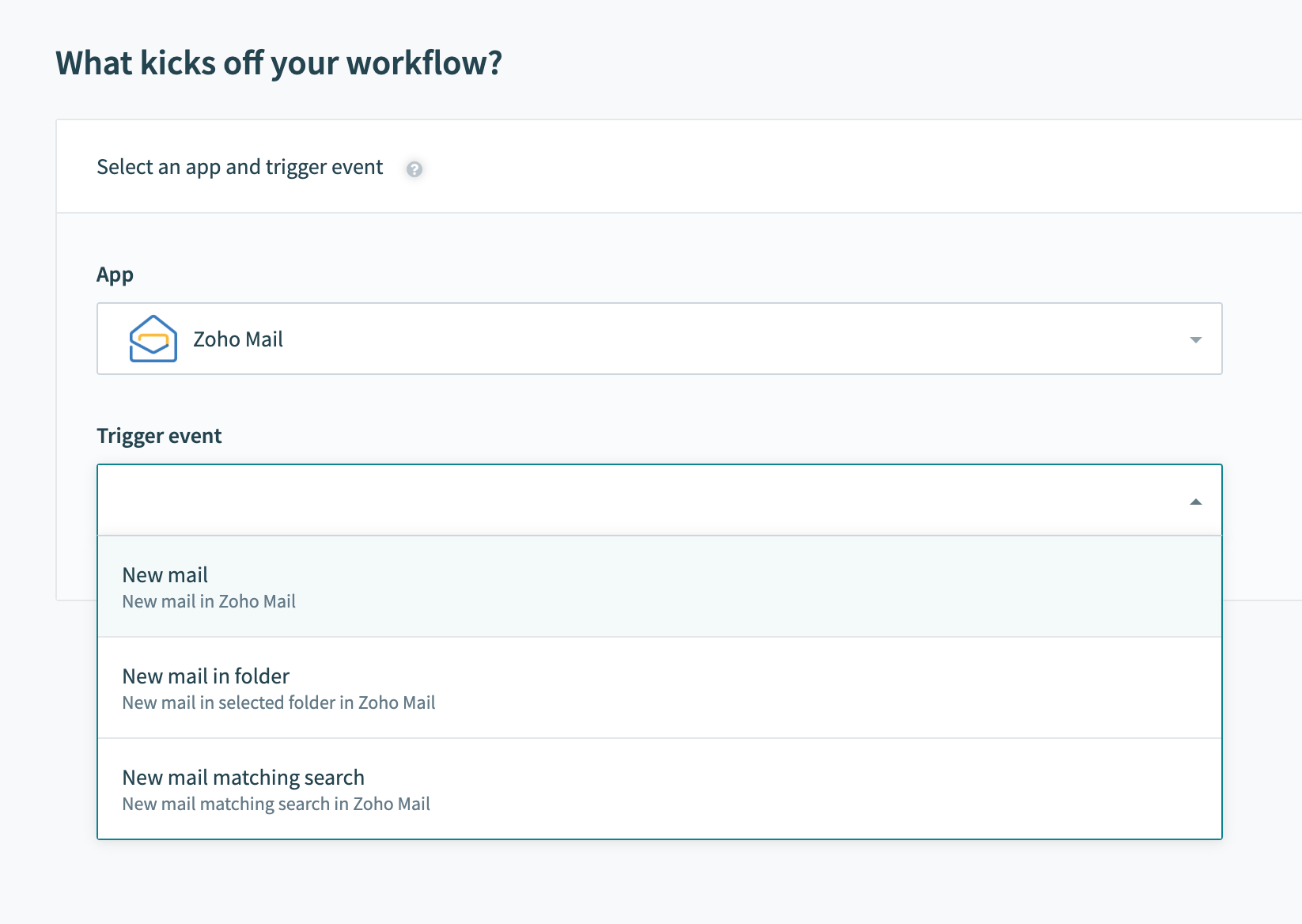
- Inicie el flujo de trabajo y busque la aplicación que desea utilizar como activador.
- Una vez que termine, seleccione el evento de activación y haga clic en Listo.
Si no estableció una conexión antes, se le solicitará hacerlo. Ingrese los detalles necesarios.
Nota:
Puede obtener el ID de cliente y el secreto del cliente en este enlace
- Haga clic en Enlazar su cuenta.
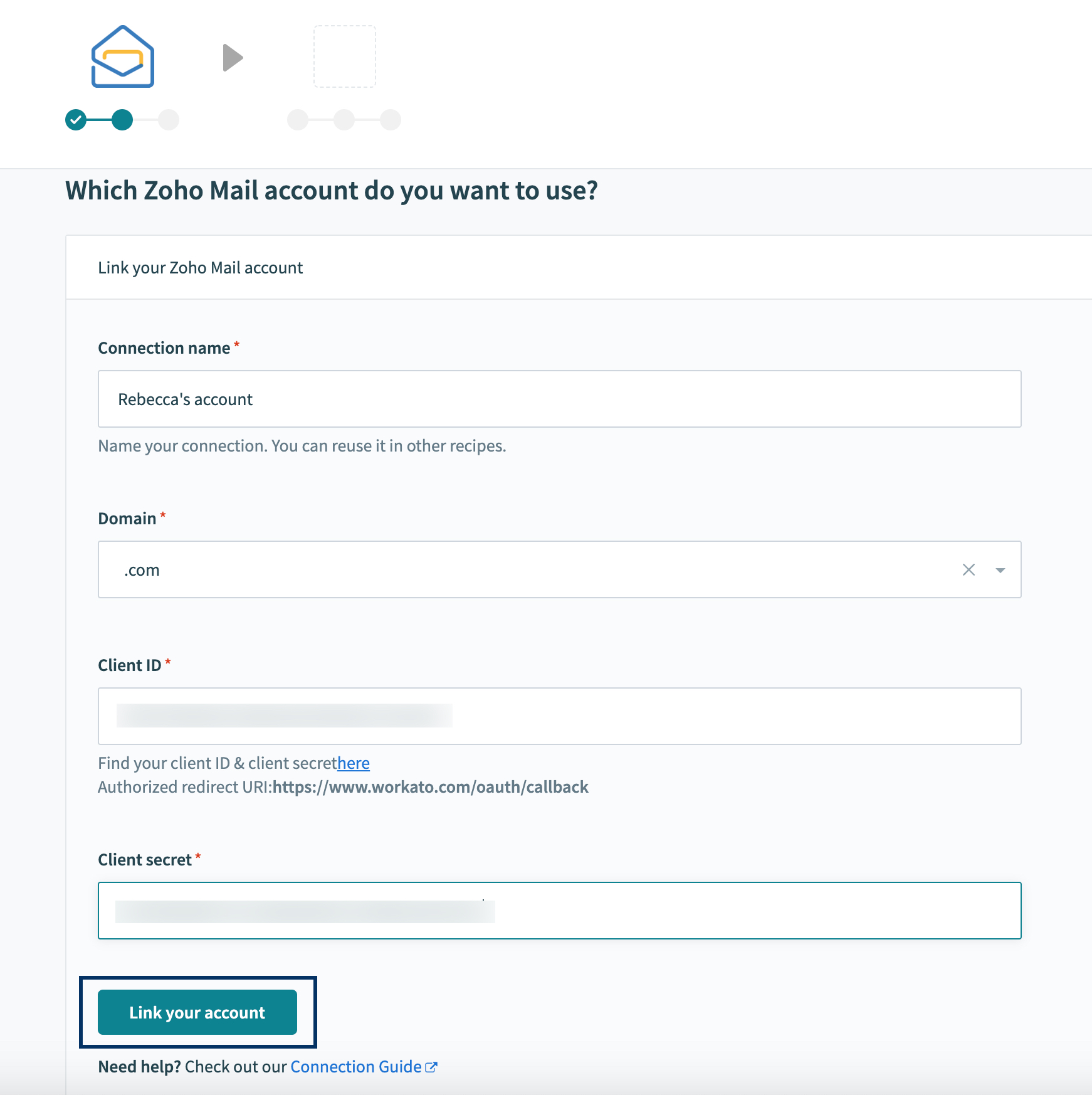
- Inicie sesión en Zoho Mail si aún no lo ha hecho. Luego, haga clic en Aceptar para permitir el acceso a Workato.
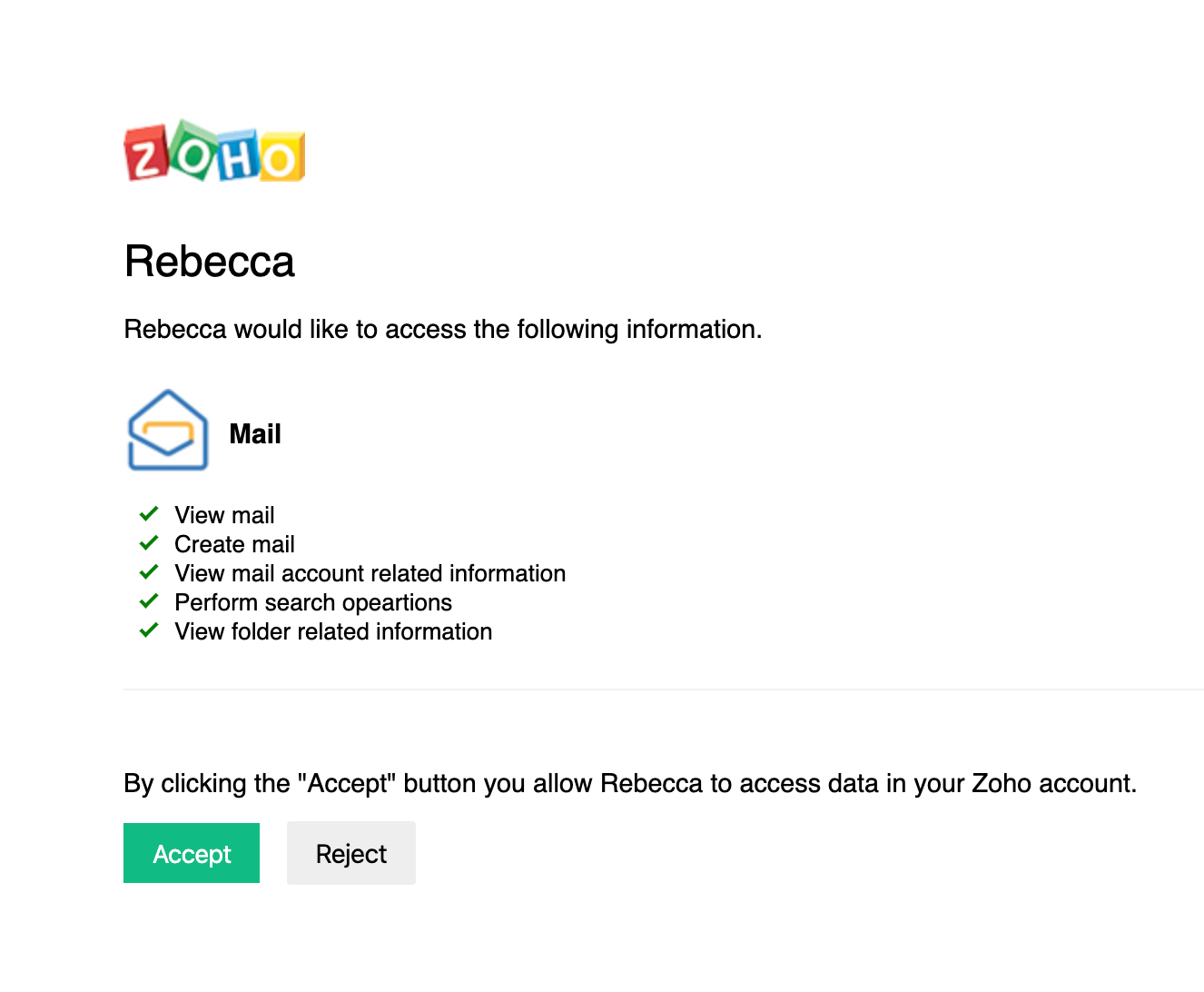
- Ya estableció la conexión correctamente. Cree recetas para satisfacer sus necesidades.
Activadores admitidos
- Nuevo correo: se activa para cada nuevo correo electrónico recibido.
- Nueva carpeta de correo electrónico: se activa solo cuando se recibe un nuevo correo electrónico en la carpeta establecida.
- Nueva búsqueda de coincidencia de correo: se activa cuando se recibe un nuevo correo que coincide con la condición de búsqueda que usted estableció.
Acciones admitidas
Al igual que el activador, también puede elegir Zoho Mail como acción. Las siguientes acciones se pueden automatizar y vincular a diferentes activadores.
- Crear un borrador: crea un nuevo borrador (pero no lo envía).
- Enviar correo electrónico: envía un correo electrónico nuevo (el usuario puede elegir la dirección de correo electrónico de origen mientras crea la situación)
- Crear nueva tarea: crea una nueva tarea según el activador asignado.