Extensión de Adobe Sign para Zoho Mail
La extensión de Adobe Sign para Zoho Mail le permite enviar documentos a cualquier persona por correo electrónico para que lo firmen de manera digital. Más que solo adjuntar un sobre a un correo electrónico, esta extensión le permite definir el lugar de la firma en los documentos e incluso recibir notificaciones por correo electrónico sobre el estado de la firma.
Instalar la extensión
La extensión de Adobe Sign para Zoho Mail se puede instalar desde Zoho Marketplace o desde la cuenta de Zoho Mail.
- Inicie sesión en su cuenta de Zoho Mail.
- Vaya a Configuración > Tarjeta de integraciones > Extensiones.
- En Origen, seleccione Extensiones compartidas.
- Haga clic en Ir a Marketplace.
- Será redireccionado a la página de Zoho Marketplace.
- Busque Adobe Sign y haga clic en Instalar.
- Acepte las condiciones del servicio y haga clic en Instalar.
- La extensión se instalará y aparecerá en el menú de aplicaciones del eWidget.
Envío de sobres desde Zoho Mail
- Haga clic en el ícono del eWidget en la esquina inferior derecha del buzón de correo.
- Haga clic en Adobe Sign en el menú de aplicaciones.
- Se abrirá la página Enviar acuerdo en el panel del eWidget.
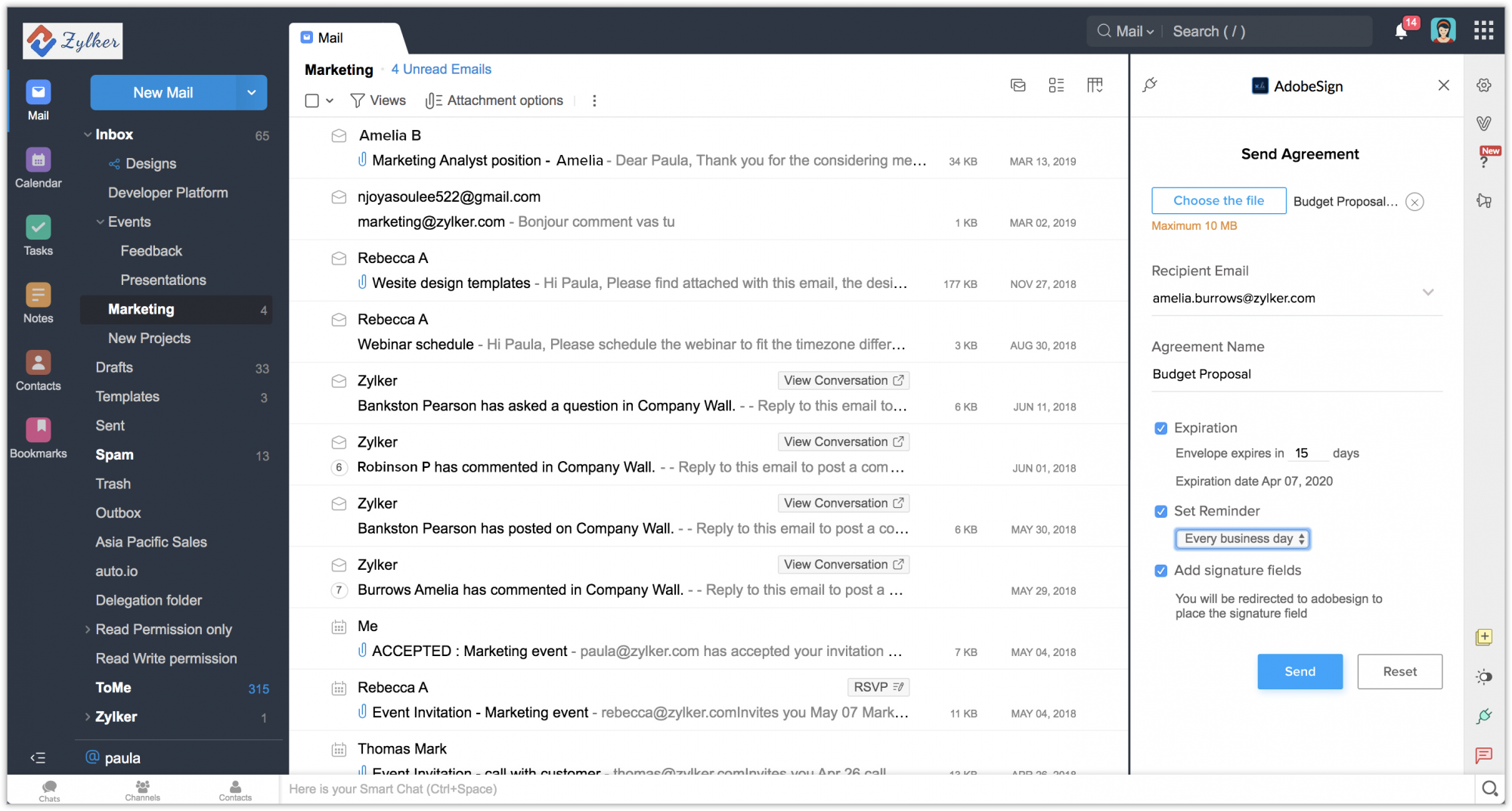
- Haga clic en Elegir el archivo y cargue el sobre que desea compartir.
- Ingrese las direcciones de correo electrónico manualmente.
- Ingrese el nombre del acuerdo.
- Establezca la fecha de vencimiento del documento.
- Establezca la duración del recordatorio para elegir cuándo se debe recordar al cliente.
- Agregue los campos de firma si es necesario.
- Será redireccionado a Adobe Sign.
- Haga clic en Enviar.
El documento se enviará a la dirección de correo electrónico que se proporcionó y el destinatario recibirá una notificación por correo electrónico.
Desinstalar la extensión
- Vaya a Configuración > Tarjeta de integraciones > Extensiones.
- En Origen, seleccione Extensiones compartidas.
- Vaya a Adobe Sign y, a continuación, haga clic en Desinstalar.