Extensión de Zoho Sprints
Si utiliza Zoho Sprints para administrar su trabajo, puede crear elementos de trabajo y realizar sprints directamente desde Zoho Mail. eWidget de Zoho Sprints en Zoho Mail le permitirá convertir su correo en un elemento de trabajo en Zoho Sprints. De esta manera, puede obtener una vista general de sus proyectos y elementos de trabajo de Zoho Sprints dentro de su buzón de correo.
Extensión de Zoho Sprints en Zoho Mail
Puede comenzar a utilizar la extensión de Zoho Sprints siguiendo estos pasos:
- Inicie sesión en su cuenta de Zoho Mail
- Haga clic en el ícono del eWidgeten la esquina inferior derecha del buzón de correo.
- Seleccione Zoho Sprints en el menú de aplicaciones de eWidget.
- Los equipos de Sprints se indicarán en el cuadro de selección.
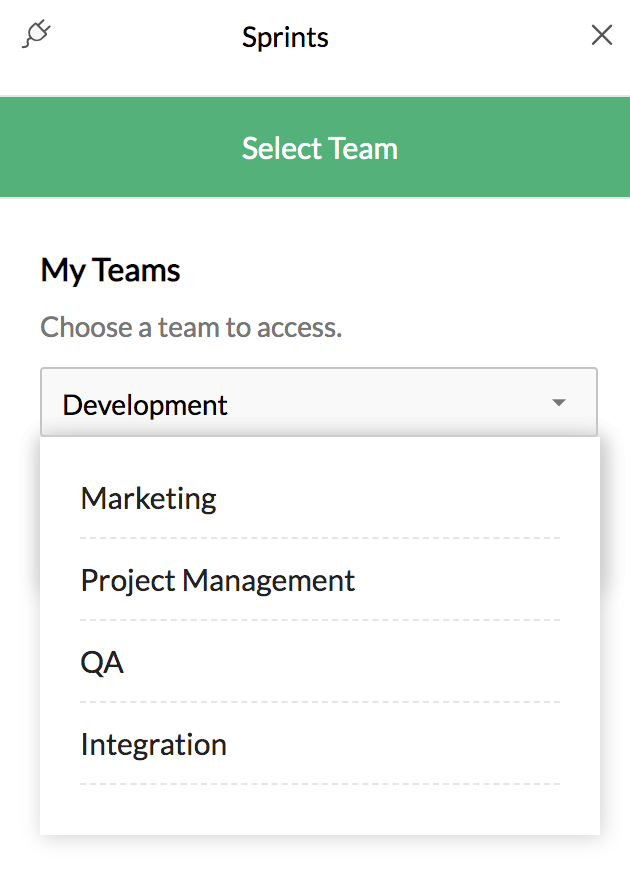
Puede elegir su portal (es decir, equipo) directamente en eWidget. Si selecciona el equipo, puede ver todos los proyectos y elementos de trabajo que le pertenecen.
Utilizar Zoho Sprints en eWidget
Con eWidget de Zoho Sprints en Zoho Mail, puede realizar las siguientes acciones:
Proyectos
Una vez que seleccione un equipo, puede realizar un seguimiento de una vista consolidada de todos los proyectos.
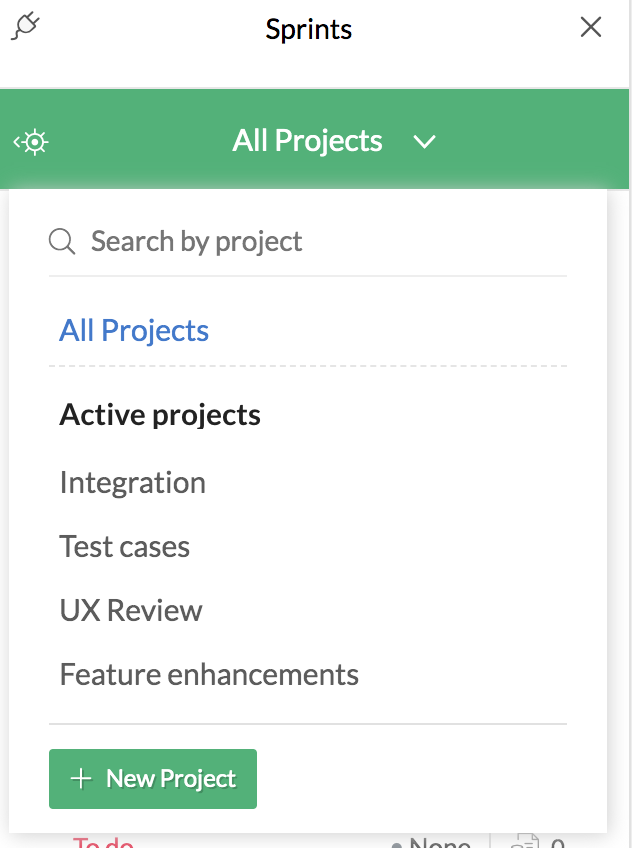
Puede realizar las siguientes acciones relacionadas con sus proyectos en eWidget de Zoho Sprints en Zoho Mail:
- Hacer clic en el cuadro de selección Todos los proyectos para ver la lista de proyectos Todos/Activos/Archivados.
- Buscar un proyecto con la barra Buscar en el cuadro de selección.
- Iniciar la creación de un nuevo proyecto si hace clic en el botón + Nuevo proyecto.
Sprints
Una vez que seleccione un proyecto, puede ver Sprints en el proyecto elegido.
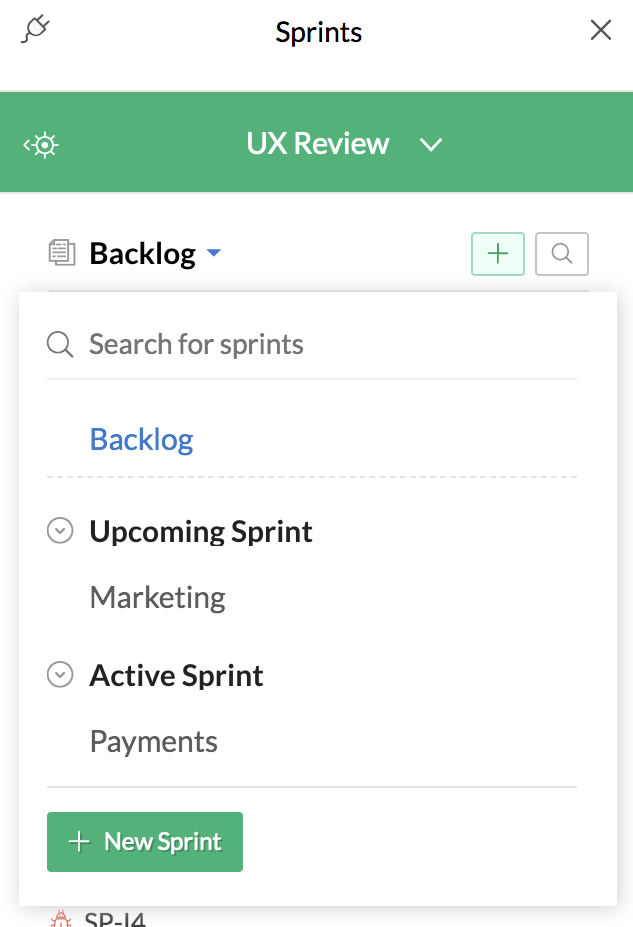
Una vez que seleccione un proyecto, se pueden realizar las siguientes acciones con Sprints:
- Hacer clic en el cuadro de selección de Trabajo pendiente para ir a Trabajo pendiente, Sprint activo y Próximo Sprint.
- Buscar un proyecto con la barra Buscar en el cuadro de selección.
- Iniciar la creación de un nuevo Sprint si hace clic en el botón + Nuevo Sprint en la parte inferior del cuadro de selección.
Elementos de trabajo
- Hacer clic en cualquier Sprint del cuadro de selección de Trabajo pendiente para ver los elementos de trabajo asociados.
- Ver los detalles de los elementos de trabajo si hace clic en la tarjeta correspondiente.
- Buscar un elemento de trabajo si hace clic en el botón Buscar elemento ubicado en la esquina superior derecha.
- Crear un elemento de trabajo si hace clic en el botón Agregar elemento + junto al cuadro de selección.
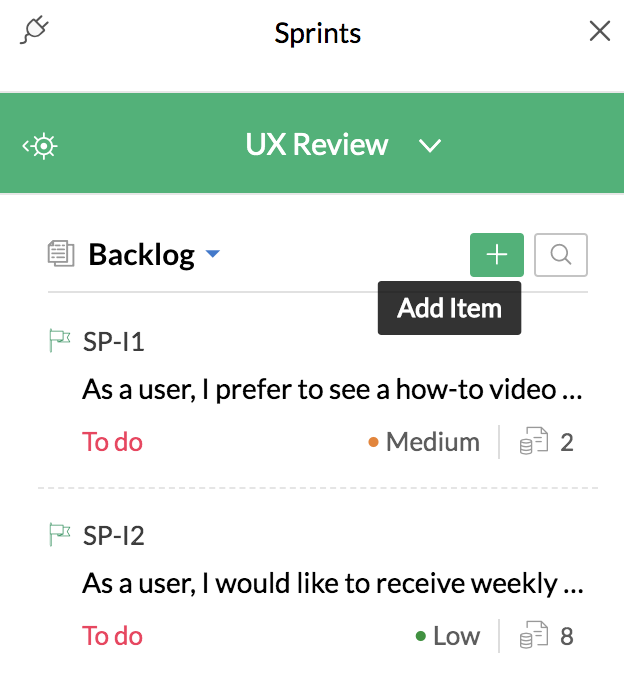
Para ir directamente al elemento de trabajo en Zoho Sprints, seleccione el icono Abrir en Zoho Sprints ubicado en la esquina superior derecha.
Vistas
Si desea ver todos los elementos de trabajo de los proyectos, puede elegir entre Vista de equipo y Mi vista.
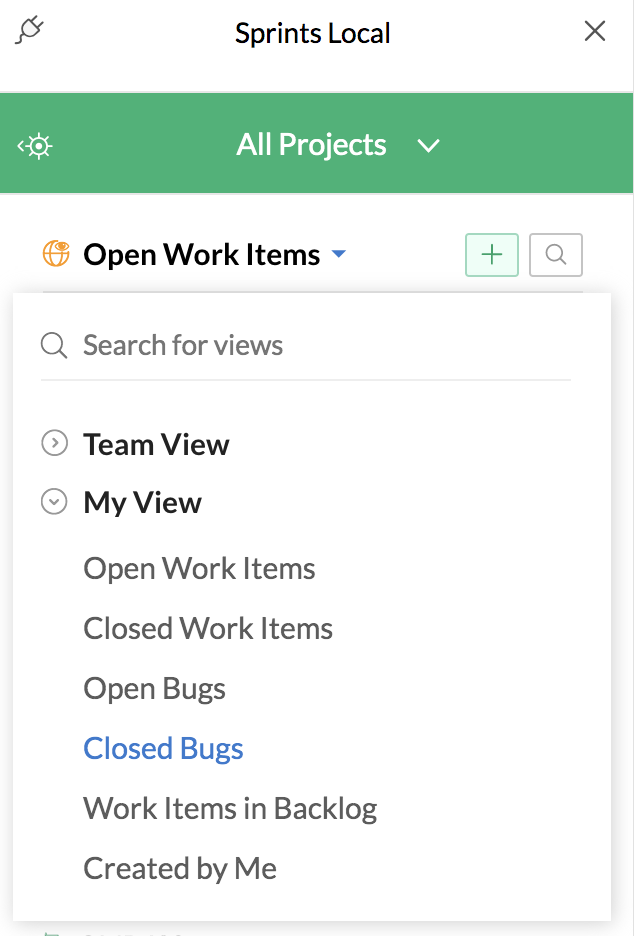
- Vaya al cuadro de selección de Todos los proyectos.
- Haga clic en Abrir elementos de trabajo. Verá dos vistas predeterminadas.
- Vista de equipo: indica todos los elementos de trabajo de todos los proyectos en su portal.
- Mi vista: indica todos los elementos de trabajo que tiene asignados.
Puede buscar una vista en particular en la barra de búsqueda. Por ejemplo, si desea ver todos los errores abiertos que tiene asignados en los proyectos. Puede ingresar errores abiertos y elegirlos en Mi vista, o bien si desea ver todos los Errores recientemente informados en su equipo, puede ingresarlos en la barra de búsqueda y seleccionarlos en Vista de equipo.
Nota:
La Vista de equipo y Mi vista solo están disponibles para usuarios de pago de Zoho Sprints.
Convertir un correo electrónico en un elemento de trabajo
- Abra eWidget de Zoho Sprints y haga clic en cualquier correo electrónico.
- Haga clic en el botón Agregar elemento. Los detalles del correo electrónico se agregarán contextualmente al elemento de trabajo, incluidos los archivos adjuntos.
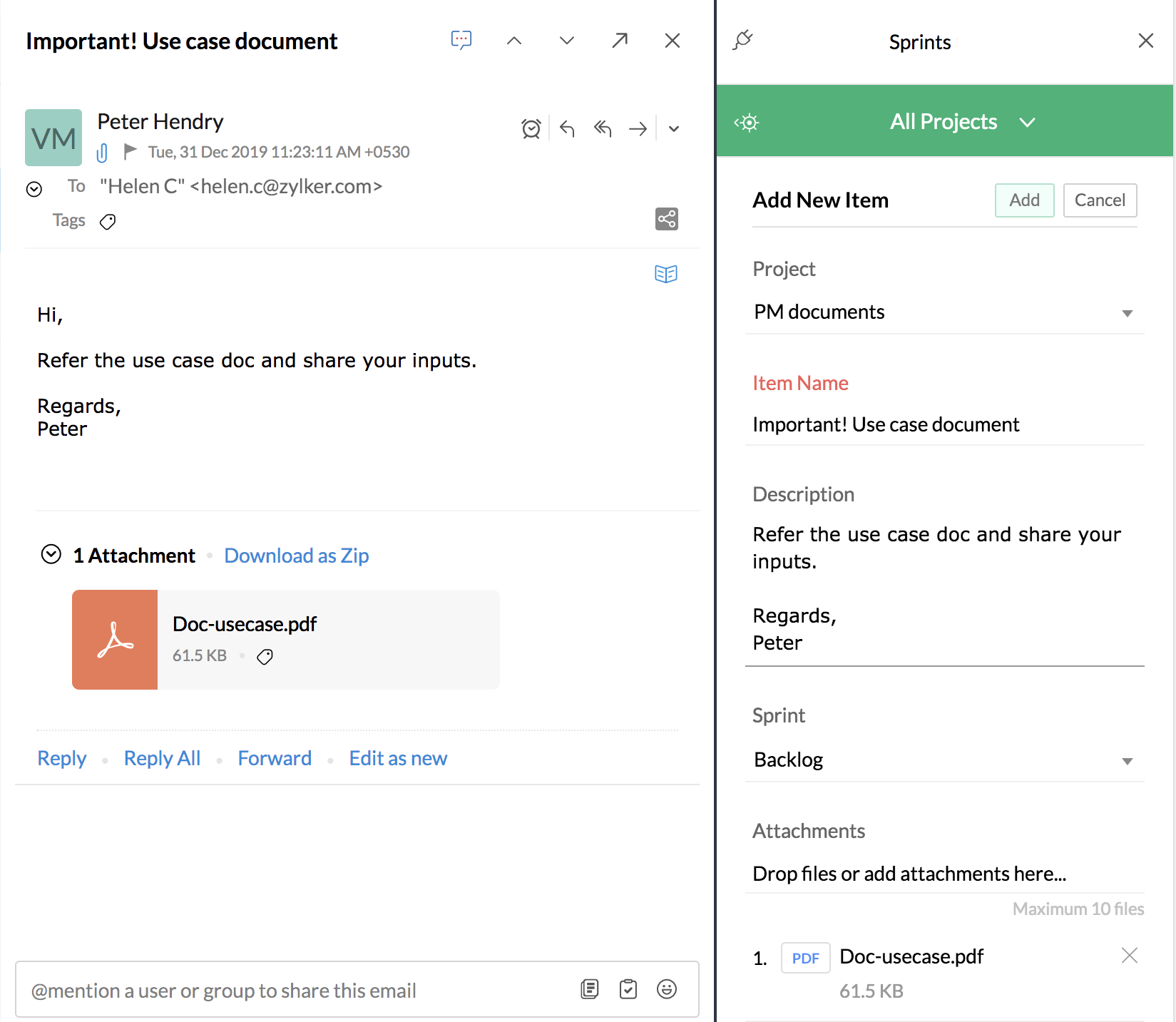
- El asunto del correo electrónico se agregará como un nombre de elemento.
- El cuerpo del correo electrónico será la descripción del elemento.
- En el cuadro de selección Proyectos, seleccione el proyecto al que desea agregarle el elemento y haga clic en Agregar.
