Extensión de Zendesk
Los usuarios de Zoho Mail y Zendesk pueden utilizar la extensión Zendesk en eWidget para ver, editar, comentar, responder, cerrar e incluso crear tickets en Zendesk
Debe configurar la extensión de Zendesk en Zoho Mail para acceder a ella desde el eWidget.
Contenido
Configurar extensión de Zendesk en Zoho Mail
- Inicie sesión en Zoho Mail.
- Vaya a Configuración > tarjeta Integraciones.
- Vaya a Zendesk y haga clic en el nombre de la aplicación.
- Ingrese el nombre de su subdominio en el campo proporcionado y haga clic en Autenticar.
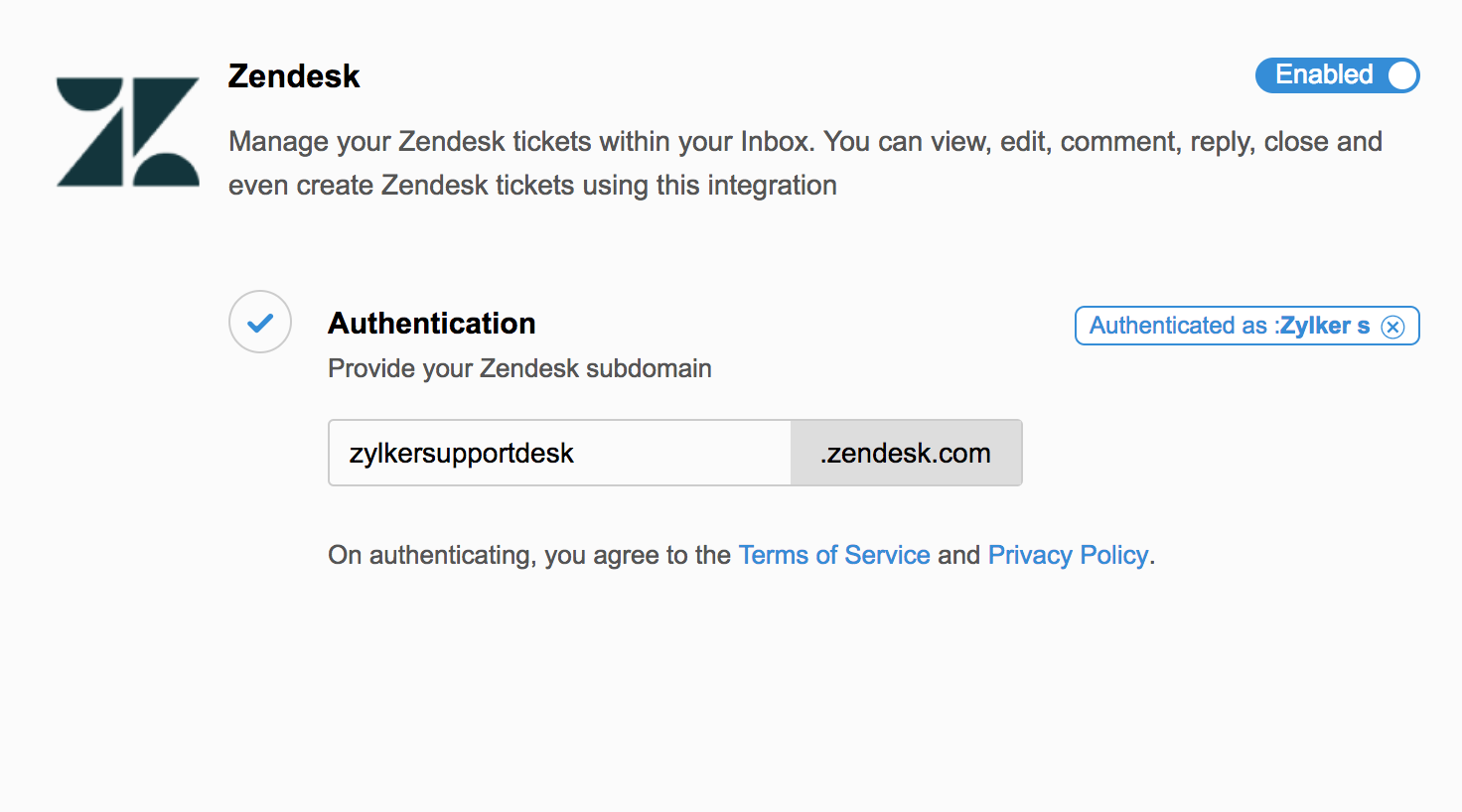
- Será redirigido a la página de autenticación en Zendesk.
- Ingrese sus credenciales y haga clic en Iniciar sesión
- Haga clic en Permitir para continuar con la instalación.
- La extensión Zendesk se activará y aparecerá detallada en el menú de aplicaciones en el eWidget.
Utilizar Zendesk en eWidget
- Vaya al ícono del eWidget en la esquina inferior derecha del buzón de correo.
- Seleccione Zendesk desde el menú de aplicaciones.
- Tendrá opciones para abrir, ver, editar, buscar, crear y acceder a los tickets en ese subdominio en específico.
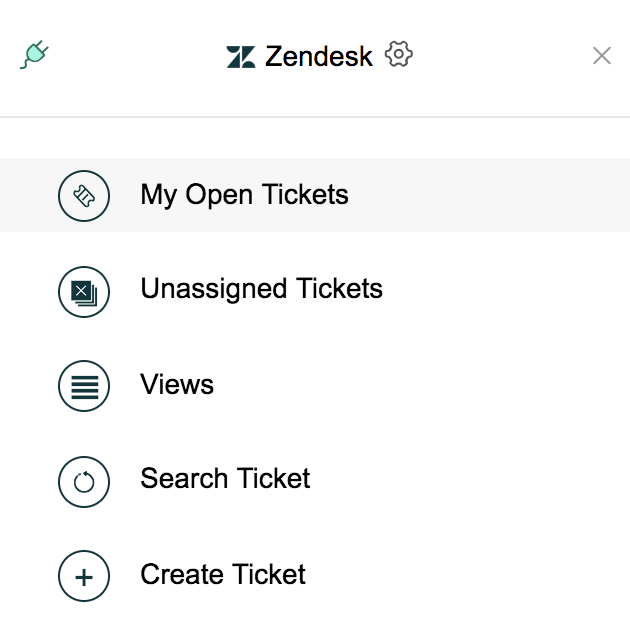
Utilice el eWidget para completar la información de un correo electrónico en los campos apropiados cuando crea un ticket en la extensión de Zendesk. También puede ingresar comentarios en los tickets como una respuesta pública o una nota interna y asignar los tickets sin asignar.
Mis tickets abiertos
Vea los tickets asignados a usted en el subdominio e ingrese comentarios en ellos. También puede utilizar las opciones de filtro Estado, Prioridad y Tipo.
Tickets no asignados
En esta sección, se detallan los tickets no asignados en Zendesk, los cuales se pueden filtrar según el estado, la prioridad y el tipo que haya establecido en Zendesk.
Ver tickets
La sección Ver tickets está configurada de forma predeterminada en Sus tickets sin resolver. Puede elegir las otras opciones desde el menú desplegable, en el cual aparecen las vistas predefinidas y personalizadas que creó (si hubiera alguna).
Buscar ticket
Puede utilizar estos tres parámetros de filtro en la sección Buscar ticket para acotar su búsqueda de forma eficiente.
- Solicitante: la dirección de correo electrónico del usuario.
- Cesionario: persona a la cual se asigna el ticket.
- ID de ticket: número de referencia del ticket.
Crear ticket
Los tickets que cree en el eWidget en Zoho Mail se reflejarán directamente en Zendesk.
- Seleccione Zendesk desde el menú de aplicaciones en el eWidget.
- Haga clic en Crear ticket.
- Complete todos los detalles necesarios en sus campos respectivos.
- Para asignar el ticket a una persona, escriba su nombre o selecciónelo en la lista desplegable del campo Cesionario y haga clic en Crear.
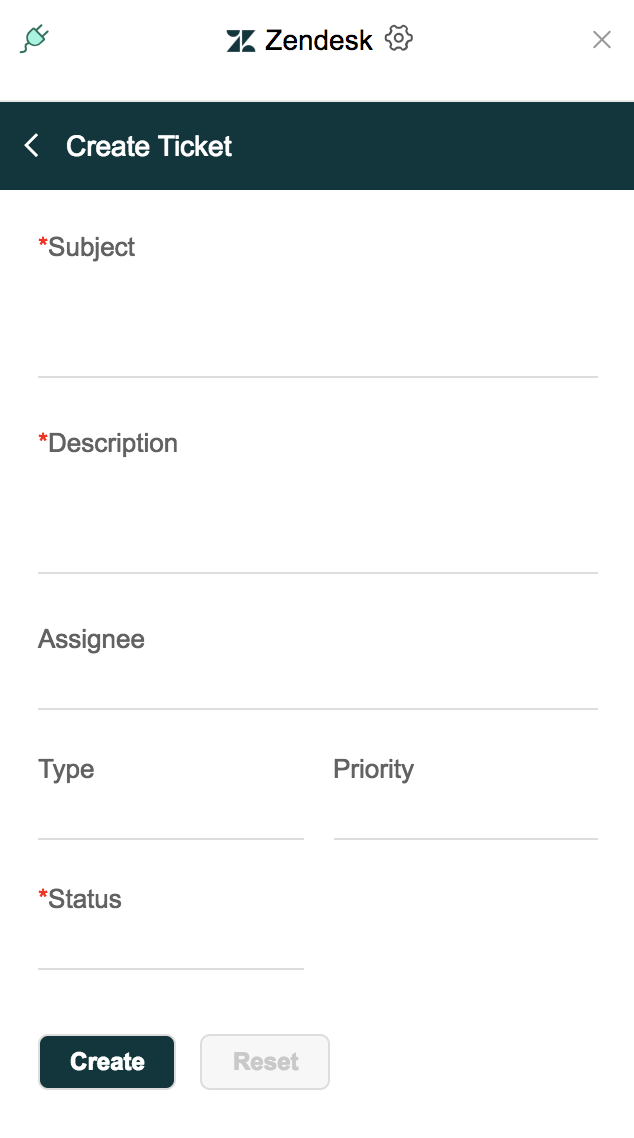
Puede convertir un correo electrónico en un ticket en Zendesk seleccionando la opción Crear ticket. Los detalles en el correo electrónico se completan en los campos correspondientes para crear un ticket de forma sencilla.