Extensión de Trello
Trello es una herramienta de gestión de proyectos con opciones para crear paneles, listas y tarjetas para organizar y priorizar sus proyectos. Puede agregar, ver y editar listas y tarjetas y acceder a estas en Trello desde Zoho Mail con eWidget.
Configurar la extensión de Trello en Zoho Mail
Para utilizar la extensión de Trello, debe habilitarla en la configuración de Zoho Mail.
- Inicie sesión en su cuenta de Zoho Mail.
- Vaya a Configuración > tarjeta Integraciones.
- Vaya a Trello y haga clic en él.
- Haga clic en Autenticar.
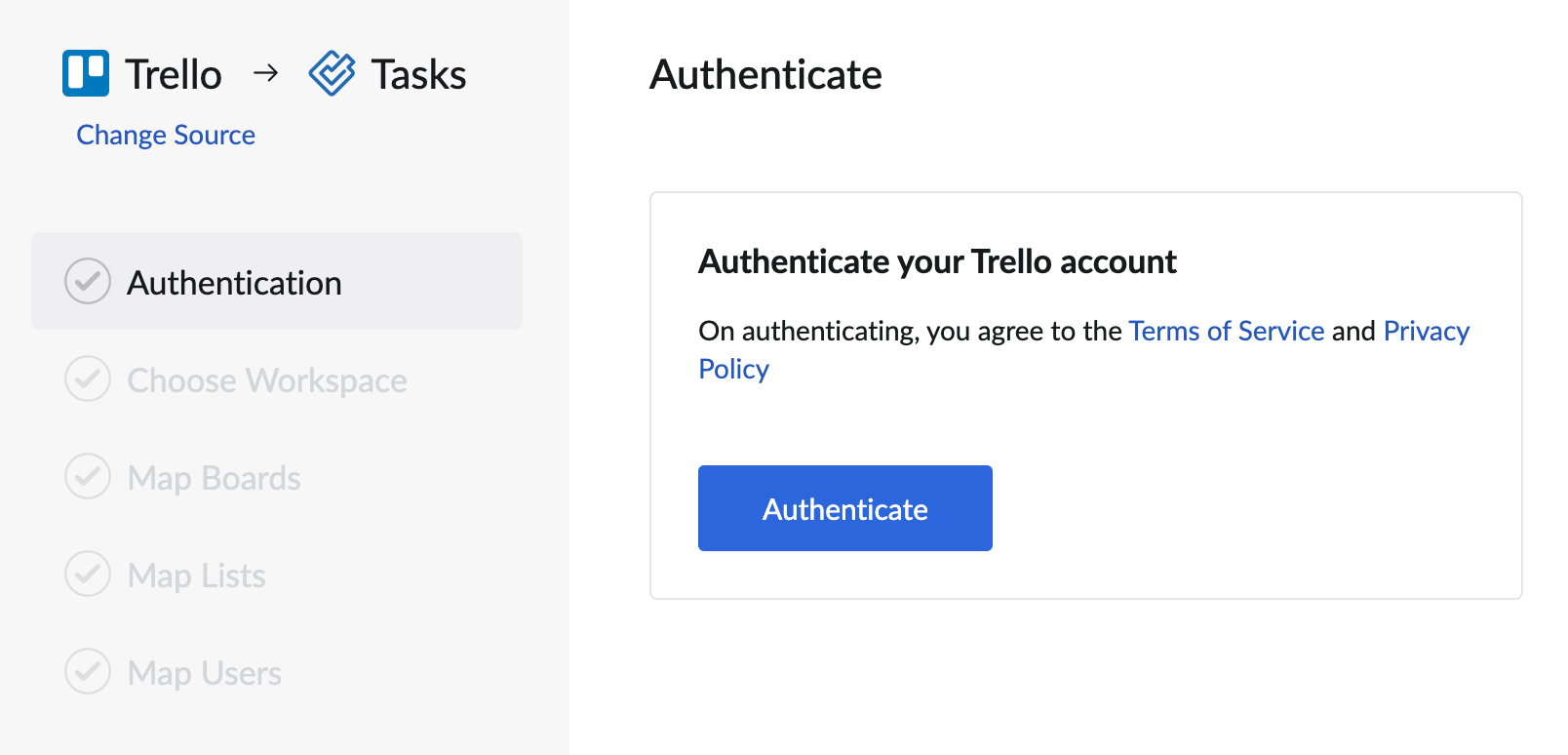
- Será redirigido a la página de autenticación en Trello.
- Haga clic en Iniciar sesión e ingrese sus credenciales.
- Cuando se le solicite permiso, haga clic en Permitir para finalizar la autenticación.
La extensión de Trello se habilitará y aparecerá en el menú de aplicaciones en eWidget.
Utilizar la extensión de Trello
- Haga clic en el ícono del eWidgeten la esquina inferior derecha del buzón de correo.
- Seleccione Trello en el menú de aplicaciones de eWidget.
- Se mostrarán sus paneles Personal y Equipo en Trello.
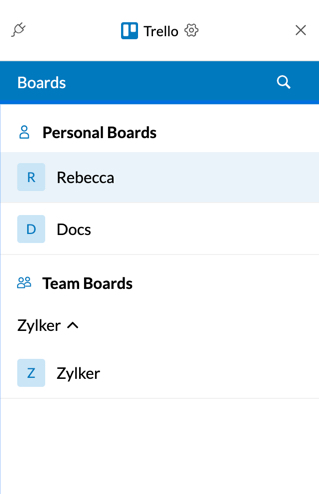
- Elija el panel en el que desea agregar o editar la lista y las tarjetas.
- Tendrá opciones para abrir, ver, editar, agregar y buscar listas y tarjetas en eWidget.
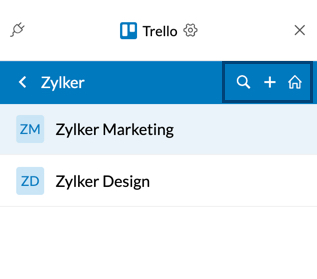
Crear una nueva tarjeta en Trello
Las tarjetas que cree en eWidget se reflejarán en Trello.
- Seleccione Trello en el menú de aplicaciones de eWidget.
- Elija el Panel > Lista en el que desea crear la tarjeta.
- Haga clic en el icono Agregar+ en la barra superior.
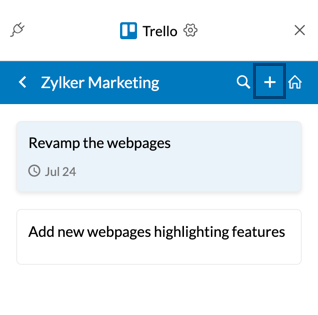
- Ingrese el título de la tarjeta y haga clic en Agregar tarjeta.
- La tarjeta se agregará a la lista elegida.
- Haga clic en la tarjeta para incluir más detalles, como descripción, fecha de vencimiento, etc., y haga clic en Guardar tarjeta para actualizarla.
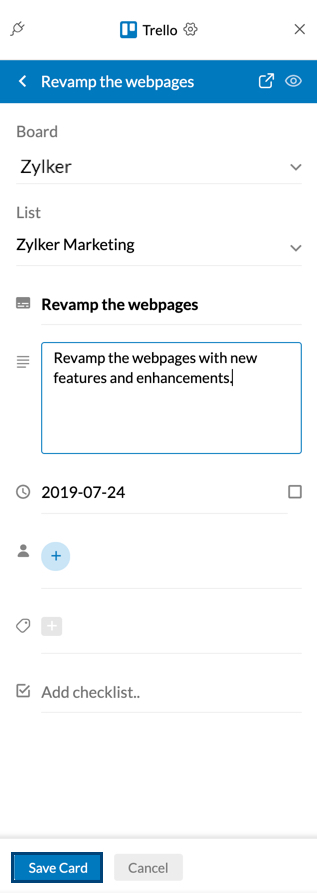
eWidget también admite integración contextual en Trello, lo que le permite crear una tarjeta a partir de un correo electrónico cuando esta extensión está activa. Abra el correo electrónico que desee agregar como tarjeta, elija Trello en el menú de aplicaciones de eWidget, y los detalles esenciales aparecerán rellenados en los campos correspondientes, si están disponibles. Una vez guardada, la tarjeta se asocia con el correo electrónico y se puede ver junto con ese correo electrónico cuando la extensión de Trello está activa en eWidget.